
Historial de página
| Section | ||||||||||
|---|---|---|---|---|---|---|---|---|---|---|
|
| Panel | ||||||||||||||||
|---|---|---|---|---|---|---|---|---|---|---|---|---|---|---|---|---|
| ||||||||||||||||

|
| Panel | |||||||||
|---|---|---|---|---|---|---|---|---|---|
| |||||||||
|
...
|
| Section |
|---|
| ALCE permite: | |||||||||||||||||||||||||
|---|---|---|---|---|---|---|---|---|---|---|---|---|---|---|---|---|---|---|---|---|---|---|---|---|---|
| ANTES DEL EXAMEN | |||||||||||||||||||||||||
| 1 | Crear plantillas / modelos de hojas de respuesta para exámenes tipo test | ||||||||||||||||||||||||
| cuestionarios
| 60
| 2,
| o
| 3
| 4 |
| pero con las preguntas barajadas
| 5
| imagen JPEG
|
|
| |||||||||||||
...
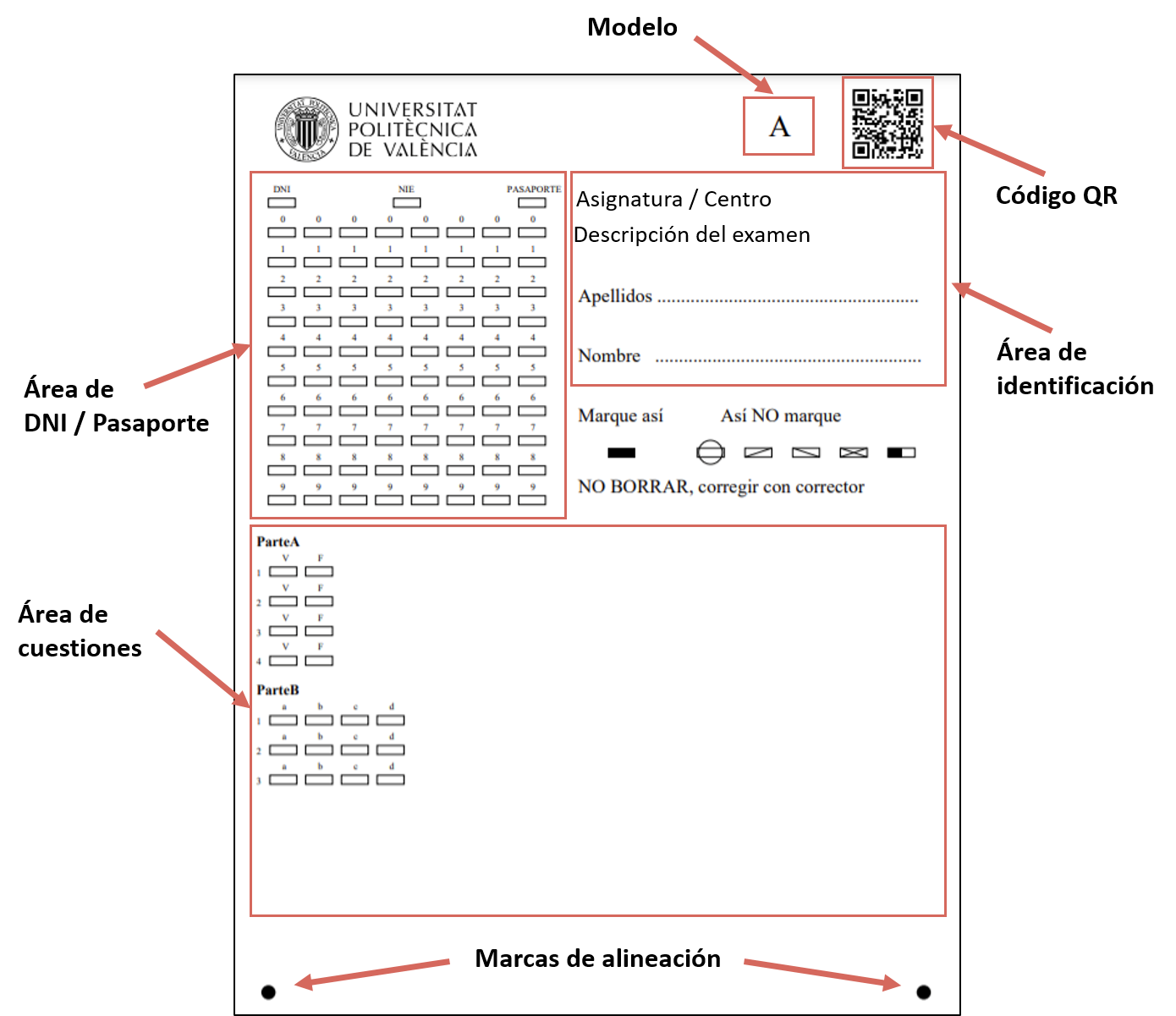
La plantilla dispone de un área de identificación con los típicos campos de nombre de la asignatura, del examen y del alumno. Los alumnos también se identifican por su DNI de 8 dígitos numéricos. Los alumnos extranjeros, que no cumplen este requisito, han de rellenar la parte numérica de su identificador de la universidad. En el área de cuestiones, la plantilla muestra un examen compuesto por tres partes: la primera de 20 cuestiones de cuatro opciones, la segunda de 17 cuestiones de verdadero o falso (V/F) y la tercera con 20 cuestiones con tres opciones de respuesta. Otros elementos de la plantilla son el icono de la universidad, el código bidimensional (código QR), que identifica el modelo del examen y contiene información sobre el mismo, y las marcas de alineación al final de la página.
Los alumnos rellenan el cuestionario marcando las casillas correspondientes tal y como se indica en la hoja.
Este es el tipo de plantilla u hoja de respuesta que ALCE puede generar y que luego el profesor utiliza para la realización del examen. Posteriormente, la herramienta nos ayuda a la corrección automática, la generación de notas y envío de resultados a los alumnos. Todo el proceso se explica de forma general en el apartado 'Procedimiento básico de creación y corrección de un examen' de este manual y, posteriormente, de forma detallada en las restantes secciones.
ALCE está embebido en la plataforma PoliformaT, así pues para utilizarlo hay que autenticarse en la intranet de la UPV y acceder al sitio de la asignatura de trabajo. La herramienta está accesible en el menú de herramientas del sitio, en la entrada del menú " Corrector ALCE ".
Aviso
Si se accede a PoliformaT desde fuera de la UPV hay que hacer una conexión VPN para que ALCE funcione correctamente.
El hecho de estar embebido en PoliformaT tiene los siguientes beneficios para el usuario:
La gestión de exámenes se localiza en la asignatura activa, para gestionar exámenes de otra asignatura hay que ir al sitio correspondiente a dicha asignatura.
La obtención de la lista de alumnos, para la gestión de incidencias de identificación de DNI, es automática por lo que se realiza sin intervención del usuario.
Después de realizar la corrección, los exámenes corregidos se pueden subir a las carpetas personales de los alumnos en "Espacio Compartido" de forma automática.
1.1. Requerimientos
La tecnología utilizada en la implementación de ALCE tiene los siguientes requerimientos:
Un navegador que soporte el plugin de Java (p.ej. Firefox, Chrome, IExplorer, etc).
El sistema operativo puede ser cualquier versión de Windows (desde Windows XP), cualquier versión reciente Linux o de MacOS.
Aviso
En sistemas Windows de 64 bits hay que utiliza Internet Explorer de 32 bits (es el que está más accesible por motivos de compatibilidad).
Tener instalada la última versión del JRE de Java de Oracle (otras versiones como el OpenJDK no son adecuado por el momento), para verificar el estado de Java hay que acceder a la URL:
http://www.java.com/es/download/testjava.jsp
1.2. Restricciones
La versión actual de ALCE (1.0) tiene las siguientes restricciones:
Solo se pueden generar hojas de examen a simple cara.
El número máximo de cuestiones es de 60.
Sólo trabaja con archivos de imagen de tipo JPEG, la utilización de formato PDF se incorporará en futuras versiones.
...
| ||
| DURANTE EL EXAMEN | ||
| 2 | Realizar el examen en el aula utilizando las plantillas / modelos de hoja de respuestas generados con ALCE | |
|---|---|---|
| DESPUÉS DEL EXAMEN | ||
| 3 | Corregir automáticamente mediante el análisis de los escaneos de las hojas de respuesta | |
| ||
| 4 | Generar las notas | |
| ||
| 5 | Subir las hojas de los alumnos corregidas a la carpeta personal del alumno en el "espacio compartido" de poliformaT para que cada alumno pueda revisar la correción de su propio examen | |
| 6 | Obtener las estadísticas del examen para valorar la eficacia del mismo | |
| ||
La figura siguiente muestra un ejemplo de plantilla de respuesta de examen:
...
...
| Panel | ||||||||
|---|---|---|---|---|---|---|---|---|
| ||||||||
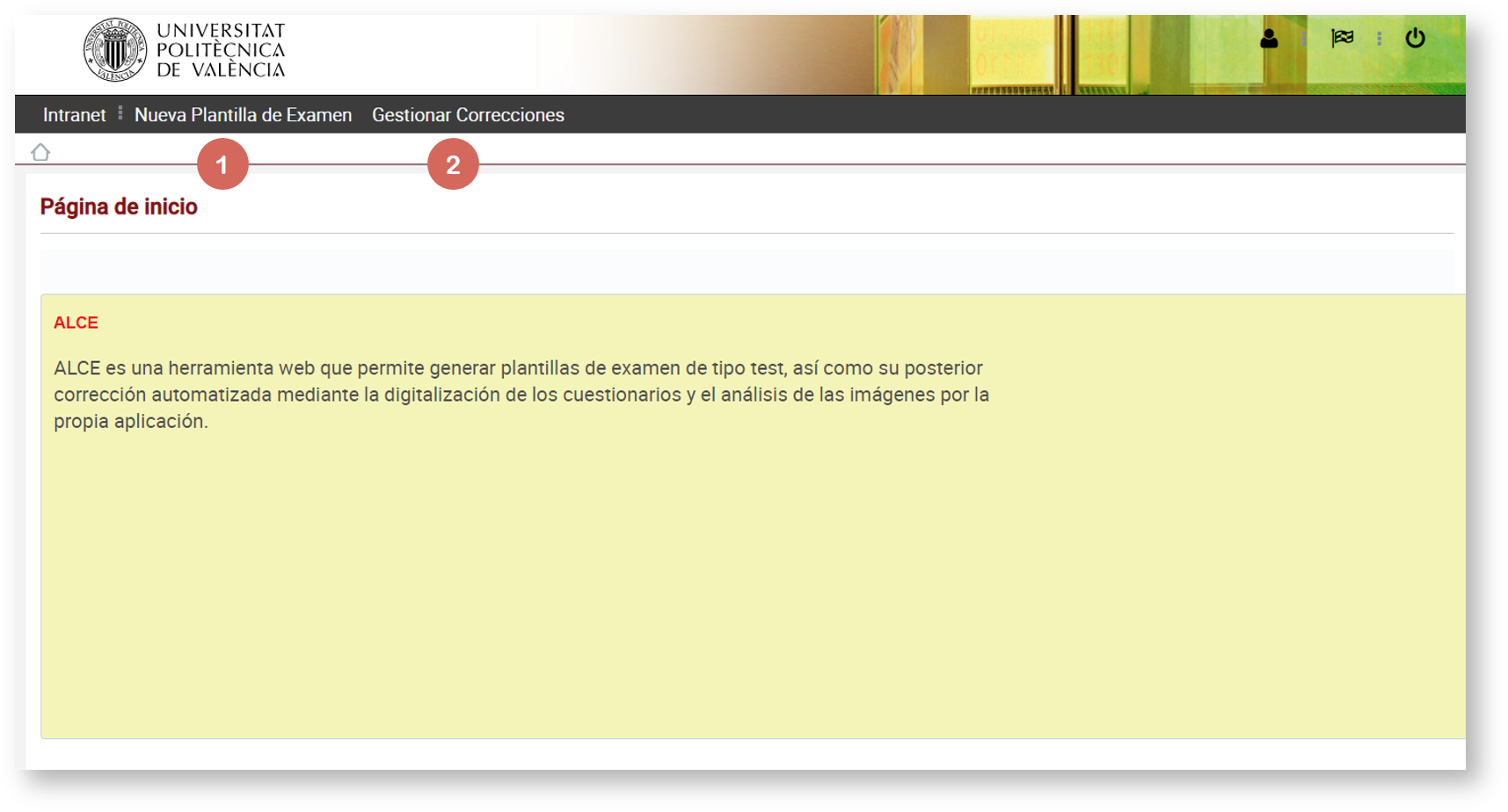
La página inicial de ALCE muestra una breve información sobre el objeto de la herramienta y un menú con dos únicas opciones:
|



| Panel | ||||||||
|---|---|---|---|---|---|---|---|---|
| ||||||||
El proceso de realización de un examen utilizando ALCE consta de los siguientes pasos:
|
...

Vista general
Herramientas de contenido