Los empleados pueden solicitar permisos, licencias y ausencias a través del Portal del Empleado. No todas las solicitudes se pueden realizar desde el Portal, ni tampoco todas requieren de la aprobación del Servicio de Gestión de Personal. En este apartado del manual del usuario se indica el listado de solicitudes que se pueden solicitar a través del Portal y quien es el responsable de tramitarlas:
Todos los días nos llegará un correo recordatorio con los permisos, licencias y ausencias pendientes de tramitar a:
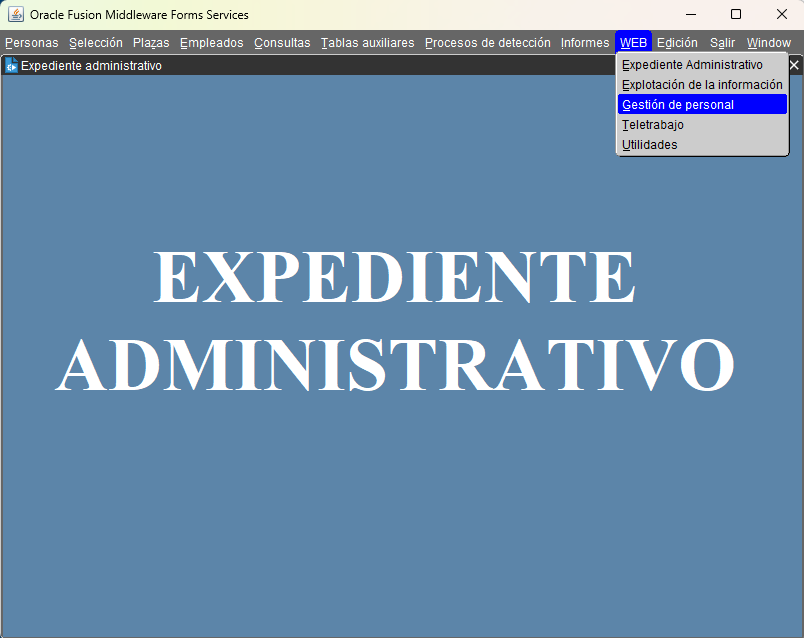
Para tramitar estos permisos, enemos que ir a HOMINIS > Expediente Administrativo > Web > Gestión de personal
En el nuevo Portal de Gestión de Personal tendremos que ir Buzones > Ausencias
> Buzones > Ausencias. En la parte superior ponemos el rango de fechas en el que queremos visualizar las solicitudes:

Una vez pulsemos sobre detección nos saldrá un listado con todas las solicitudes que se hicieron durante se rango de fechas. Podemos filtrar estas solicitudes pulsando sobre el icono de la lupa y posteriormente rellenando el campo del filtro. Por ejemplo si queremos la que están pendientes de aprobar o denegar pondremos "Alta" en el campo de estado de RRHH. También podemos filtrar por dni, tipo o fechas de la ausencia.

Para tramitar una ausencia modificaremos el estado de la columna Estado de RRHH y pulsaremos sobre guardar.
El estado de tramitación de RRHH prevalece sobre el del responsable. Es decir, si el responsable no ha tramitado el permiso o ha puesto un estado distinto al de RRHH, el que tiene la última decisión es el estado de RRHH, por lo que lo que realmente refleja cambios en las ausencias del empleado es cuando se cambia el estado de RRHH. |
El significado de los estados es el siguiente:
Si aceptamos una anulación de una ausencia que tiene repercusión en la nómina, tendremos que avisar a la unidad correspondiente, ya que la anulación no refleja estos cambios automáticamente. Solo elimina la ausencia. |
En el caso de Fin denegada es obligatorio indicar el motivo de anulación. Podemos seleccionar uno de los que ya existen o bien dar de alta uno nuevo, desde el menú Tablas Generales > UXXI-Portal > Motivo denegación.

Nunca debemos seleccionar el motivo SIN_GEST: Anulado por el solicitante, ya que este es un estado interno de la aplicación que se usa para cuando el solicitante quiere anular la ausencia antes de ser tramitada por el responsable y RRHH. Esto hace que la ausencia ya no se vea en el Portal del Empleado ni en el buzón de ausencias. |
Si nos hemos equivocado y queremos corregir una solicitud, debemos hacerlo siguiendo las instrucciones del apartado: Corrección de errores en solicitudes de ausencia.