
Toda la gestión de solicitudes se realiza a través de la Intranet > Lo que gestiono > Matrícula Centro Infantil Vera
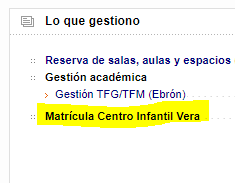
Esto nos abrirá una aplicación que permite realizar las tareas de gestión de matrícula y recibos del Centro Infantil. En la pantalla principal es posible que nos muestre algunos avisos si se prevé alguna parada del sistema o similar.

Inscripciones:
Táctica (Sol. Sede electrónica).
Este menú es un enlace directo para acceder a Táctica.
Listado de solicitudes:
En esta pantalla, tenemos el listado de todas las solicitudes que han ido llegando a la sede electrónica. Esta vista es de solo lectura, si necesitamos modificar algún dato debemos realizarlo desde Táctica tal y como explica el manual en el apartado Modificar una solicitud.
En la parte superior podemos seleccionar el curso académico que queremos visualizar, por defecto nos muestra los datos del curso actual.
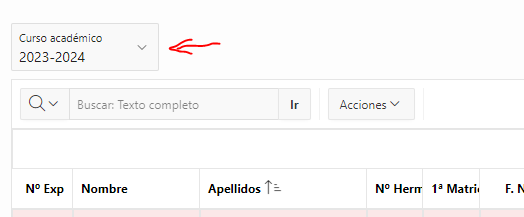
En la parte inferior, tenemos un listado de todas las solicitudes que hay registradas en Táctica. En este listado dispone de una barra de herramientas que nos permite realizar diversas acciones, para más información consulte el apartado Barra de herramienta de los listados.
Además si pinchamos sobre una de las solicitudes y esta tiene documentación asociada nos aparecerá en la parte inferior:
Barras de herramientas de los listados:
Todos los listados tienen una barra de herramientas que nos permite realizar las siguientes acciones:
Buscar:
Para buscar por cualquiera de los campos, podemos escribir el texto y pulsar enter o pinchar sobre Ir, y nos filtrará los resultados que coinciden con la búsqueda.
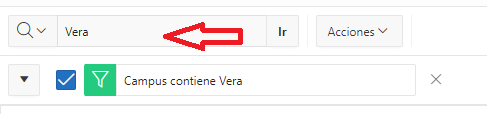
Sí queremos filtrar por un campo en concreto, podemos pinchar sobre la lupa y podremos seleccionar el campo sobre el que queremos filtrar:
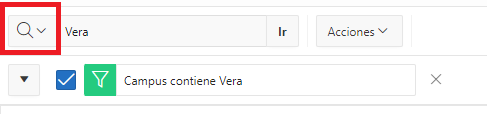
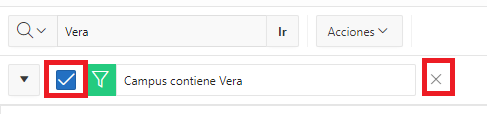
En la parte inferior nos indica los filtros que tenemos activos. Podemos desactivarlos quitando el check o bien eliminarlos pulsando la X:
Acciones:
| Columnas | Nos permite mostrar/ocultar ciertas columnas |
|---|---|
| Filtros | Nos permite mostrar únicamente las filas que coincidan con uno o mas condiciones. |
| Datos |
|
| Formato |
|
| Selección |
|
| Informe | Permite guardar / eliminar un "snapshot" de los datos, tal y como se están viendo en el momento actual, para no tener que ir aplicando los filtros o las otras acciones cada vez. Los informes son "privados" solo los vemos nosotros. |
| Descargar | Permite descargar o enviar por correo los datos en formato PDF o Excel. |
Restablecer:
El botón restablecer  permite revertir