
- Acceso y descripción de la aplicación
- Convocatorias y censos.
- Votación electrónica
- Gestión de resultados
- Mantenimientos
- Listados
- Convocatorias y censos:
- Listado de convocatorias.
- Listado de censos.
- Alumnos de doctorado censados en varios INS.
- Candidatos:
- Proclamación de candidatos (ALU)
- Proclamación de candidatos (No ALU).
- Listado de candidatos en elecciones.
- Órganos:
- Docencia de departamentos.
- Equivalencias a TC.
- Composición de órganos.
- Histórico de composición de órganos.
- Vacantes en órganos.
- Resultados:
- Informe de escrutinio.
- Acta final.
- Resultados de elecciones.
- Resultados de elecciones de alumnos en departamentos.
- Alumnos electos en varios departamentos.
- Convocatorias y censos:
1.Acceso y descripción de la aplicación
La aplicación de Elecciones UPV permite gestionar las votaciones para elegir miembros de los órganos de la UPV. En esta aplicación se introducen los datos de las convocatorias de elecciones y votaciones que vayan a tener lugar en la universidad. La aplicación permite:
- Calcular los censos de las votaciones y gestionar su publicación en la intranet.
- Gestionar la inscripción de los candidatos a través de la intranet o manualmente por parte de los usuarios de la aplicación.
- Generar los ficheros que contienen los datos de la votación para poder preparar votaciones electrónicas en la plataforma de votación.
- Importar resultados de votaciones electrónicas.
- Calcular los electos en las distintas elecciones.
- Publicar los resultados de las votaciones en la intranet
El acceso a la aplicación se encuentra en la intranet, dentro del apartado "Lo que gestiono" y se llama "Elecciones UPV".
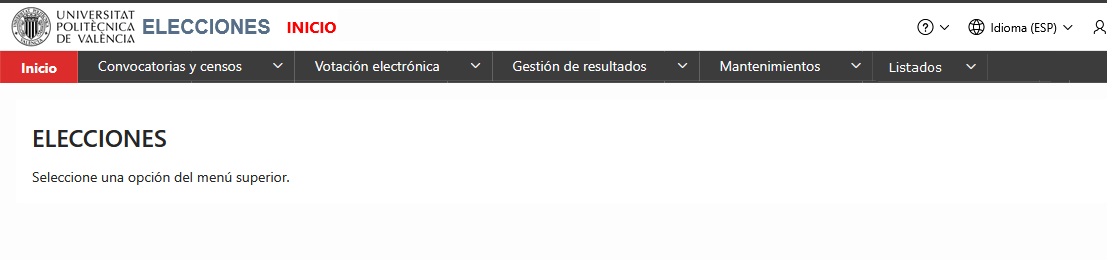
Al acceder a la aplicación se mostrará la pantalla principal, que en la parte superior tendrá el menú, que se corresponde con los distintos apartados de este manual.
2.Convocatorias y censos
Este apartado permite realizar todas las acciones necesarias para dar de alta los datos necesarios en las elecciones que se vayan a celebrar con vistas a realizar las votaciones.
- Introducir en la aplicación toda la información relativa a los procesos electorales que se van a celebrar en la universidad: la convocatoria de elecciones y su tipo, los distintos órganos cuyos miembros se van a determinar con las elecciones, las fechas de publicación del censo, de presentación de candidaturas, de votaciones, etc.
- Calcular o importar los censos que van a votar la composición de cada órgano.
- Habilitar la inscripción de los candidatos.
2.1. Convocatorias
La pantalla Convocatorias permite consultar las convocatorias existentes en la aplicación así como dar de alta nuevas convocatorias de elecciones introduciendo los datos básicos de la convocatoria así como las fechas de las distintas votaciones que se incluyen en la misma.
Consultar convocatorias

En la pantalla se muestra un desplegable que permite seleccionar una convocatoria de las que están dadas de alta en la aplicación. Si desplegamos el mismo y seleccionamos una de ellas, se muestra la información de la convocatoria seleccionada en la pantalla:
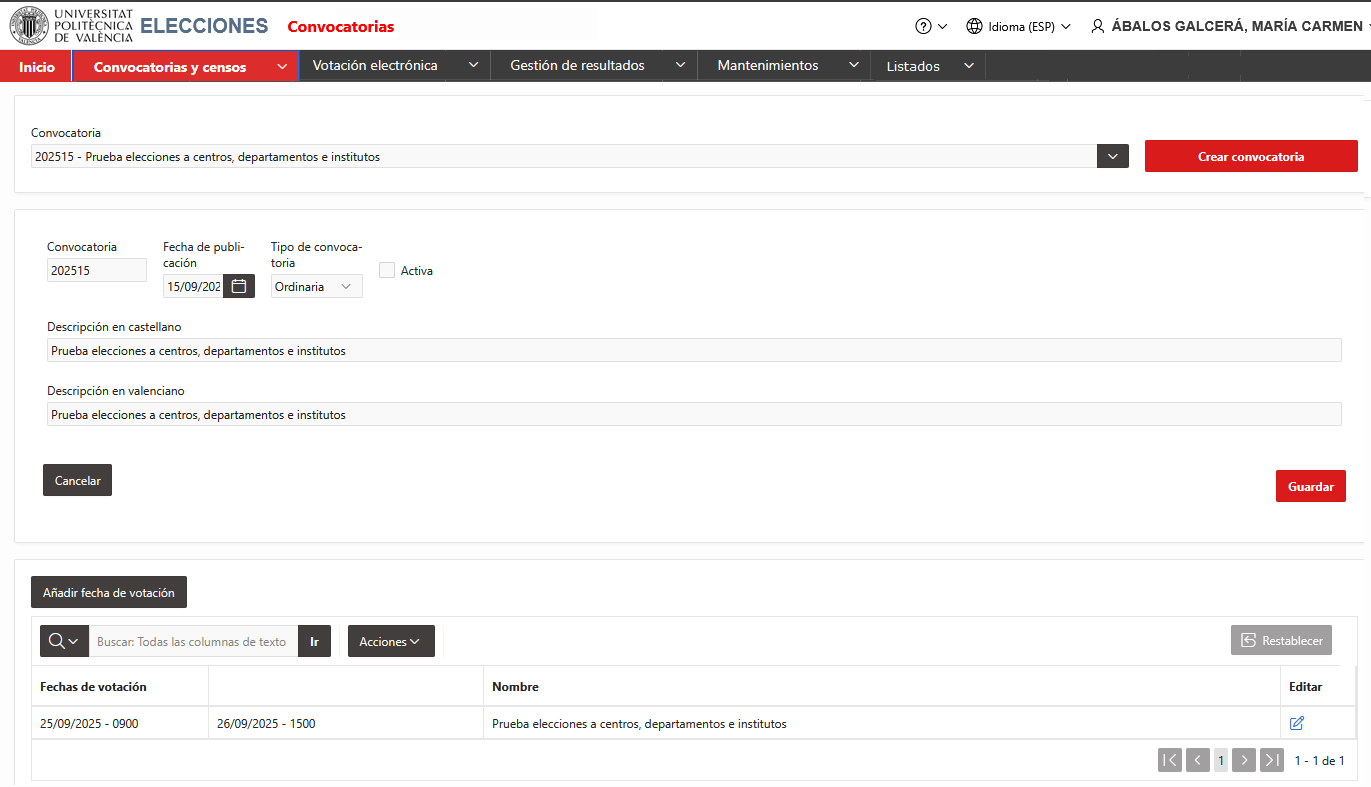
Los datos asociados a cada convocatoria son:
- Número de convocatoria: Es un código numérico que la aplicación asigna a cada convocatoria.
- Fecha de publicación: Fecha de publicación de la convocatoria de elecciones.
- Tipo de convocatoria: Las convocatorias pueden ser de 3 tipos:
- Ordinaria: Incluye elecciones de renovación completa de los órganos.
- De renovación: Las elecciones que contiene son elecciones de renovación de uno o varios sectores de un órgano, es decir, no se renueva por completo el órgano.
- De provisión de vacantes: Las elecciones están destinadas a proveer las vacantes que se han producido en un órgano.
- Activa: Indica si la convocatoria está activa. Este valor se actualiza de forma automática por parte de la aplicación cuando la convocatoria se encuentra actualmente en marcha.
- Descripción: Descripción de la convocatoria.
- Fechas de votación: Se introducen las fechas de las votaciones incluidas en la convocatoria.
Podemos visualizar los datos asociados a una fecha de votación pulsando el icono que se muestra en la columna "Editar" de la tabla de fechas de votación. Si lo pulsamos veremos el detalle de esa fecha de votación:
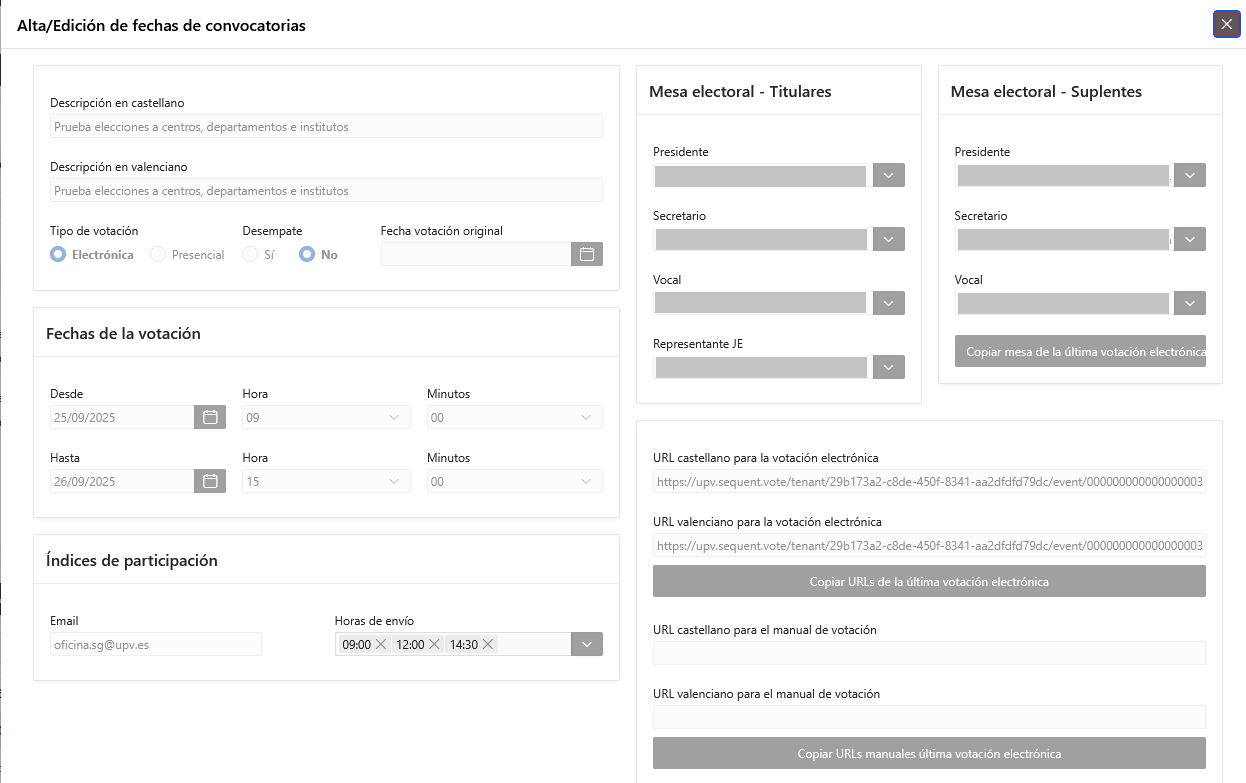
Para cada fecha de votación se define:
- La descripción de la votación que se va a realizar en esas fechas de votación.
- El tipo de la votación: puede ser electrónica o presencial.
- Si es una votación de desempate o no. Si es un desempate hay que indicar la fecha de fin de la votación original donde se produjeron los empates.
- La fecha y hora de inicio de la votación.
- La fecha y hora de fin de la votación.
- El email receptor y las horas de envío de los índices de participación.
- Los componentes de la mesa electoral.
- Las urls donde los votantes podrán votar: Estos campos se rellenan de forma automática por la aplicación. No hace falta rellenarlas al dar de alta la convocatoria, se puede dejar vacío.
- Las urls de los manuales que deberán salir en la intranet a los votantes cuando accedan a la votación.
Crear convocatorias:
Aparte de consultar datos existentes, podemos crear una nueva convocatoria pulsando el botón "Crear convocatoria". Al hacer esto se mostrará el formulario de los datos básicos que hay que rellenar:
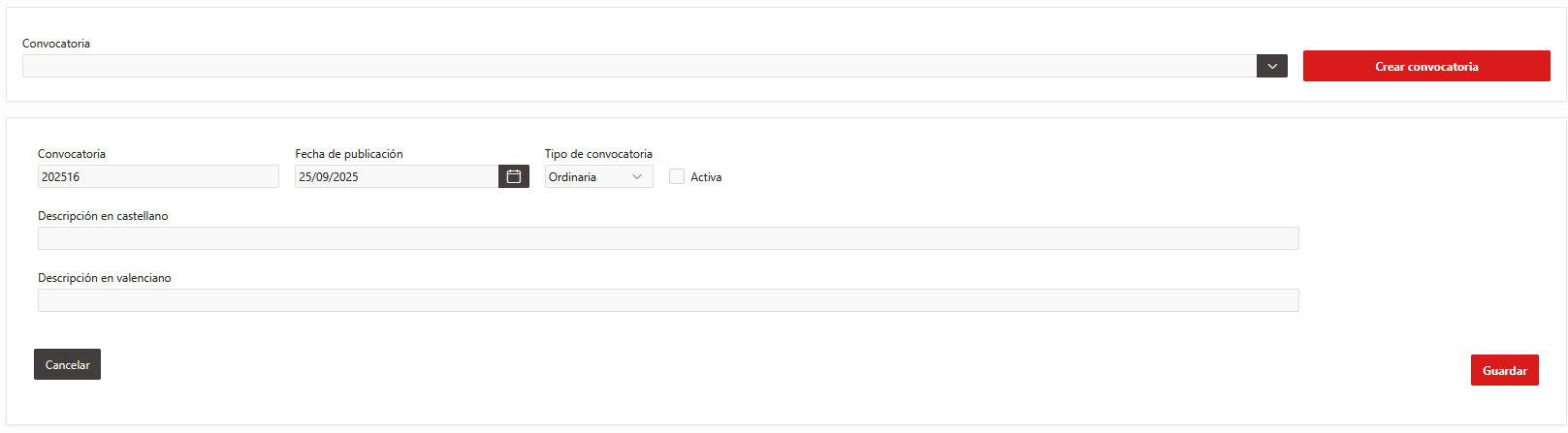
Si introducimos los datos solicitados en el formulario y guardar, aparecerá la tabla de fechas de votación para que podamos añadir fechas de votaciones a la convocatoria creada:

De esta forma, si pulsamos el botón "añadir fecha de votación", semostrará el formulario para rellenar los datos correspondientes a la fecha de la votación que hemos visto más arriba.
2.2. Censos
La opción "Censos" nos permite consultar y dar de alta censos en la aplicación. Al entrar en esta pantalla se visualiza lo siguiente:

La página muestra los censos existentes en la aplicación. Seleccionando una convocatoria en el desplegable de la parte superior podemos limitar los censos mostrados a los de la convocatoria indicada:
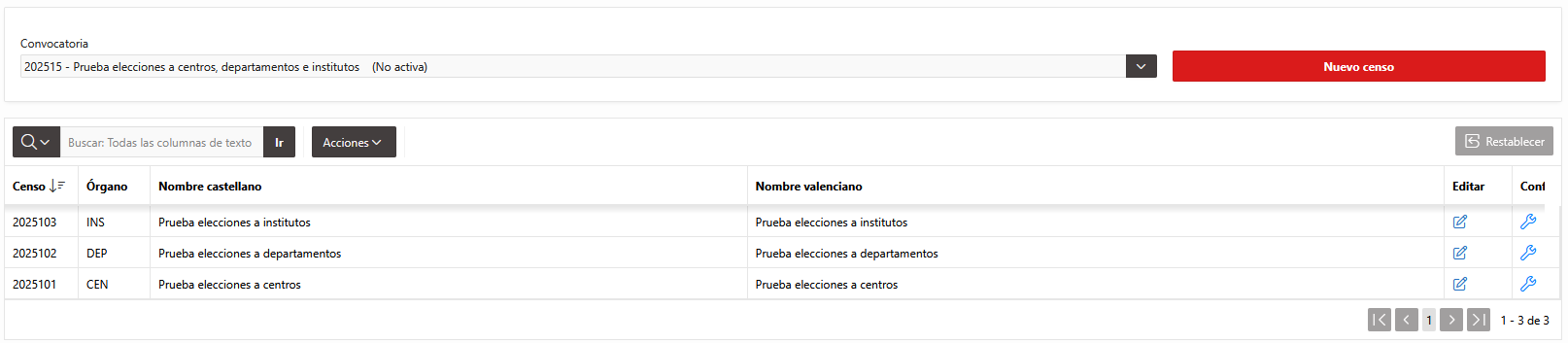
También se pueden filtrar los censos introduciendo alguna cadena en el cuadro de búsqueda de la parte superior de la tabla de censos y pulsando el botón "Ir".
Para crear un nuevo censo deberemos seleccionar en el desplegable de convocatorias la convocatoria a la que pertenece el censo y pulsar el botón "Nuevo censo", que abrirá el formulario a rellenar:

En este formulario tendremos los siguientes campos:
- Censo: Es un identificador numérico que asigna la aplicación al nuevo censo.
- Activo: Indica si el censo está activo (el censo está publicado o en periodo de votación) o no. Este campo se gestiona de forma automática por la aplicación aunque el usuario puede modificarlo de forma manual.
- Órgano: Órgano al cual pertenece el censo (Centros, Departamentos, Claustro, etc.).
- Nombre: Nombre del censo en castellano y en valenciano.
- Fecha de publicación: Fecha en que la consulta de este censo estará disponible en la intranet para la comunidad universitaria.
- Fecha de publicación del censo de alumnos: Si se quiere que la publicación del censo de alumnos en la intranet sea en una fecha distinta a la del resto de sectores, habrá que indicarla aquí.
- Publicar en la intranet: Podemos indicar si queremos que el censo se publique en la intranet de forma automática una vez se alcance la fecha de publicación indicada o no. Por defecto siempre valdrá Sí.
- Fecha de última votación: Fecha de la última votación posible en la que participará este censo (generalmente la fecha en que finalizará la votación de desempate prevista).
- Fechas de reclamación: Fechas en que la comunidad universitaria podrá presentar reclamaciones al censo.
- Fechas de reclamación: Si se quiere que las reclamaciones al censo de alumnos sea en fechas distinta a las del resto de sectores, habrá que indicarlas aquí.
- Fechas de voto por correo: Si se permite el voto por correo, fechas de inicio y fin del voto por correo.
- Persona que recibe las reclamaciones: Para indicar el email al que se remitirán las reclamaciones realizadas a través de la intranet, que puede ser el email de una persona concreta, o el de un servicio u órgano.
- Email de secretaría general: Por defecto en valor es siempre sni@upv.es
- Comentarios adicionales: Campo de texto donde se pueden anotar las observaciones que se estimen convenientes para este censo.
Una vez rellenados estos datos guardaremos el censo pinchando en el botón "Guardar cambios".
El nuevo censo aparecerá en la tabla de censos que se muestra en la pantalla.
Para editar un censo de la tabla podemos pinchar en el icono de edición que hay en la columna "Editar" de la tabla. Esta acción nos permite desplegar el formulario de datos del censo que hemos visto durante el alta en el que podremos realizar cambios si el censo es editable.
Los censos serán editables mientras haya alguna votación en la convocatoria que no haya pasado ya y siempre que el censo no haya sido ya exportado a la plataforma de votación.
Desde la tabla también podemos acceder a la pantalla de configuración de un censo pulsando sobre el icono correspondiente a la columna "Configuración" de la tabla. Esta pantalla se detalla en el siguiente apartado.
2.3. Configuración de censos
La pantalla de configuración de censos sirve para poder genera para cada censo los datos que serán necesarios para el proceso electoral. En ella encontramos 2 desplegables en la parte de arriba para seleccionar la convocatoria y el censo a configurar, y la parte de abajo de la pantalla se divide en varias pestañas.
Un censo se puede editar mientras todavía no hayan pasado todas las fechas de las votaciones definidas en su convocatoria y mientras no se haya exportado el mismo a la plataforma de votación electrónica. En caso contrario, esta pantalla solamente permitirá consultar los datos.
Sectores y circunscripciones
En esta pestaña se definen los sectores y las circunscripciones que van a participar en las votaciones:

Esta pestaña muestra 2 tablas, una tabla de sectores a la izquierda y una tabla de circunscripciones a la derecha.
Para seleccionar/deseleccionar las circunscripciones tenemos la opción de:
- Seleccionar o deseleccionar manualmente varios sectores/circunscripciones: Para ello seleccionamos o deseleccionamos manualmente cada opción y guardamos los cambios con el botón "Guardar cambios" de la parte superior de la tabla.
- Seleccionar o deseleccionar de forma automática todos los sectores/circunscripciones: En cada tabla se puede hacer mediante los botones de la parte superior de la tabla. Estos botones hacen la acción indicada y además guardan los cambios al mismo tiempo.
Carga o importación del censo
Esta pestaña permite obtener las personas de la UPV que conforman este censo. La obtención se puede hacer de 2 formas:
- Generando el censo: Esto inicia un proceso que revisa todo el personal y los alumnos matriculados en la UPV para determinar quién entra en el censo, y en qué sector y circunscripción se le tiene que censar. Esta es la opción general. Es normal que tarde varios minutos en completarse.
- Importando el censo: Para ciertas elecciones no es posible la generación automática porque las personas que tenemos que censar no están registradas con las condiciones correspondientes en ningún sistema informático. Esta es la forma de obtención del censo que se usa para las elecciones a delegados o delegadas de alumnos de Centros o para el presidente o presidenta del Consejo de estudiantes.
La aplicación mostrará de forma automática la opción que corresponda según el órgano al que pertenezca el censo que estamos configurando.
Generar el censo:
En este caso la pestaña muestra 3 botones para generar el censo en la parte superior, así como una tabla resumen que indicará las personas censadas por sector al acabar el proceso. Si todavía no se ha realizado la generación del censo en la tabla aparecerán 0 personas censadas en cada sector participante:

La generación habitual del censo se realiza pulsando el botón "Generar el censo de personas", que calcula el censo completo.
En ocasiones, por estar el periodo de matrícula del alumnado todavía abierto, se completa primero el censo de personal primero y luego se calcula el censo del sector del alumnado. En este caso, podremos generar el censo de personal con el botón "Generar el censo excepto ALU" y posteriormente generar el censo de los alumnos usando el botón "Generar el censo de ALU".
Una vez finalice el proceso de generación del censo, aparecerá el número de personas censadas en cada sector en la tabla inferior:

Importar el censo:
En el caso en que la elección requiera importar el censo, esta pestaña permitirá seleccionar un fichero excel o un fichero csv que contiene el censo a cargar:

En la pestaña se nos indica el formato requerido para el fichero. En el caso que la elección incluya diferentes circunscripciones se podrán cargar por separado seleccionando la circunscripción a cargar en el desplegable "Lugar".
Si el fichero incluye todas las circunscripciones entonces este desplegable habrá que dejarlo vacío.
Para seleccionar el fichero a importar habrá que pulsar el botón "Importar censo", que mostrará la pantalla de selección del fichero:
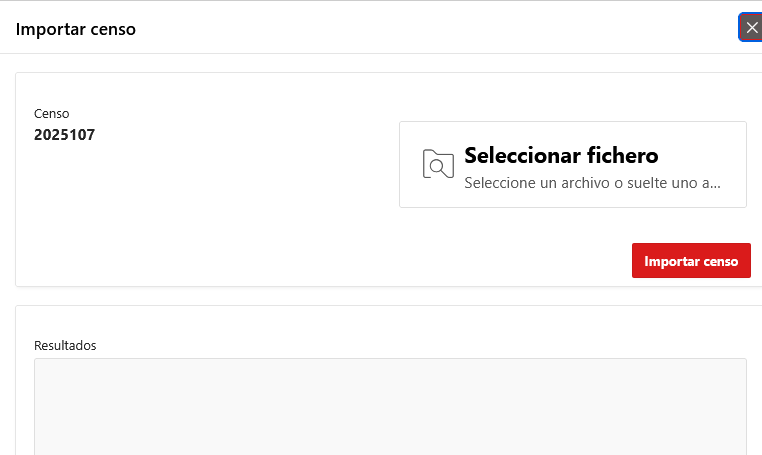
Se puede arrastrar un fichero al recuadro de "Seleccionar fichero"o pinchar en el mismo para seleccionar un archivo. Una vez seleccionado, si pulsamos "Importar censo" se lanzará el proceso que realiza la importación. En el campo "Resultados" se mostrará si se ha lanzado el proceso correctamente o se ha producido algún error que ha impedido lanzar la importación (formato de fichero incorrecto, errores en el contenido del fichero, etc.)
Una vez finalizado el proceso, si cerramos la pantalla de carga del fichero, en la pestaña de importación se mostrará el resultado del proceso de importación:
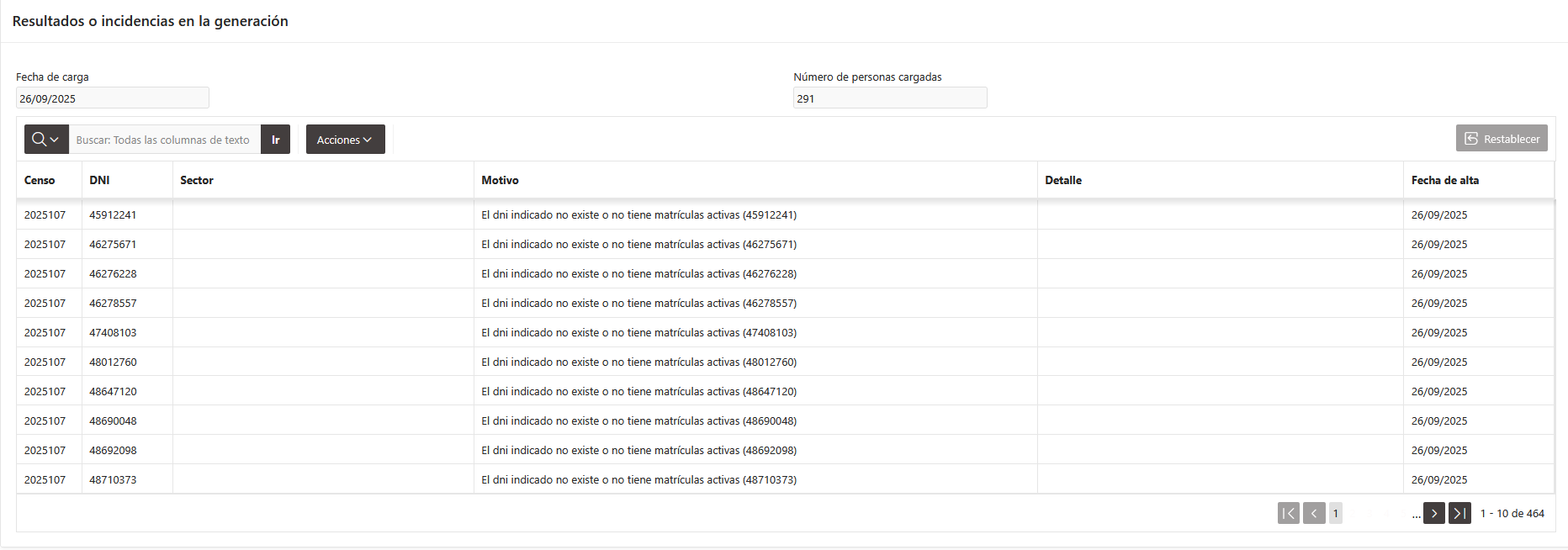
Este resultado muestra: la fecha en que se ha realizado la importación, el número de personas que se han incluido en el censo (Número de personas cargadas) y, en una tabla de incidencias, se muestran las personas que no se han podido censar y el motivo por el cual no ha sido posible.
Candidaturas
En la pestaña de candidaturas se introducirán, para cada fecha de votación, las fechas de presentación de candidaturas, de reclamación a la proclamación provisional de candidaturas y de proclamación definitiva de candidaturas.
La pantalla mostrará en un desplegable las fechas de votación de la convocatoria actual, y para cada fecha permitirá:
- Si la fecha no tiene asociadas las fechas de las candidaturas, permitirá generarlas.
- Si la fecha sí que tiene asociadas las fechas de las candidaturas, las mostrará:
Por tanto, si seleccionamos una fecha de votación que no tiene aún asociadas las fechas de las candidaturas la pantalla mostrará lo siguiente:

Aquí vemos que para la fecha de votación 23/10/2025 no aparecen datos en la tabla de fechas de candidaturas. Para asociarle las fechas tendremos que pulsar el botón "Generar fechas de candidaturas", que abrirá el formulario para generarlas:
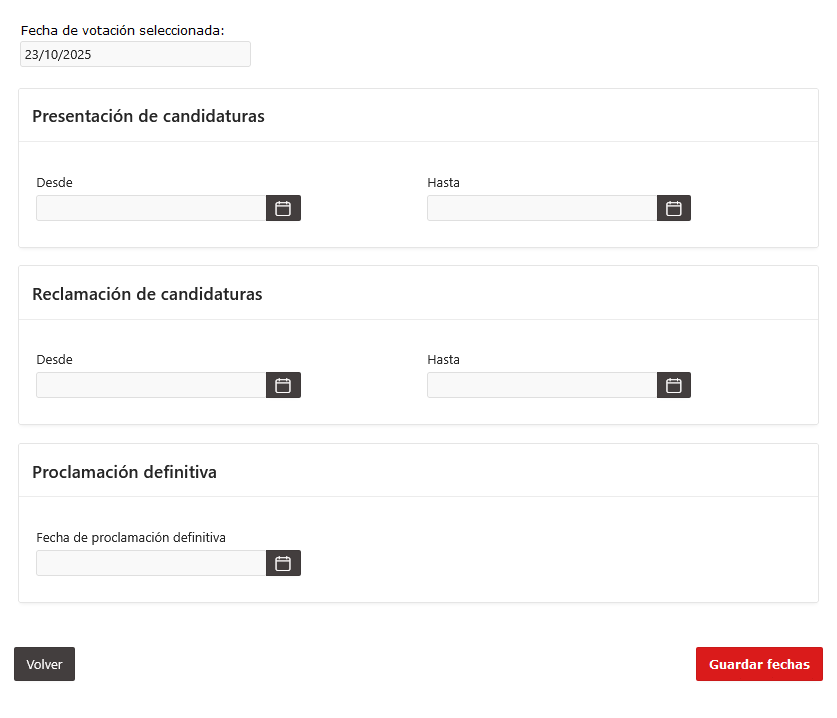
Una vez rellenadas todas las fechas, al pulsar el botón para guardarlas, se asociarán estas fechas a cada sector del censo y se mostrarán en la pestaña de las candidaturas asociadas a la fecha de votación correspondiente:

En esta tabla además podremos editar las fechas existentes mientras el censo permita modificaciones. Y si el tipo de convocatoria y sector lo permiten, también se puede borrar una fila pinchando sobre la segunda columna de la tabla en la fila a eliminar y pinchando sobre "Suprimir fila":

Esto tachará la fila indicada, y para guardar los cambios habrá que pulsar el botón "Guardar", que confirmará el borrado si se cumplen las condiciones para poder borrar la fila.
Número de representantes
Esta última pestaña muestra el número de representantes de cada sector y cada circunscripción que se van a elegir en las votaciones:
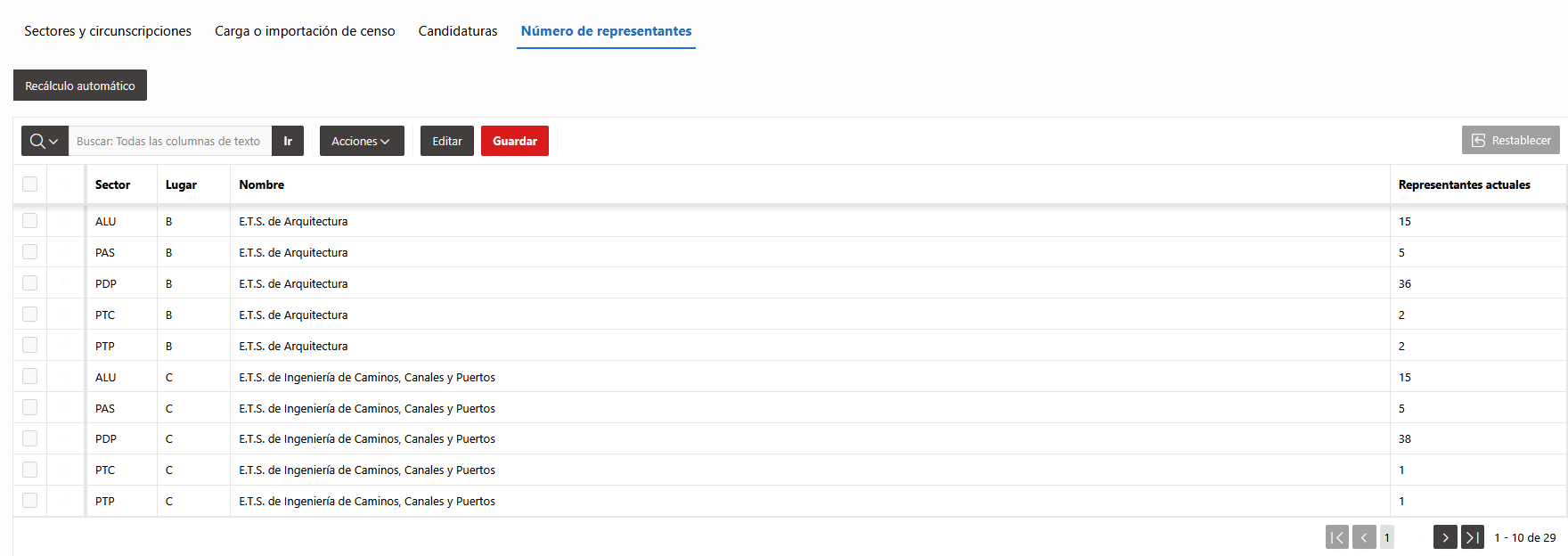
Mientras el censo permita modificaciones, estos datos se pueden modificar. Para ello haremos doble clic en la columna representantes actuales, lo que permitirá editar el número, y luego pulsaremos "Guardar".
En algunos casos (en centros, departamentos, institutos y claustro) podemos hacer un recálculo de todos los números de representantes del censo de forma automática. Esto es aplicable cuando ha habido cambios en los censos posteriores a la generación inicial por reclamaciones u otras incidencias y queremos tenerlos en cuenta en el número de representantes a elegir. En estos casos podemos usar el botón "Recálculo automático" para actualizar a la vez y de forma automática toda la información de la tabla.