
-
Creado por
 María Carmen Ábalos Galcerá, actualizado por última vez el oct 08, 2026
44 min de lectura
María Carmen Ábalos Galcerá, actualizado por última vez el oct 08, 2026
44 min de lectura
- Acceso y descripción de la aplicación
- Convocatorias y censos.
- Votación electrónica
- Gestión de resultados
- Mantenimientos
- Informes y listados
- Anexo I: Opciones para el usuario en las tablas de datos.
- Anexo II: Procesos electorales con votación electrónica gestionados en la aplicación
1.Acceso y descripción de la aplicación
La aplicación de Elecciones UPV permite gestionar las votaciones para elegir miembros de los órganos de la UPV. En esta aplicación se introducen los datos de las convocatorias de elecciones y votaciones que vayan a tener lugar en la universidad. La aplicación permite:
- Calcular los censos de las votaciones y gestionar su publicación en la intranet.
- Gestionar la inscripción de los candidatos a través de la intranet o manualmente por parte de los usuarios de la aplicación.
- Generar los ficheros que contienen los datos de la votación para poder preparar votaciones electrónicas en la plataforma de votación.
- Importar resultados de votaciones electrónicas.
- Calcular los electos en las distintas elecciones.
- Publicar los resultados de las votaciones en la intranet
El acceso a la aplicación se encuentra en la intranet, dentro del apartado "Lo que gestiono" y se llama "Elecciones UPV".
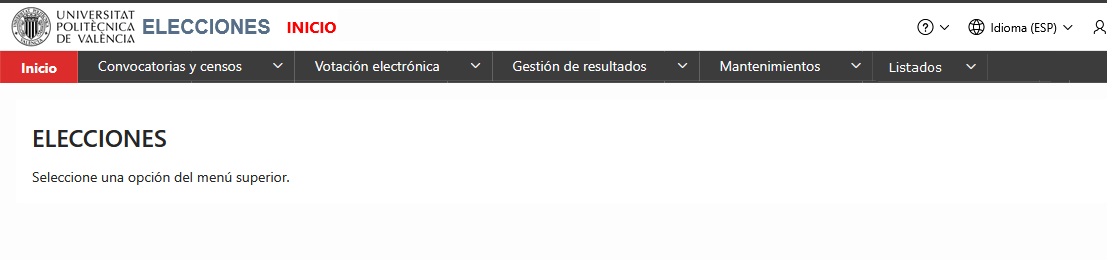
Al acceder a la aplicación se mostrará la pantalla principal, que en la parte superior tendrá el menú, que se corresponde con los distintos apartados de este manual.
2.Convocatorias y censos
Este apartado permite realizar todas las acciones necesarias para dar de alta los datos necesarios en las elecciones que se vayan a celebrar con vistas a realizar las votaciones.
- Introducir en la aplicación toda la información relativa a los procesos electorales que se van a celebrar en la universidad: la convocatoria de elecciones y su tipo, los distintos órganos cuyos miembros se van a determinar con las elecciones, las fechas de publicación del censo, de presentación de candidaturas, de votaciones, etc.
- Calcular o importar los censos que van a votar la composición de cada órgano.
- Habilitar la inscripción de los candidatos.
2.1. Convocatorias
La pantalla Convocatorias permite consultar las convocatorias existentes en la aplicación así como dar de alta nuevas convocatorias de elecciones introduciendo los datos básicos de la convocatoria así como las fechas de las distintas votaciones que se incluyen en la misma.
Consultar convocatorias

En la pantalla se muestra un desplegable que permite seleccionar una convocatoria de las que están dadas de alta en la aplicación. Si desplegamos el mismo y seleccionamos una de ellas, se muestra la información de la convocatoria seleccionada en la pantalla:
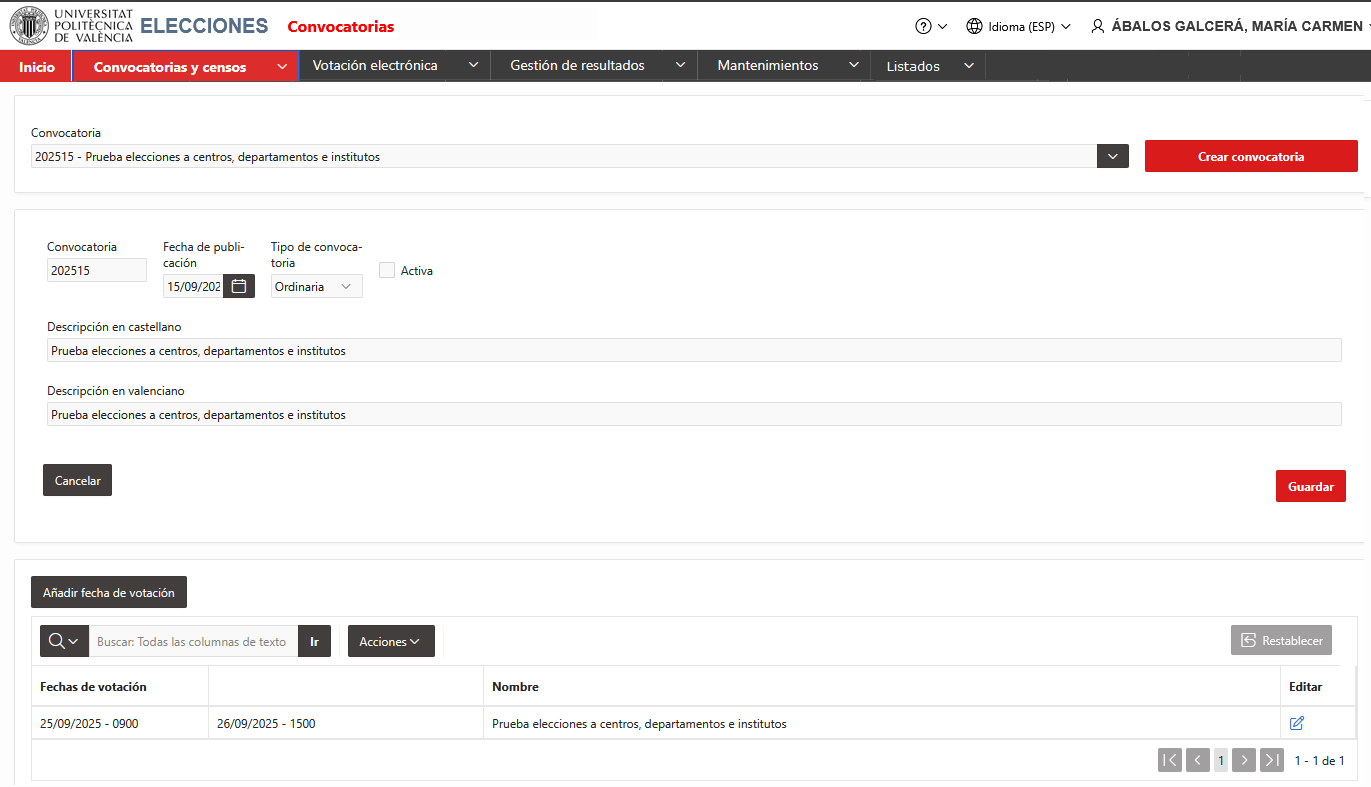
Los datos asociados a cada convocatoria son:
- Número de convocatoria: Es un código numérico que la aplicación asigna a cada convocatoria.
- Fecha de publicación: Fecha de publicación de la convocatoria de elecciones.
- Tipo de convocatoria: Las convocatorias pueden ser de 3 tipos:
- Ordinaria: Incluye elecciones de renovación completa de los órganos.
- De renovación: Las elecciones que contiene son elecciones de renovación de uno o varios sectores de un órgano, es decir, no se renueva por completo el órgano.
- De provisión de vacantes: Las elecciones están destinadas a proveer las vacantes que se han producido en un órgano.
- Activa: Indica si la convocatoria está activa. Este valor se actualiza de forma automática por parte de la aplicación cuando la convocatoria se encuentra actualmente en marcha.
- Descripción: Descripción de la convocatoria.
- Fechas de votación: Se introducen las fechas de las votaciones incluidas en la convocatoria.
Podemos visualizar los datos asociados a una fecha de votación pulsando el icono que se muestra en la columna "Editar" de la tabla de fechas de votación. Si lo pulsamos veremos el detalle de esa fecha de votación:
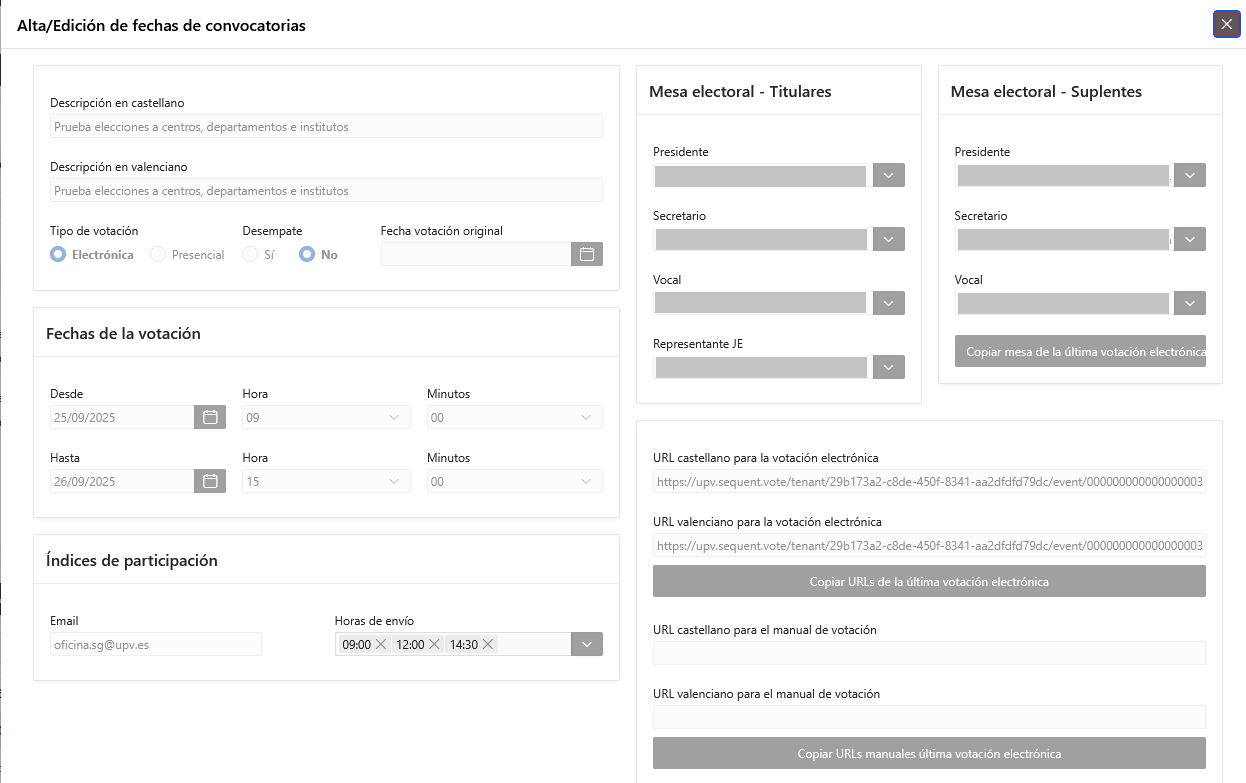
Para cada fecha de votación se define:
- La descripción de la votación que se va a realizar en esas fechas de votación.
- El tipo de la votación: puede ser electrónica o presencial.
- Si es una votación de desempate o no. Si es un desempate hay que indicar la fecha de fin de la votación original donde se produjeron los empates.
- La fecha y hora de inicio de la votación.
- La fecha y hora de fin de la votación.
- El email receptor y las horas de envío de los índices de participación.
- Los componentes de la mesa electoral.
- Las urls donde los votantes podrán votar: Estos campos se rellenan de forma automática por la aplicación. No hace falta rellenarlas al dar de alta la convocatoria, se puede dejar vacío.
- Las urls de los manuales que deberán salir en la intranet a los votantes cuando accedan a la votación.
Crear convocatorias:
Aparte de consultar datos existentes, podemos crear una nueva convocatoria pulsando el botón "Crear convocatoria". Al hacer esto se mostrará el formulario de los datos básicos que hay que rellenar:
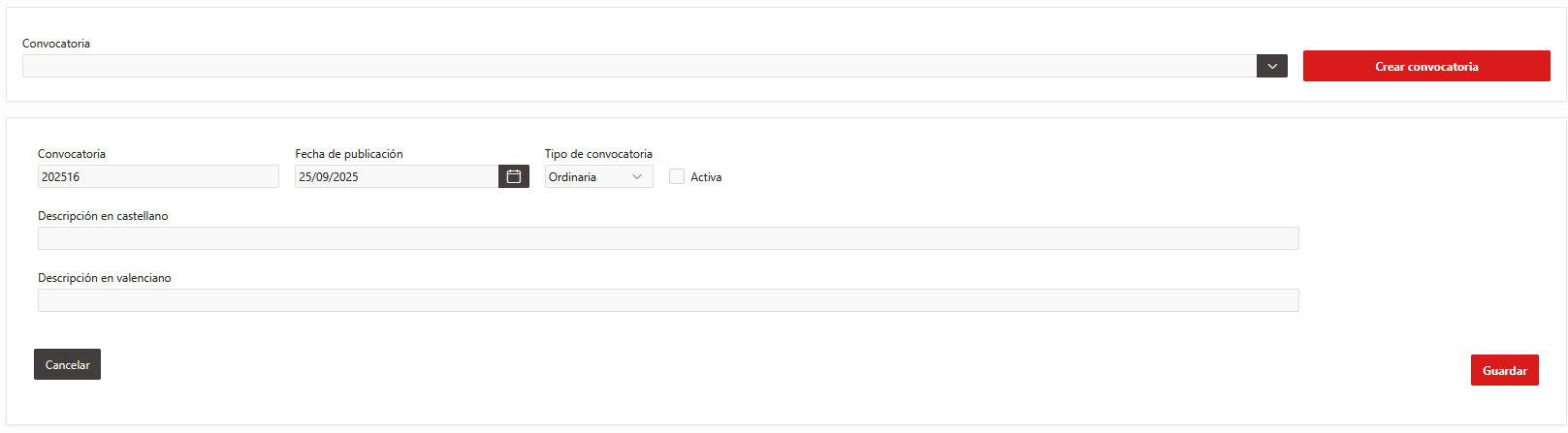
Si introducimos los datos solicitados en el formulario y guardar, aparecerá la tabla de fechas de votación para que podamos añadir fechas de votaciones a la convocatoria creada:

De esta forma, si pulsamos el botón "añadir fecha de votación", semostrará el formulario para rellenar los datos correspondientes a la fecha de la votación que hemos visto más arriba.
2.2. Censos
La opción "Censos" nos permite consultar y dar de alta censos en la aplicación. Al entrar en esta pantalla se visualiza lo siguiente:

La página muestra los censos existentes en la aplicación. Seleccionando una convocatoria en el desplegable de la parte superior podemos limitar los censos mostrados a los de la convocatoria indicada:
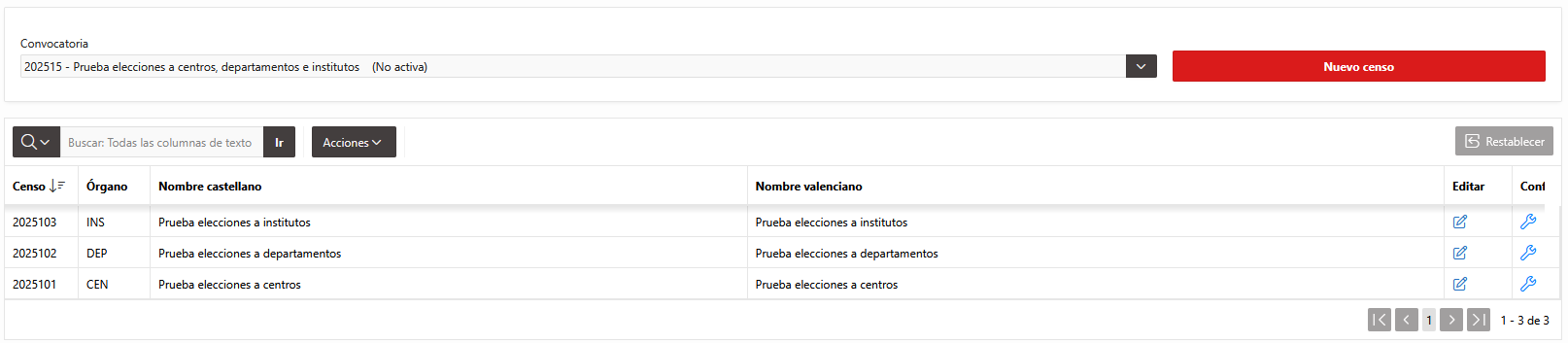
También se pueden filtrar los censos introduciendo alguna cadena en el cuadro de búsqueda de la parte superior de la tabla de censos y pulsando el botón "Ir".
Para crear un nuevo censo deberemos seleccionar en el desplegable de convocatorias la convocatoria a la que pertenece el censo y pulsar el botón "Nuevo censo", que abrirá el formulario a rellenar:

En este formulario tendremos los siguientes campos:
- Censo: Es un identificador numérico que asigna la aplicación al nuevo censo.
- Activo: Indica si el censo está activo (el censo está publicado o en periodo de votación) o no. Este campo se gestiona de forma automática por la aplicación aunque el usuario puede modificarlo de forma manual.
- Órgano: Órgano al cual pertenece el censo (Centros, Departamentos, Claustro, etc.).
- Nombre: Nombre del censo en castellano y en valenciano.
- Fecha de publicación: Fecha en que la consulta de este censo estará disponible en la intranet para la comunidad universitaria.
- Fecha de publicación del censo de alumnos: Si se quiere que la publicación del censo de alumnos en la intranet sea en una fecha distinta a la del resto de sectores, habrá que indicarla aquí.
- Publicar en la intranet: Podemos indicar si queremos que el censo se publique en la intranet de forma automática una vez se alcance la fecha de publicación indicada o no. Por defecto siempre valdrá Sí.
- Fecha de última votación: Fecha de la última votación posible en la que participará este censo (generalmente la fecha en que finalizará la votación de desempate prevista).
- Fechas de reclamación: Fechas en que la comunidad universitaria podrá presentar reclamaciones al censo.
- Fechas de reclamación: Si se quiere que las reclamaciones al censo de alumnos sea en fechas distinta a las del resto de sectores, habrá que indicarlas aquí.
- Fechas de voto por correo: Si se permite el voto por correo, fechas de inicio y fin del voto por correo.
- Persona que recibe las reclamaciones: Para indicar el email al que se remitirán las reclamaciones realizadas a través de la intranet, que puede ser el email de una persona concreta, o el de un servicio u órgano.
- Email de secretaría general: Por defecto en valor es siempre sni@upv.es
- Comentarios adicionales: Campo de texto donde se pueden anotar las observaciones que se estimen convenientes para este censo.
Una vez rellenados estos datos guardaremos el censo pinchando en el botón "Guardar cambios".
El nuevo censo aparecerá en la tabla de censos que se muestra en la pantalla.
Para editar un censo de la tabla podemos pinchar en el icono de edición que hay en la columna "Editar" de la tabla. Esta acción nos permite desplegar el formulario de datos del censo que hemos visto durante el alta en el que podremos realizar cambios si el censo es editable.
Los censos serán editables mientras haya alguna votación en la convocatoria que no haya pasado ya y siempre que el censo no haya sido ya exportado a la plataforma de votación.
Desde la tabla también podemos acceder a la pantalla de configuración de un censo pulsando sobre el icono correspondiente a la columna "Configuración" de la tabla. Esta pantalla se detalla en el siguiente apartado.
2.3. Configuración de censos
La pantalla de configuración de censos sirve para poder genera para cada censo los datos que serán necesarios para el proceso electoral. En ella encontramos 2 desplegables en la parte de arriba para seleccionar la convocatoria y el censo a configurar, y la parte de abajo de la pantalla se divide en varias pestañas.
Un censo se puede editar mientras todavía no hayan pasado todas las fechas de las votaciones definidas en su convocatoria y mientras no se haya exportado el mismo a la plataforma de votación electrónica. En caso contrario, esta pantalla solamente permitirá consultar los datos.
Sectores y circunscripciones
En esta pestaña se definen los sectores y las circunscripciones que van a participar en las votaciones:

Esta pestaña muestra 2 tablas, una tabla de sectores a la izquierda y una tabla de circunscripciones a la derecha.
Para seleccionar/deseleccionar las circunscripciones tenemos la opción de:
- Seleccionar o deseleccionar manualmente varios sectores/circunscripciones: Para ello seleccionamos o deseleccionamos manualmente cada opción y guardamos los cambios con el botón "Guardar cambios" de la parte superior de la tabla.
- Seleccionar o deseleccionar de forma automática todos los sectores/circunscripciones: En cada tabla se puede hacer mediante los botones de la parte superior de la tabla. Estos botones hacen la acción indicada y además guardan los cambios al mismo tiempo.
En el caso en que se trate de una convocatoria de provisión de vacantes en centros para elegir a representantes de departamentos, también habrá que indicar qué departamentos tienen vacantes en los centros. En estos casos aparecerá un botón debajo de la tabla de circunscripciones "Departamentos con vacantes en el centro":
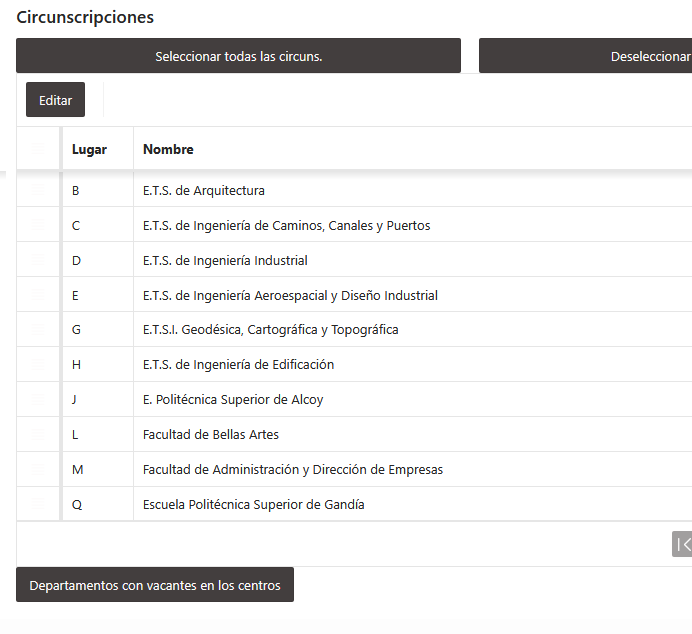
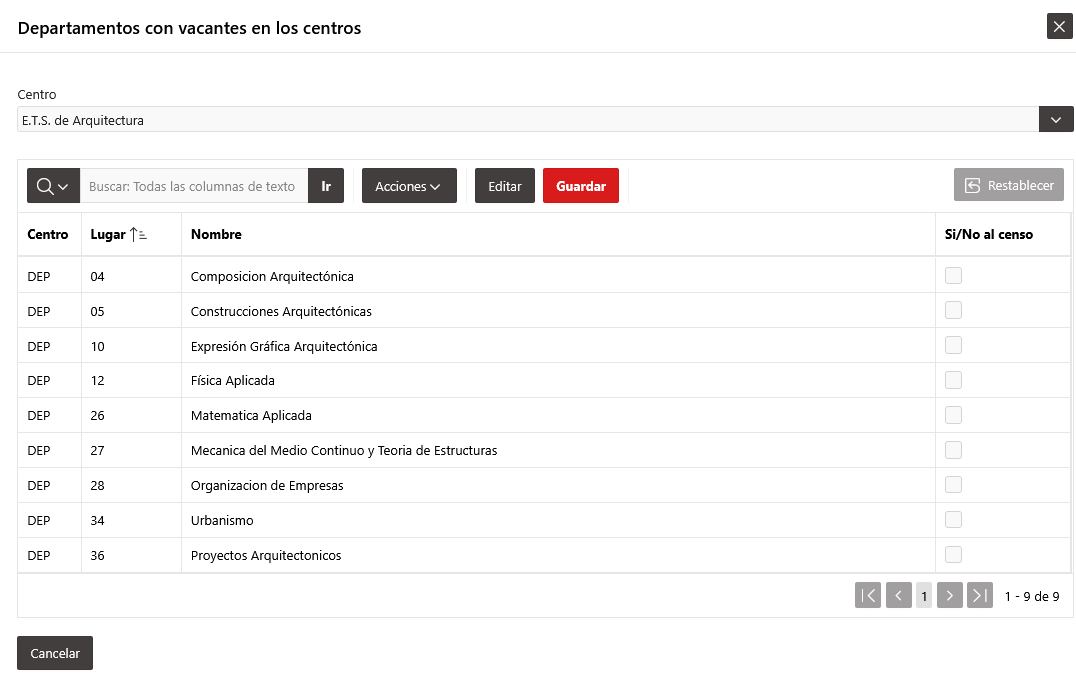
Si pulsamos este botón, podremos indicar, para cada centro incluido en las circunscripciones, cuáles son los departamentos que tienen vacantes en el mismo seleccionando el centro en el desplegable de centros y seleccionando los departamentos con vacantes en ese centro en la tabla inferior:
Carga o importación del censo
Esta pestaña permite obtener las personas de la UPV que conforman este censo. La obtención se puede hacer de 2 formas:
- Generando el censo: Esto inicia un proceso que revisa todo el personal y los alumnos matriculados en la UPV para determinar quién entra en el censo, y en qué sector y circunscripción se le tiene que censar. Esta es la opción general. Es normal que tarde varios minutos en completarse.
- Importando el censo: Para ciertas elecciones no es posible la generación automática porque las personas que tenemos que censar no están registradas con las condiciones correspondientes en ningún sistema informático. Esta es la forma de obtención del censo que se usa para las elecciones a delegados o delegadas de alumnos de Centros o para el presidente o presidenta del Consejo de estudiantes.
La aplicación mostrará de forma automática la opción que corresponda según el órgano al que pertenezca el censo que estamos configurando.
Generar el censo:
En este caso la pestaña muestra 3 botones para generar el censo en la parte superior, así como una tabla resumen que indicará las personas censadas por sector al acabar el proceso. Si todavía no se ha realizado la generación del censo en la tabla aparecerán 0 personas censadas en cada sector participante:

La generación habitual del censo se realiza pulsando el botón "Generar el censo de personas", que calcula el censo completo.
En ocasiones, por estar el periodo de matrícula del alumnado todavía abierto, se completa primero el censo de personal primero y luego se calcula el censo del sector del alumnado. En este caso, podremos generar el censo de personal con el botón "Generar el censo excepto ALU" y posteriormente generar el censo de los alumnos usando el botón "Generar el censo de ALU".
Una vez finalice el proceso de generación del censo, aparecerá el número de personas censadas en cada sector en la tabla inferior:

Importar el censo:
En el caso en que la elección requiera importar el censo, esta pestaña permitirá seleccionar un fichero excel o un fichero csv que contiene el censo a cargar:

En la pestaña se nos indica el formato requerido para el fichero. En el caso que la elección incluya diferentes circunscripciones se podrán cargar por separado seleccionando la circunscripción a cargar en el desplegable "Lugar".
Si el fichero incluye todas las circunscripciones entonces este desplegable habrá que dejarlo vacío.
Para seleccionar el fichero a importar habrá que pulsar el botón "Importar censo", que mostrará la pantalla de selección del fichero:
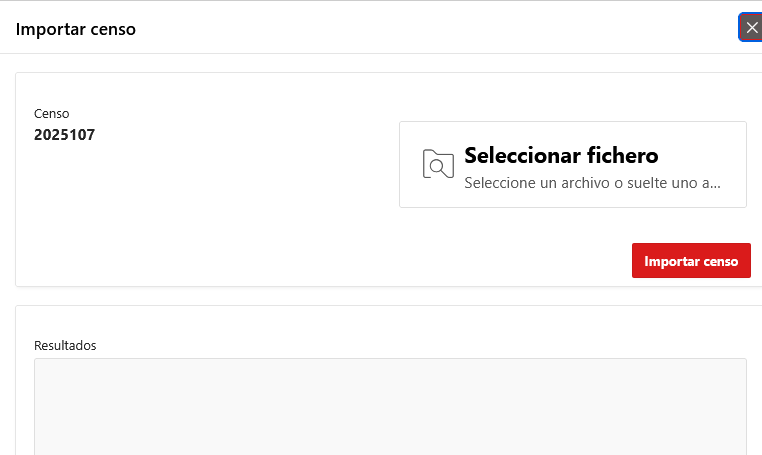
Se puede arrastrar un fichero al recuadro de "Seleccionar fichero"o pinchar en el mismo para seleccionar un archivo. Una vez seleccionado, si pulsamos "Importar censo" se lanzará el proceso que realiza la importación. En el campo "Resultados" se mostrará si se ha lanzado el proceso correctamente o se ha producido algún error que ha impedido lanzar la importación (formato de fichero incorrecto, errores en el contenido del fichero, etc.)
Una vez finalizado el proceso, si cerramos la pantalla de carga del fichero, en la pestaña de importación se mostrará el resultado del proceso de importación:
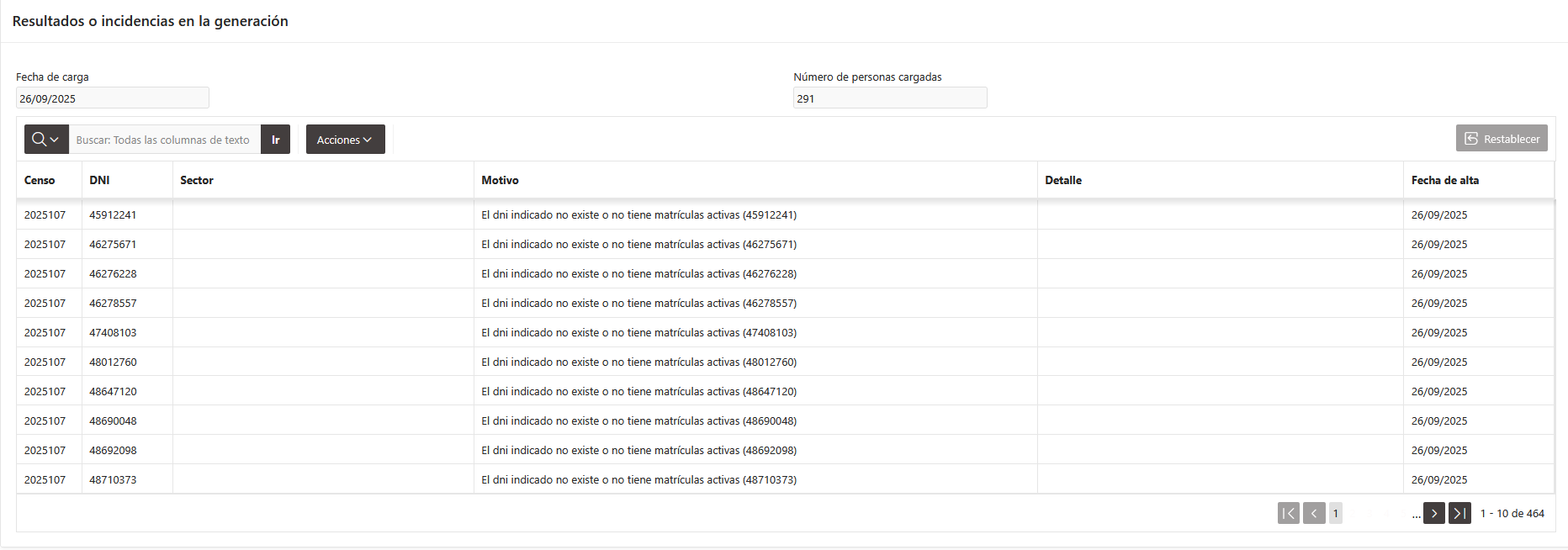
Este resultado muestra: la fecha en que se ha realizado la importación, el número de personas que se han incluido en el censo (Número de personas cargadas) y, en una tabla de incidencias, se muestran las personas que no se han podido censar y el motivo por el cual no ha sido posible.
Candidaturas
En la pestaña de candidaturas se introducirán, para cada fecha de votación, las fechas de presentación de candidaturas, de reclamación a la proclamación provisional de candidaturas y de proclamación definitiva de candidaturas.
La pantalla mostrará en un desplegable las fechas de votación de la convocatoria actual, y para cada fecha permitirá:
- Si la fecha no tiene asociadas las fechas de las candidaturas, permitirá generarlas.
- Si la fecha sí que tiene asociadas las fechas de las candidaturas, las mostrará:
Por tanto, si seleccionamos una fecha de votación que no tiene aún asociadas las fechas de las candidaturas la pantalla mostrará lo siguiente:

Aquí vemos que para la fecha de votación 23/10/2025 no aparecen datos en la tabla de fechas de candidaturas. Para asociarle las fechas tendremos que pulsar el botón "Generar fechas de candidaturas", que abrirá el formulario para generarlas:
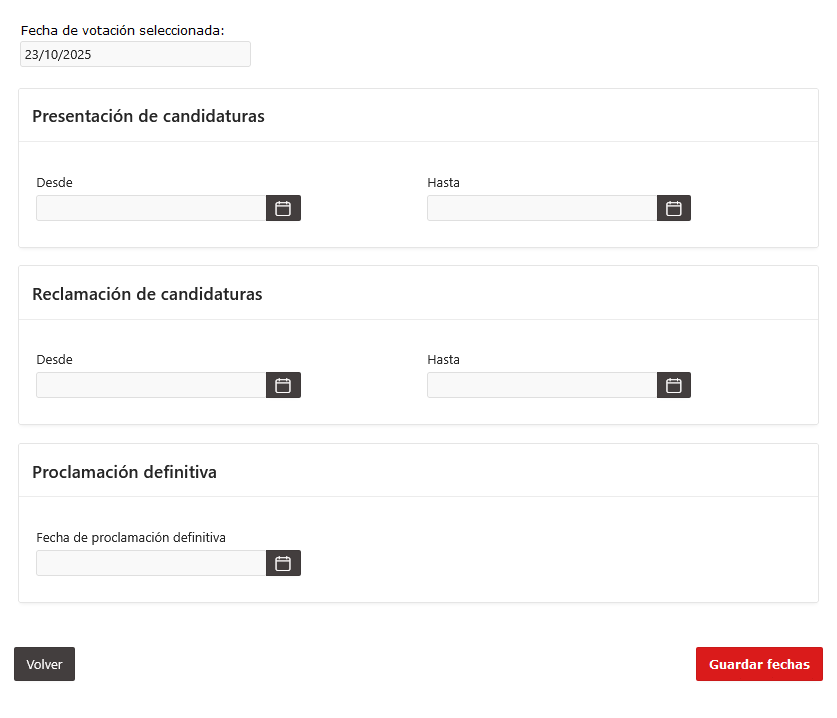
Una vez rellenadas todas las fechas, al pulsar el botón para guardarlas, se asociarán estas fechas a cada sector del censo y se mostrarán en la pestaña de las candidaturas asociadas a la fecha de votación correspondiente:

En esta tabla además podremos editar las fechas existentes mientras el censo permita modificaciones. Y si el tipo de convocatoria y sector lo permiten, también se puede borrar una fila pinchando sobre la segunda columna de la tabla en la fila a eliminar y pinchando sobre "Suprimir fila":

Esto tachará la fila indicada, y para guardar los cambios habrá que pulsar el botón "Guardar", que confirmará el borrado si se cumplen las condiciones para poder borrar la fila.
Número de representantes
Esta última pestaña muestra el número de representantes de cada sector y cada circunscripción que se van a elegir en las votaciones. Estos valores se rellenan automáticamente por la aplicación cuando se calcula el censo, sin embargo, en esta pantalla se pueden modificar:
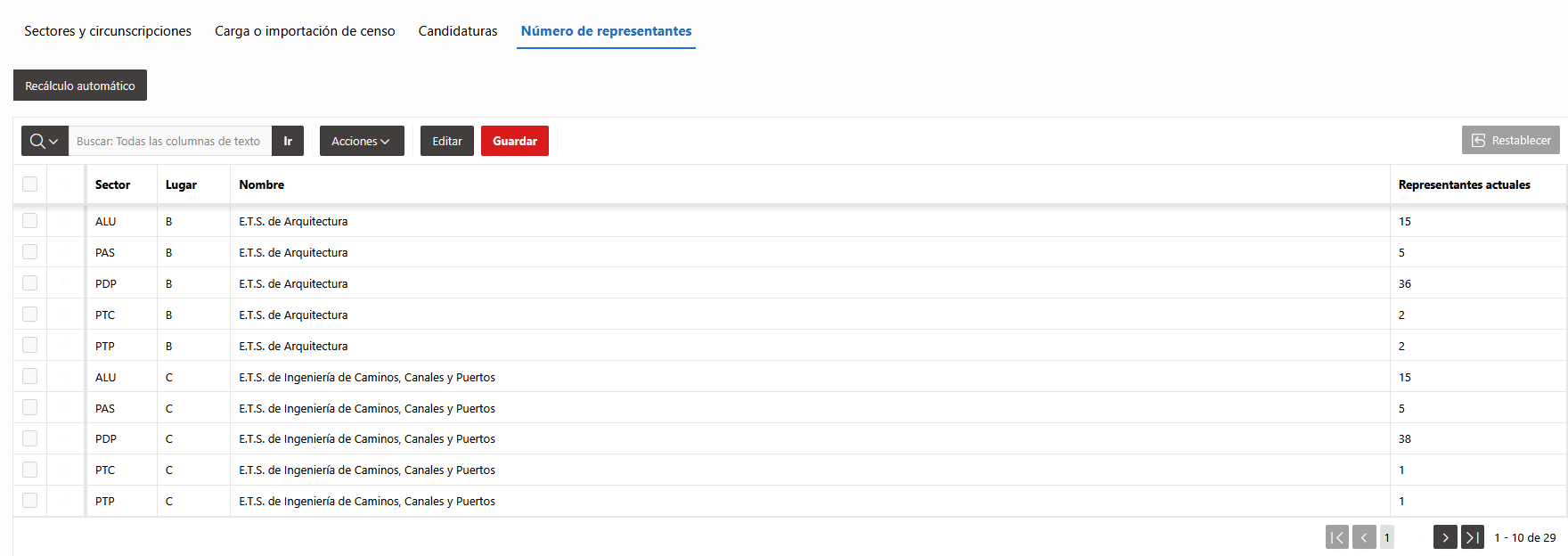
Mientras el censo permita modificaciones, estos datos se pueden modificar. Para ello haremos doble clic en la columna representantes actuales, lo que permitirá editar el número, y luego pulsaremos "Guardar".
En el caso de elecciones a Consejos de Centro, cuyos representantes del sector PDP se eligen en 2 fases, este valor indica el total de personal PDP que resultará electo en el centro, es decir, que incluye los representantes de departamentos en el Consejo de Centro. En estos casos, la aplicación, cuando se haga la segunda fase, calculará los representantes a elegir en la 2ª fase de forma automática, restando a ese total los candidatos que han resultado electos en la votación de la primera fase del mismo centro que está incluida en la misma convocatoria de elecciones.
En algunos casos (en centros, departamentos, institutos y claustro) podemos hacer un recálculo de todos los números de representantes del censo de forma automática. Esto es aplicable cuando ha habido cambios en los censos posteriores a la generación inicial por reclamaciones u otras incidencias y queremos tenerlos en cuenta en el número de representantes a elegir. En estos casos podemos usar el botón "Recálculo automático" para actualizar a la vez y de forma automática toda la información de la tabla.
3.Votación electrónica
La opción de menú "Votación electrónica" agrupa las pantallas que realizan las operaciones necesarias tanto para preparar la votación electrónica correspondiente a una fecha de votación, como para importar en la aplicación los resultados de la misma. A continuación se detalla cada una de las opciones disponibles en este menú.
3.1. Generar elecciones, mesas, urnas y votos.
Esta pantalla nos permite generar las elecciones, mesas, urnas y votos que definirán las elecciones asociadas a una convocatoria y fecha de votación.
En la pantalla debemos seleccionar la convocatoria y la fecha de votación de la que queremos generar los datos y pulsar el botón "Generar/Regenerar":

Cuando acabe el proceso de generación, se mostrarán los datos generados en cada una de las pestañas:
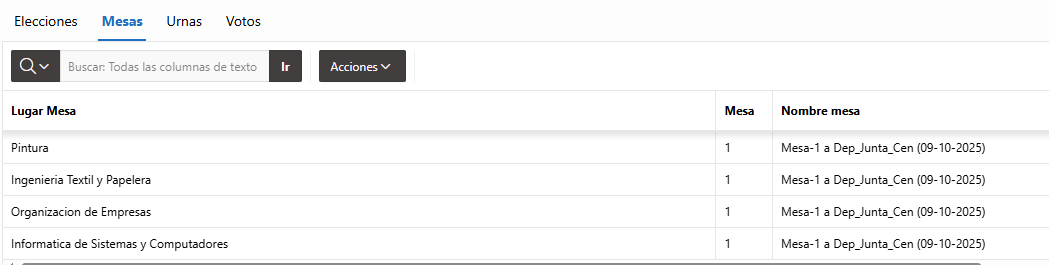
3.2. Exportar datos para plataforma de votación.
Para preparar las votaciones en la plataforma de votación electrónica es necesario generar unos ficheros con toda la información relacionada con las elecciones que se celebran en una determinada fecha de votación. Esta pantalla es la que nos permite generar estos ficheros:
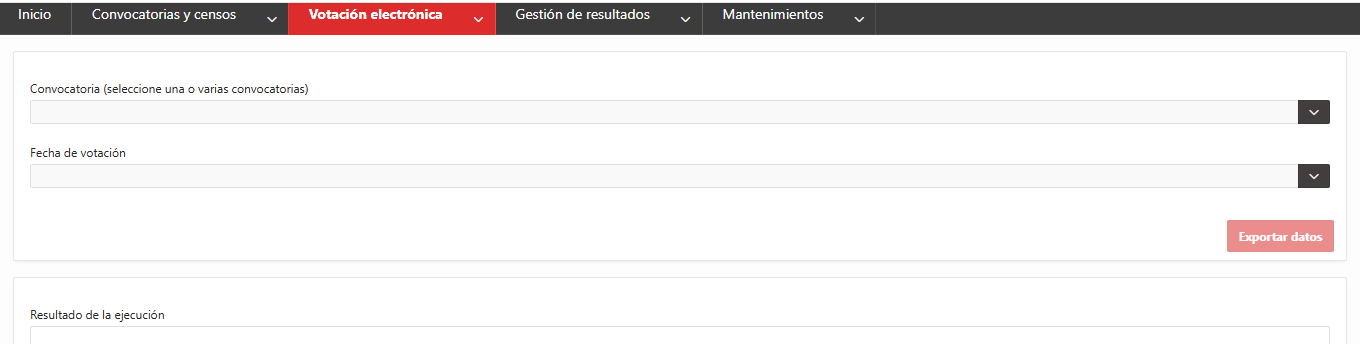
Simplemente seleccionaremos una o varias convocatorias y una fecha de votación, y pulsaremos el botón "Exportar datos".
Cuando acabe el proceso, se mostrará el resultado en el campo "Resultado de la ejecución". Si además, la generación de los ficheros ha sido correcta, se habrá descargado un fichero .zip que contiene los ficheros generados (recuadro rojo en la siguiente imagen):

*IMPORTANTE: Siempre hay que utilizar los ficheros generados en la última exportación para preparar las votaciones electrónicas en la plataforma de votación.
3.3. Carga de resultados de la votación electrónica
Esta pantalla permite, una vez realizado el escrutinio de unas votaciones electrónicas, importar los resultados de las mismas en nuestra aplicación de elecciones para poder calcular los electos por sector y circunscripción y publicar los resultados.
La pantalla es la siguiente:
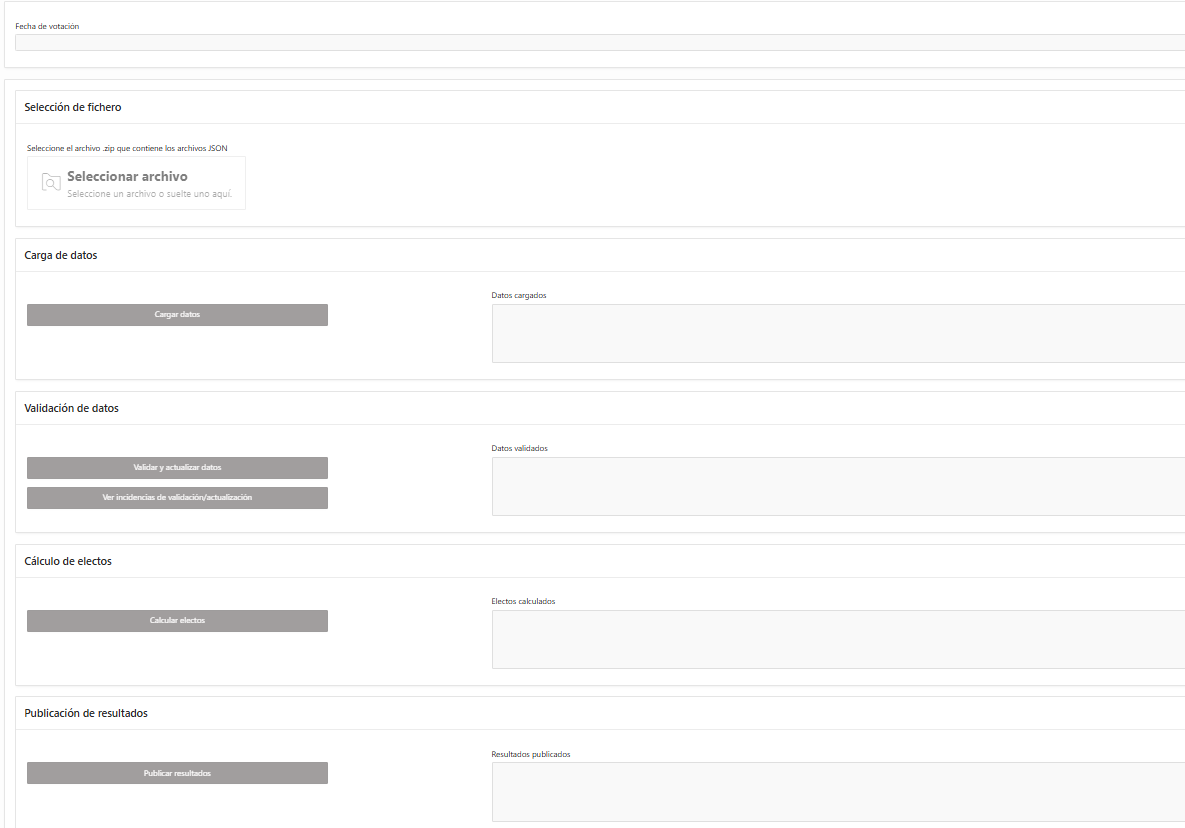
Lo primero que habrá que hacer será seleccionar la fecha de las votaciones cuyos resultados vamos a importar, y a continuación seleccionar el archivo descargado de la plataforma de voto electronico que contiene estos resultados:
El primer paso será utilizar el botón "Cargar datos" que examinará los datos contenidos en el fichero de resultados y mostrará el número de ficheros de resultados de elecciones y de urnas de candidatos que ha encontrado:
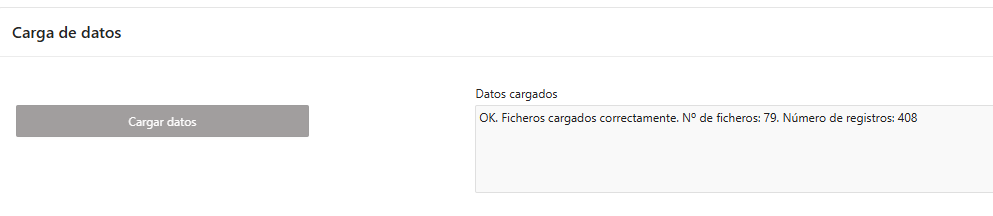
Con el botón "Validar y actualizar datos" la aplicación comprobará que estos datos son consistentes con los datos que tenemos sobre las elecciones y sus candidatos en nuestra aplicación y, si son correctos, actualizará el número de votos obtenido por cada candidato en nuestra base de datos. El resultado de este proceso se mostrará en el área de texto asociada:

En el caso en que la validación o actualización anterior hubiera detectado errores, podemos ver estos errores pulsando el botón "Ver incidencias de validación/actualización".
El siguiente paso será, a partir de los votos obtenidos por cada candidato en cada sector y circunscripción, calcular qué candidatos han resultado electos, empatados o no electos. Para ello pulsamos el botón "Calcular electos":

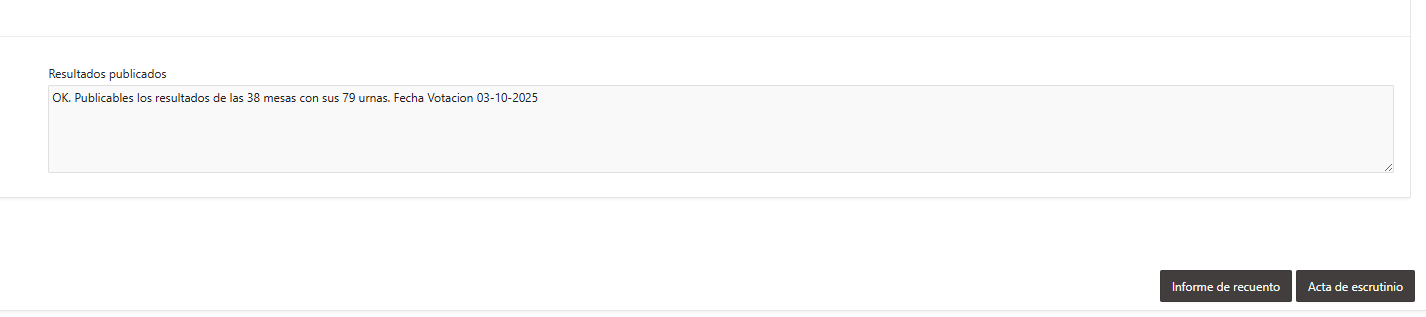
El último botón nos permite publicar los resultados de las elecciones en la intranet:

Al final de la pantalla tenemos los botones que van a generar tanto el informe de recuento como el acta de recuento de estas votaciones: (NO DISPONIBLE AÚN: EN PROCESO DE DESARROLLO)
3.4. Consulta de resultados de la votación.
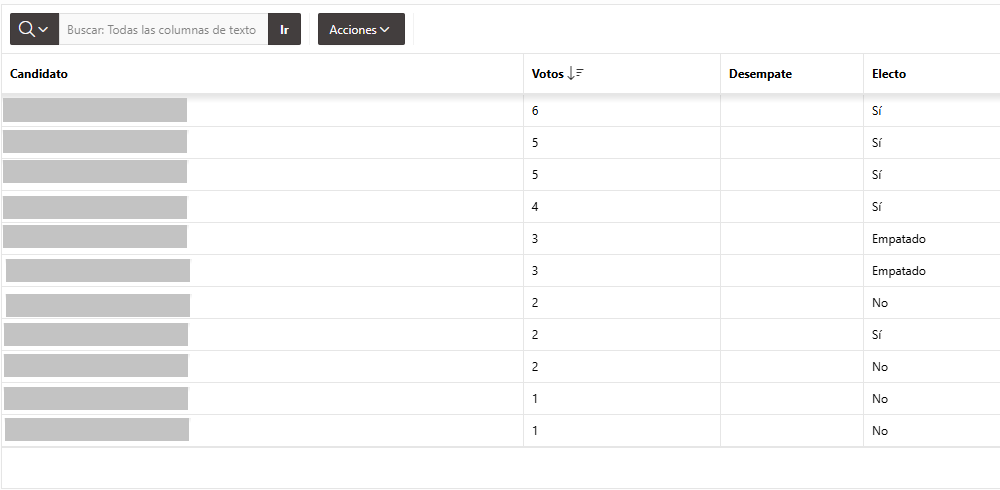
En esta pantalla podemos ver qué candidatos han resultado electos en las votaciones realizadas en determinada fecha, indicando esta fecha, y el órgano, circunscripción y sector de los candidatos.

Si rellenamos los datos del formulario anterior y pulsamos el botón "Ver resultados" se mostrará una tabla con los candidatos electos, empatados y no electos de ese órgano en esa circunscripción y sector:
4.Gestión de resultados
La opción de menú "Gestión de resultados" contiene las pantallas que permiten realizar las operaciones asociadas a la gestión de unos resultados electorales. Por ejemplo permite generar las elecciones de desempate para poder resolver los empates que haya habido en las votaciones, o permite también indicar en las votaciones originales el resultado de los desempates, etc.
4.1. Priorización de candidaturas (alumnos en departamentos).
En el caso de elecciones de alumnos a Consejos de Departamento, los alumnos pueden presentar candidaturas a varios departamentos. Sin embargo, un alumno solamente puede resultar electo en uno de ellos, por lo una vez se ha votado a estos departamentos, hay que revisar las candidaturas del alumno y las prioridades indicadas por éste a la hora de pertenecer a un departamento. De este modo, si como resultado de las votaciones el alumno resulta elegido para formar parte del Consejo de varios departamentos, el proceso de priorización de candidaturas determina en qué departamento resulta finalmente electo y en cuales no.
En la pantalla, podemos elegir una fecha de votación en el desplegable, y:
- Si ya se ha realizado el proceso de priorización de las candidaturas de esta fecha, la pantalla mostrará el resultado del proceso:
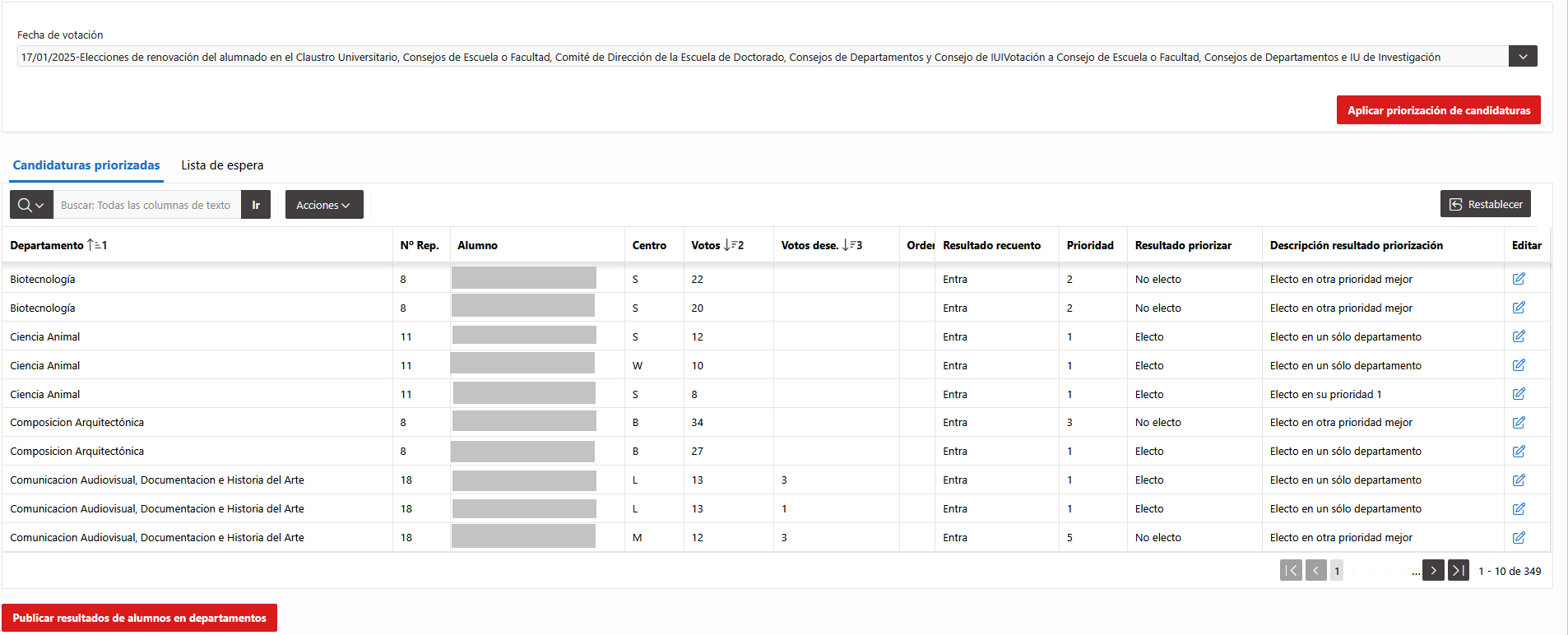
La pantalla nos muestra el resultado en 2 pestañas:
- Candidaturas priorizadas: En esta pestaña para cada candidato presentado y con algún voto recibido encontramos la siguiente información:
- Departamento: Departamento al que iba dirigida su candidatura.
- NºRep: Nº de representantes de alumnos que forman parte del Consejo de departamento.
- Alumno: Nombre del alumno.
- Centro: Código del centro de matrícula del alumno
- Votos: Votos recibidos por el alumno en la votación.
- Votos dese.: Votos recibidos por el alumno en el desempate, si resultó empatado en la primera votación.
- Orden: Si en el desempate el alumno ha vuelto a empatar, el segundo desempate se resuelve por sorteo, indicándose en este campo el orden en que quedan los candidatos doblemente empatados según el sorteo.
- Resultado del recuento: Indica si según el escrutinio resultaría electo en el departamento independientemente del resto de sus candidaturas.
- Prioridad: Prioridad de la candidatura a este departamento.
- Resultado priorizar: Indica una vez realizado el proceso de priorización de las candidaturas del alumno, si el alumno resulta finalmente electo o no en este departamento.
- Descripción resultado priorizar: Da una descripción textual de la razón por la que se ha obtenido el resultado anterior.
- Candidaturas priorizadas: En esta pestaña para cada candidato presentado y con algún voto recibido encontramos la siguiente información:
-
- Esta tabla permite además modificar manualmente el resultado del proceso para alumnos concretos, si por alguna razón se considera que hay que modificar ese resultado. Para ello podemos pinchar sobre la última columna de la tabla en la fila a modificar y cambiar el resultado en el formulario que se mostrará:

- Lista de espera: Esta pestaña nos muestra la composición de cada departamento así como la lista de espera del mismo, es decir, para cada departamento vemos los alumnos electos en el mismo y los no electos que entrarían a formar parte del mismo en caso de vacantes porque no han resultado electos en otro departamento.
- Si, para la fecha de la votación seleccionada, no se ha realizado aún el proceso de priorización de candidaturas, la tabla aparecerá vacía, y podremos lanzar el proceso pulsando el botón "Aplicar priorización de candidaturas". Una vez finalizado el proceso, aparecerá el resultado del mismo en las tablas inferiores, tal y como se detalla en el punto de arriba.
En la parte inferior de la tabla tenemos el botón "Publicar resultados de alumnos de departamentos" que permite que los resultados calculados por ese proceso se publiquen en la intranet para que puedan ser consultados por la comunidad universitaria.
4.2. Generación automática de desempates.
Esta pantalla nos permite generar de manera automática la convocatoria de desempate correspondiente a una convocatoria donde se hayan producido empates.
Para ello deberemos rellenar la convocatoria y la fecha de votación donde se han producido los empates, y poner la fecha y hora de inicio y la fecha y hora de fin de la votación de desempate:

Una vez indicados estos datos, al pulsar "Generar convocatoria de desempate" se añadirá en la aplicación una convocatoria para el desempate y se mostrará un mensaje indicando el número correspondiente a la nueva convocatoria creada:

Esta nueva convocatoria:
- Contendrá los censos, con las circunscripciones y los sectores donde se han producido empates en la votación original, así como las personas censadas para cada votación de desempate.
- Incluirá la fecha de votación indicada en el formulario.
- Ya tendrá inscritos los candidatos que empataron en la convocatoria original.
4.3. Gestión de desempate de candidatos.
Una vez se han realizado unas votaciones y sus correspondientes votaciones de desempate, es necesario indicar de forma manual en la convocatoria de la votación original qué candidatos de los empatados han ganado o perdido el desempate, en su caso, o el orden de desempate de los mismos en caso de votaciones de alumnos a Consejos de Departamento.
Esto se hace a través de esta pantalla.
En la pantalla, seleccionando la fecha de la votación original donde se produjeron los empates, se nos mostrará la cantidad de empates producidos por censo y tipo de órgano, y también el número de empates pendientes de resolver en la votación original:
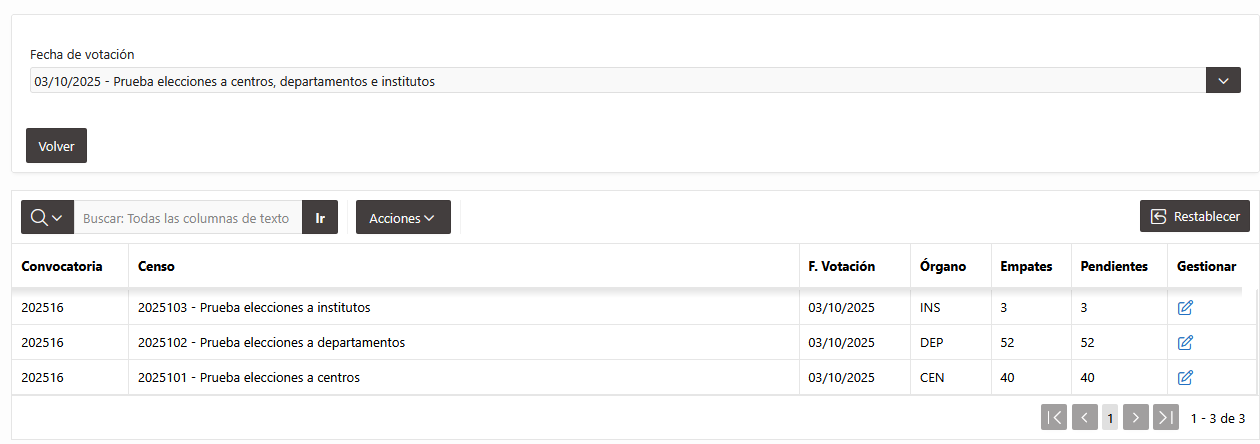
Para gestionar los empates de uno de los censos, podemos pinchar sobre el icono de la columna gestionar de dicho censo.
La pantalla de gestión de los empates que se abrirá tiene 2 pestañas que permiten gestionar los 2 tipos de empates que se pueden producir en la aplicación:
- Caso general: El caso general se produce cuando varios candidatos empatan a votos en una votación y la votación de desempate determina quienes de ellos resultan electos y quienes no. En este caso, para cada candidato empatado en una circunscripción y un sector, debemos indicar si ese candidato ha ganado el desempate, si lo ha perdido o si ha renunciado. La pantalla nos muestra la información de los candidatos empatados:

Por ejemplo en esta pantalla vemos, entre otros, 3 candidatos que han empatado por el sector PTP en el departamento "Construcciones arquitectónicas". Deberemos indicar el resultado del desempate haciendo doble click sobre la columna "Desempate" y eligiendo un valor de los mostrados:

- Caso específico de empates de alumnos en Consejos de Departamento: En este caso específico, se realizan desempates de todos los empates a votos que se hayan producido entre los candidatos aunque el desempate no determine por sí solo si el alumno resulta electo en el departamento o no. El orden de los alumnos en los departamentos se determina por el número de votos obtenido, y en caso de empate a votos tanto en la votación original como en la votación de desempate, el orden entre los candidatos empatados se determina por sorteo. Por tanto, en este caso, lo que deberemos indicar es el orden del sorteo en los alumnos que han empatado a votos tanto en la votación original como en la de desempate:
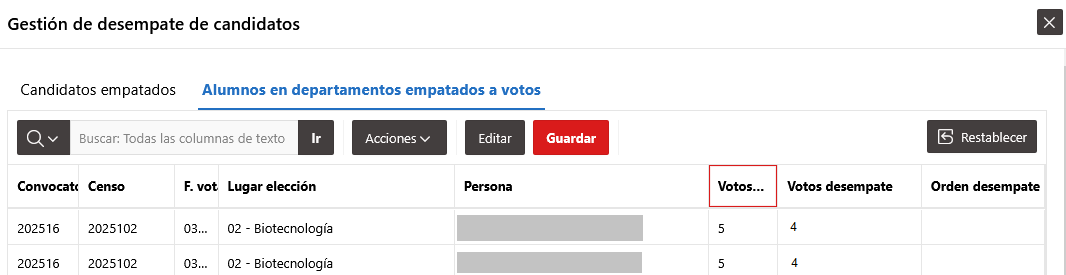
Por ejemplo en el caso de la imagen tenemos 2 alumnos que se han presentado candidatos al departamento de Biotecnología y han empatado a votos tanto en la votación original como en la votación de desempate. Tendremos entonces que indicar en el campo "Orden desempate" cual ha quedado primero y cual segundo en el sorteo de desempate:

4.4. Pasar los candidatos electos a miembros.
Una vez se han realizado unas votaciones de una convocatoria, se han realizado los desempates que hayan sido necesarios y se han gestionado los desempates en la votación original conforme al apartado anterior, ya tenemos la composición del órgano completa a partir de los resultados de las elecciones realizadas.
En este momento hay que pasar los candidatos electos a miembros para que el resultado de las elecciones se refleje en la composición del órgano y esta información esté disponible para otras aplicaciones que gestionan esta información (como por ejemplo Xúquer).
Para ello, en esta pantalla, seleccionamos la convocatoria de las elecciones que ya está finalizada:

Una vez seleccionada la convocatoria, en la parte de debajo se mostrará una tabla que indicará, para cada fecha de votación incluida en la convocatoria, la siguiente información:
- Fecha de votación
- Estado: indica si para esta fecha de votación ya se puede realizar la carga de los miembros, o si no se puede realizar por haber alguna operación pendiente, como por ejemplo la gestión de los desempates o porque ya se ha realizado la carga anteriormente.
- Miembros: Indica el número de miembros que se han añadido al órgano si la carga ya se ha realizado.
- Carga de candidatos: Pinchando en este icono iniciaremos el proceso de carga de los candidatos electos en esa fecha de votación.
- Gestión de desempate de candidatos: Permite abrir la página para gestionar los desempates de esa fecha de votación, que será necesario antes de cargar los miembros si todavía no se ha hecho esta gestión.
En la siguiente imagen tenemos una convocatoria con una fecha de votación que permite hacer la carga de los candidatos electos:
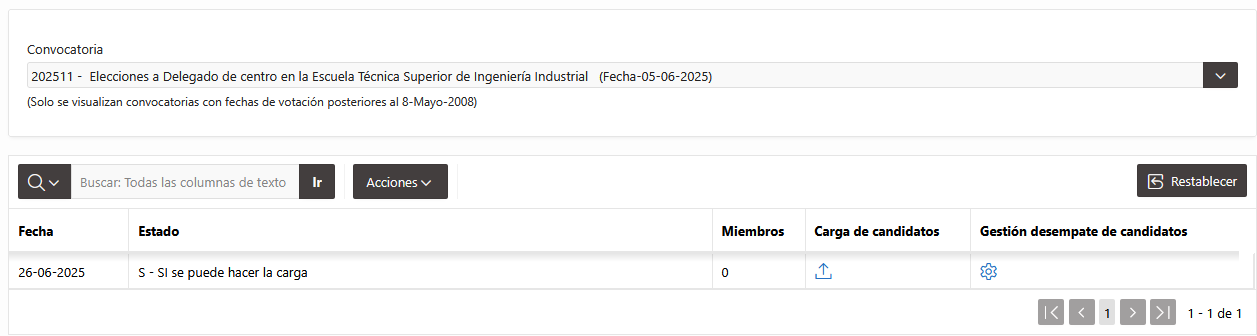
Por tanto, para iniciar la carga pulsaremos el icono de la columna "Carga de candidatos", que abrirá la siguiente pantalla:
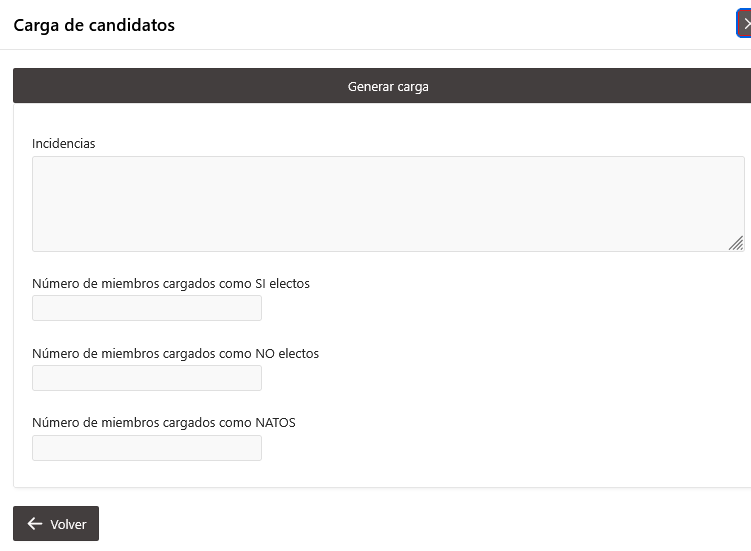
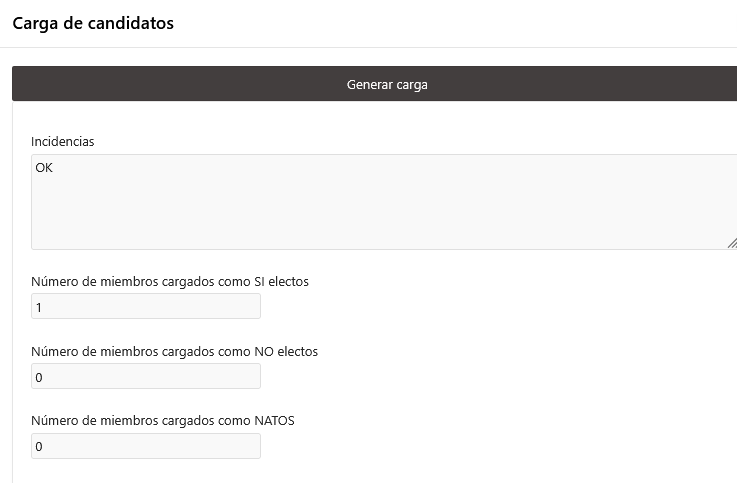
Deberemos iniciar la carga pulsando el botón "Generar carga" y una vez finalizada la misma en los campos de debajo aparecerá la información resultante de la carga realizada:
5.Mantenimientos
5.1.Mantenimiento de personas censadas
En esta pantalla podemos tanto consultar como hacer modificaciones o altas manuales en los censos.
Seleccionando un censo en el desplegable de la parte superior, se cargarán en la pantalla las personas censadas en el mismo:
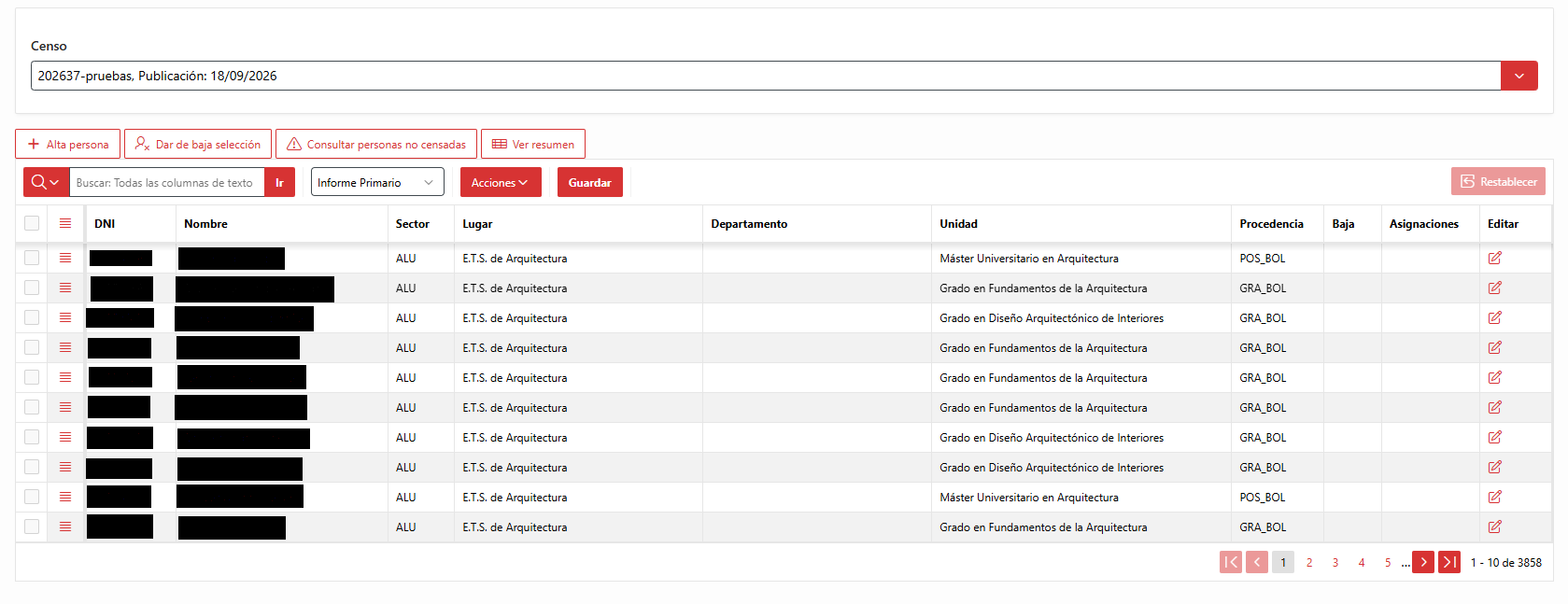
Según el estado del censo, se podrán hacer modificaciones en el mismo o no. Si un censo ya ha sido exportado a la plataforma de votación, entonces la aplicación no permitirá realizar cambios en el mismo.
Si un censo no es modificable, solamente podremos consultar las personas censadas en el mismo mediante la tabla mostrada, filtrar los datos, exportarlos, etc. Aparte, podremos realizar las siguientes acciones:
Si el censo es editable, entonces, además de lo anterior, podremos:
- Modificar una persona censada: Para ello tendremos que pinchar en el icono de edición de la columna "Editar" de la tabla en la fila correspondiente a la persona a editar.
- Dar de alta una persona en el censo: Mediante el botón "Alta persona".
- Dar de baja una o varias personas seleccionadas en el censo: Mediante el botón "Dar de baja selección".
Alta de una persona en el censo:
Este botón abrirá el formulario con los campos en blanco para que podamos buscar una persona de la comunidad universitaria e indicar los datos relativos a su inscripción en el censo. Mediante el botón "Guardar" se incluirá esta persona en el censo con los datos indicados.

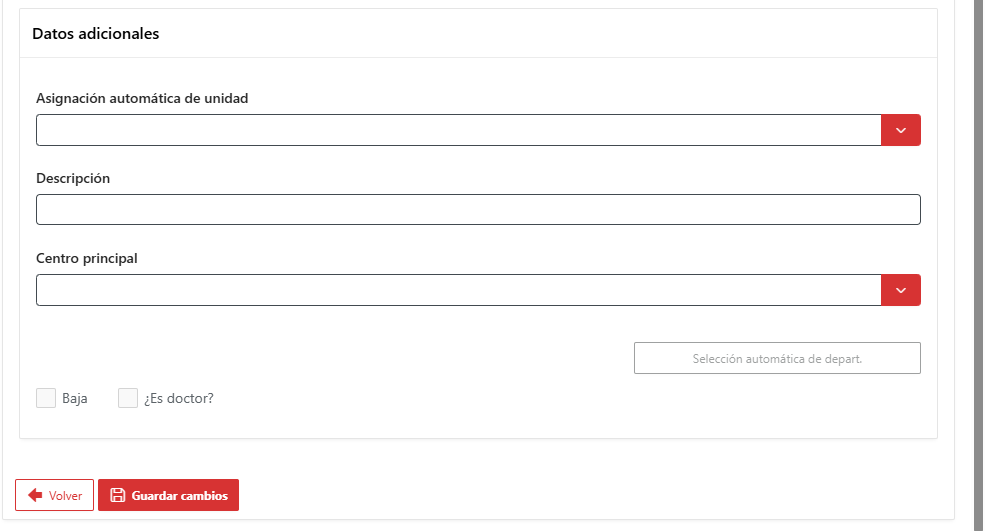
Edición de una persona:
Si pulsamos el enlace para editar una fila de la tabla de personas censadas, se abrirá el formulario anterior con los datos correspondientes. Podemos modificar los campos que sea necesario y pulsar el botón "Guardar cambios" que hay debajo del formulario.
Baja de personas:
Si pulsamos el botón mencionado para dar de baja a una o varias personas seleccionadas en la tabla de personas censadas, se abrirá el formulario para indicar el motivo de la baja:
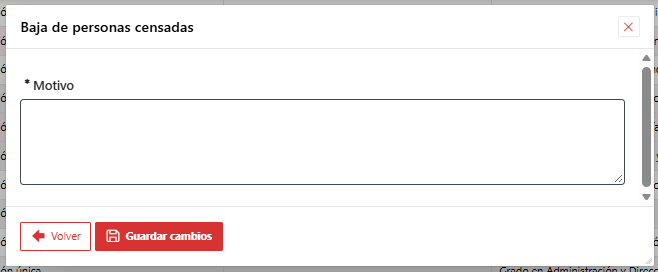
Una vez indicado el motivo, el formulario se cerrará y se actualizarán los datos de las filas seleccionadas, pudiendo visualizar el cambio más evidente en la columna "Baja" que tendrá asignada la letra "S".
No se permite la selección de varias personas para varias páginas de la tabla de personas censadas, la selección debe ser en la misma página sino ésta se pierde. Para poder hacer esto de manera similar, podemos seleccionar el Informe "Baja" para la tabla que lo único que hará será mostrar páginas de 1000 registros en lugar de los 10 registros por página por defecto, con lo que, para cada una de estas páginas podremos seleccionar el equivalente a 100 páginas de las anteriores.
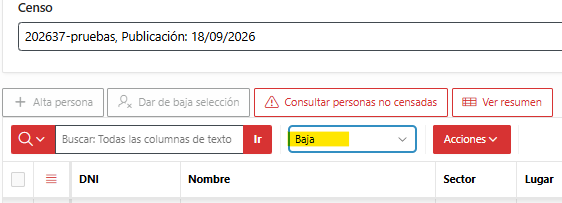
Consultar persona no censada:
Mediante este botón en la parte superior de la tabla podemos ver por qué una determinada persona no ha sido incluida en el censo:
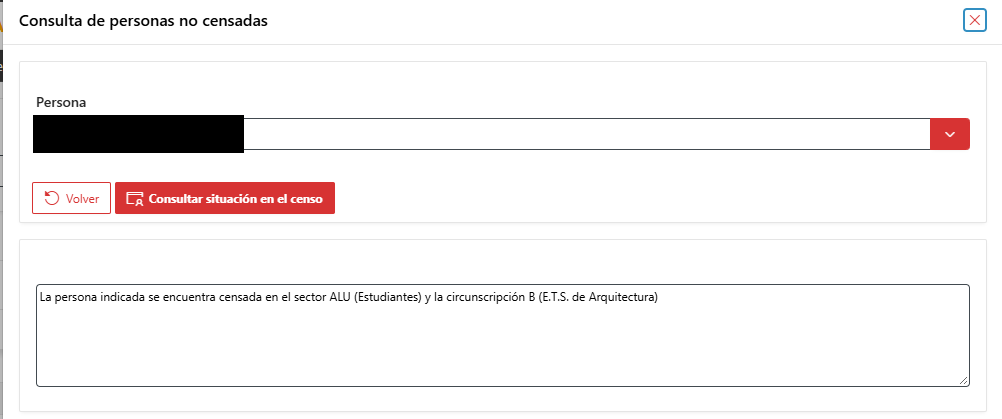
El desplegable "Persona" permite buscar una persona por dni y nombre. Una vez seleccionada la misma, mediante el botón "Consultar situación en el censo" obtendremos la información correspondiente.
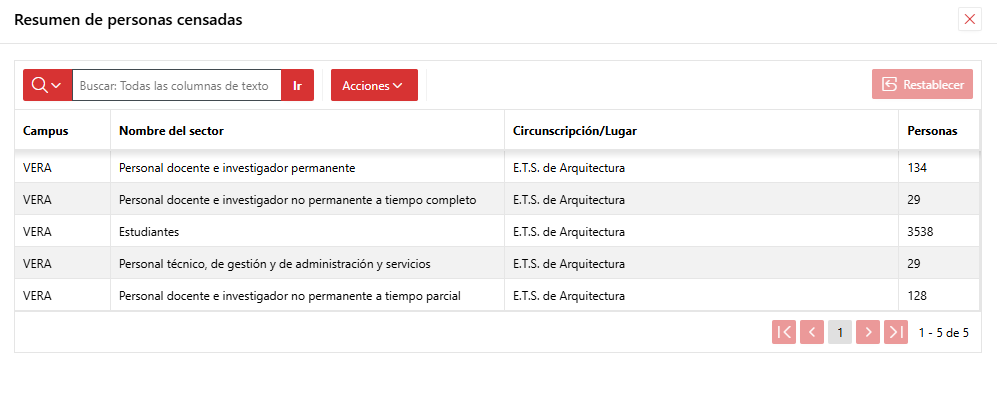
Ver resumen:
Este botón muestra una pantalla con un recuento de las personas censadas por sector y circunscripción:
5.2.Mantenimiento de candidatos
La pantalla de mantenimiento de candidatos nos permite hacer consultas sobre los candidatos inscritos en una convocatoria electoral para una determinada votación. La pantalla permite buscar los candidatos usando los siguientes filtros:
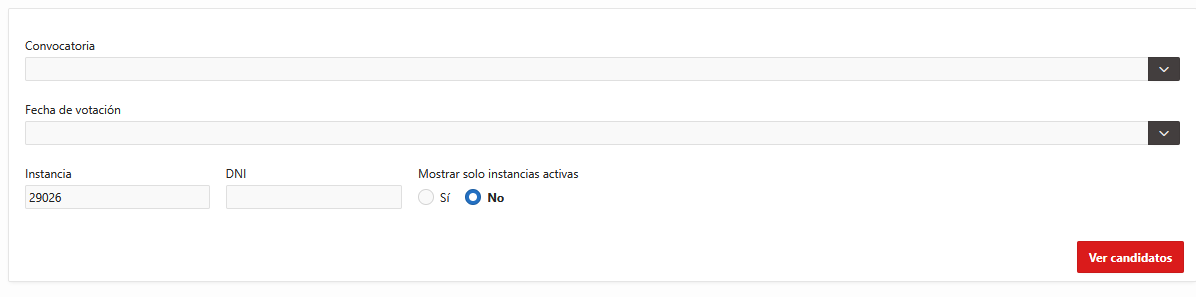
- Usando los filtros de convocatoria y fecha de votación podemos listar todos los candidatos inscritos para una determinada votación.
- Mediante el filtro de instancia o el filtro DNI podemos buscar una candidatura determinada o las inscripciones como candidato de una persona determinada.
- La opción de mostrar solo instancias activas permite mostrar solamente aquellas candidaturas que sean actualmente modificables. Se podrá hacer modificaciones en las candidaturas mientras estemos en fase de presentación o de reclamación de candidaturas. Por defecto, está seleccionado a "No", por lo que se mostrarán todas las candidaturas.
Una vez rellenados los filtros, el botón "Ver candidatos" se mostrará la lista de candidatos que cumple los criterios indicados en los filtros:
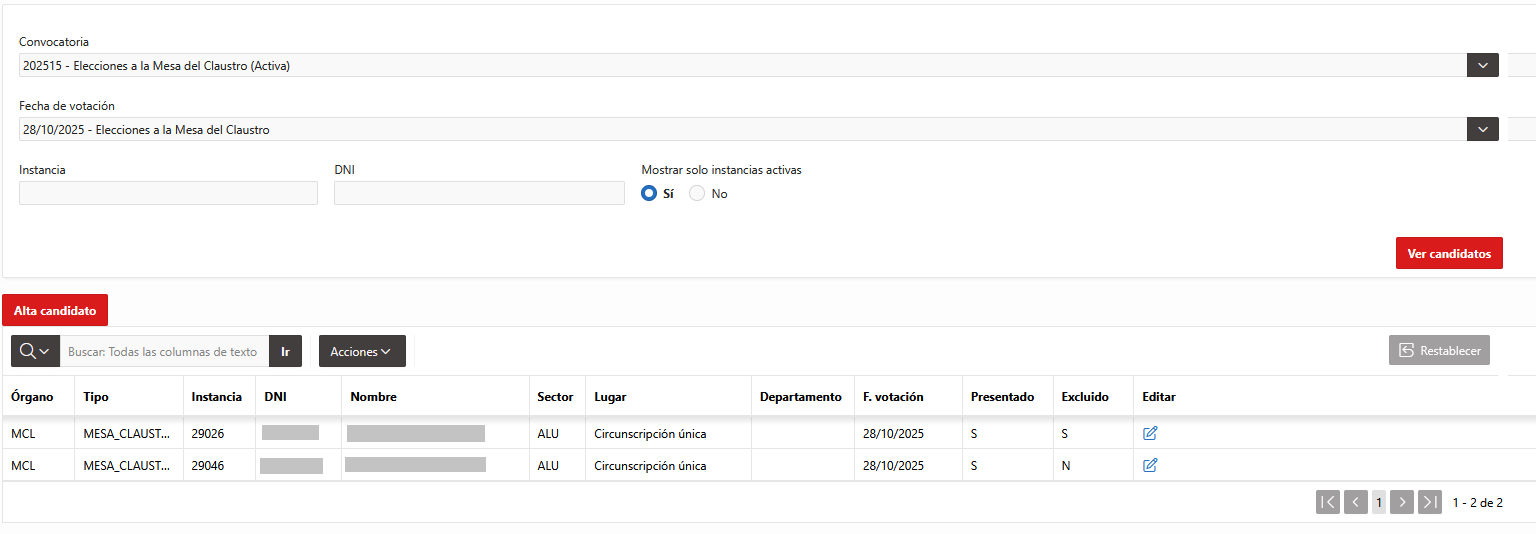
Si se puede hacer modificaciones sobre los candidatos que aparecen en la tabla, podremos hacerlas pulsando el enlace correspondiente de la columna "Editar", que abrirá el formulario de modificación de datos:
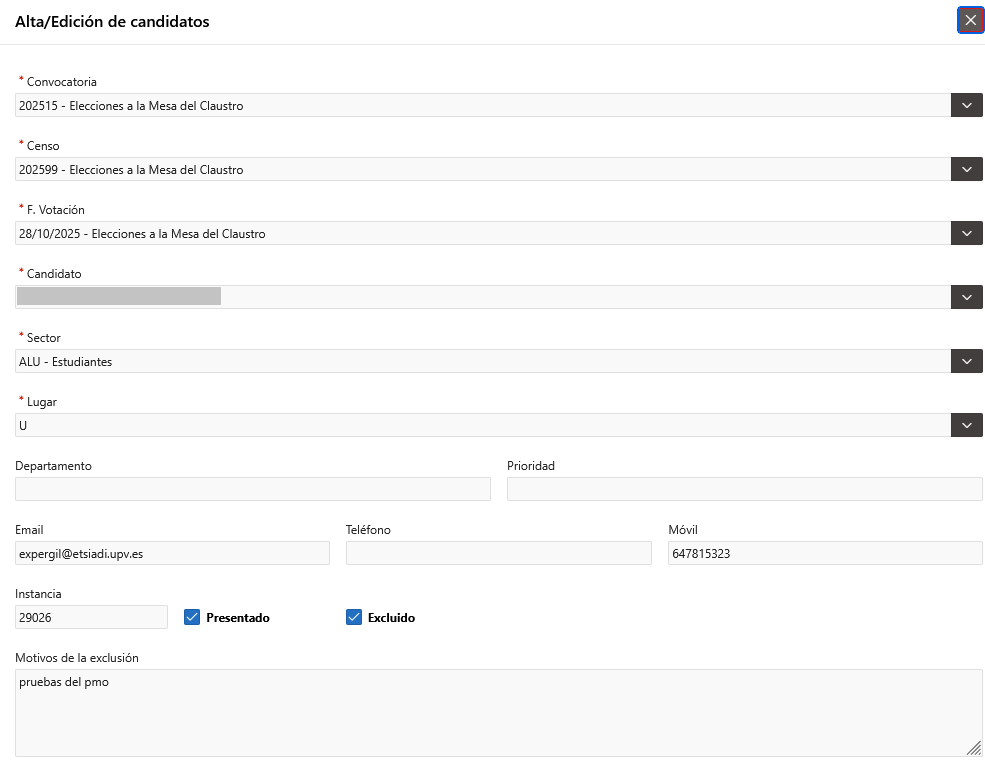
Si lo que queremos es inscribir a un candidato, entonces lo haremos a través del botón "Alta candidato", que abrirá el formulario anterior vacío para que podamos indicar un nuevo candidato y los datos asociados a su candidatura.
5.3.Mantenimiento de miembros actuales
Esta pantalla permite visualizar los miembros de los órganos según la composición determinada por los procesos electorales. Esto no implica que esta información esté actualizada, ya que, una vez termina un proceso electoral, el mantenimiento de los órganos y sus miembros y su gestión diaria se realiza en la aplicación Xúquer. Es decir, que una vez finalizado un proceso electoral, se carga la composición determinada por las elecciones en la aplicación Xúquer y a partir de aquí todos los cambios que se producen en los órganos y sus miembros se realizan en esa aplicación.
Por tanto, esta pantalla permite visualizar los miembros y realizar cambios si se producen cambios poco después del proceso electoral para que esos cambios se carguen en Xúquer en la carga del resultado de las elecciones. Sin embargo, no es una pantalla para realizar el mantenimiento ordinario de los miembros (este mantenimiento se hace en Xúquer).
La pantalla permite mostrar las personas que han sido candidatas a las elecciones de los distintos órganos y muestra cuales de ellas son miembros del órgano o no según el resultado del proceso electoral:
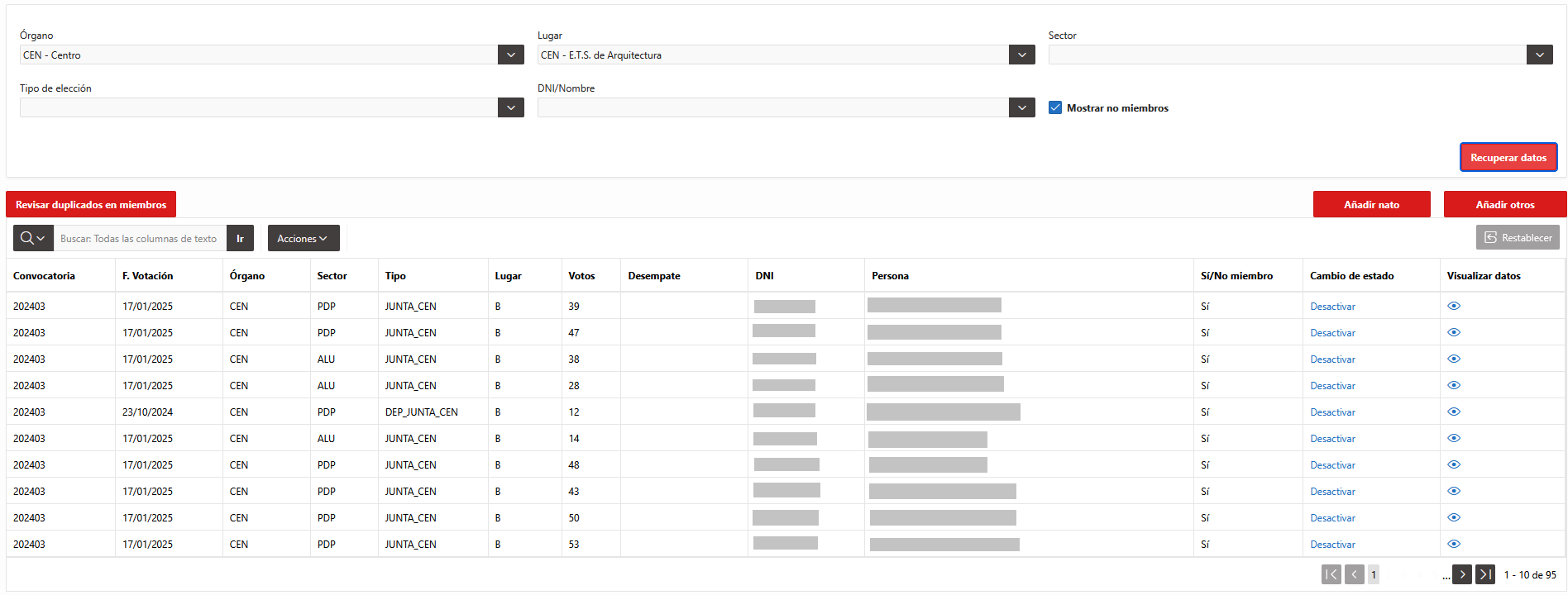
Mediante los filtros de la parte superior podemos filtrar los datos a mostrar, e indicar si queremos visualizar también los candidatos que no han resultado miembros en el órgano.
La pantalla permitirá las siguientes acciones:
- Revisar duplicados en los miembros: Este botón nos permite comprobar si hay personas que están como miembros en varios órganos. Si es así, se mostrará la información correspondiente.
- Añadir nato: Permite añadir al órgano indicado un miembro nato.
- Añadir otros: Permite añadir al órgano indicado un miembro perteneciente a un sector distinto al de miembros natos.
- En las filas de la tabla, podemos hacer acciones sobre los miembros actuales:
- Desactivar: Si una persona ha resultado electa en el proceso electoral para el órgano indicado, pero no puede o no quiere formar parte del órgano (renuncia, ya forma parte de otro órgano, etc) se le puede desactivar como miembro del órgano.
- Activar: Si por bajas o desactivaciones de miembros, un candidato no electo debe pasar a formar parte de la composición del órgano, se le puede activar para que pase a ser miembro del órgano.
- Visualizar datos: Permite visualizar el histórico de los datos de ese miembro en la aplicación de elecciones.
6. Informes y listados
6.a.Convocatorias y censos
6.a.i. Convocatorias
En esta opción de menú podemos obtener una lista de convocatorias y el estado en que se encuentran. La pantalla que se abre al entrar en esta opción de menú es:

En la parte de arriba de la pantalla tenemos los filtros de la lista de convocatoria:
- Fecha desde y hasta: Hacen referencia a la fecha de publicación de la convoctoria.
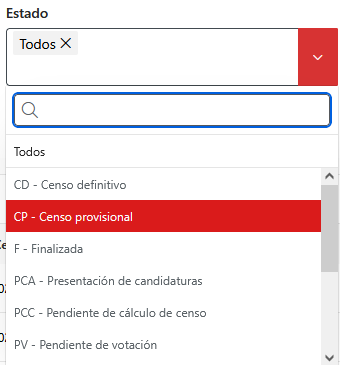
- Estado: Estado de la convocatoria. Por defecto tiene el valor "Todos", pero podemos seleccionar uno o varios estados si solamente nos interesa listar las convocatorias en ciertos estados. Para ello podemos desplegar el campo y seleccionar o deseleccionar opciones:
 Órgano: También podemos filtrar las convocatorias para mostrar solamente convocatorias que contienen elecciones a uno o varios tipos de órganos concretos. Por defecto muestra el valor "Todos". Como en el caso del campo anterior, permite seleccionar uno o varios valores.
Una vez rellenados los filtros, pulsando el botón "Buscar" se actualizan en la tabla las convocatorias mostradas.
6.a.ii. Personas censadas
Esta pantalla nos permite obtener la lista de todas las personas censadas seleccionando una convocatoria y un censo.
Por defecto, la información que se muestra de cada persona censada es: DNI, nombre, email, teléfono, teléfono móvil, circunscripción, sector, campus, procedencia, unidad, asignaciones.
La información se muestra en una tabla y el usuario puede seleccionar qué columnas mostrar u ocultar en la tabla de resultados, pudiendo, aparte de las anteriores, añadir las siguientes: tipo de alumno, titulación del alumno, departamento (para PDPs en centros) y si es doctor o no.
La tabla permite esta selección de columnas a mostrar, así como el filtrado, ordenación, descarga de la información en distintos formatos, etc. Las operaciones que el usuario puede hacer con la tabla y sus datos está accesible en el apartado 7 del presente manual: 7. Anexo I: Opciones para el usuario en las tablas de datos.
Además, en esta pantalla tenemos el botón "Listado para publicar" que genera un listado en pdf con el logotipo oficial para ser publicado. Esta acción nos solicitará información adicional para saber si queremos publicar el DNI de las personas censadas o si queremos filtrar los datos a publicar por tipo de elección, sector o circunscripción:

Al pulsar generar informe, se generará y abrirá el informe asociado.
6.a.iii. Alumnos de doctorado en varios INS
Los criterios establecidos en los estatutos y el reglamento de régimen electoral actual para censar a alumnos de doctorado en las elecciones de Consejos de instituto son los siguientes:
- Si un alumno está matriculado de un Máster adscrito a un IUI, y además de doctorado y su director de tesis está adscrito a un IUI diferente, el alumno estará censado en el IUI derivado de sus estudios de doctorado. Es decir, prevalece el doctorado frente al Máster.
- Si el alumno de doctorado tiene un director, que es de la UPV, el alumno podrá votar al instituto al que el director esté adscrito.
- Si el alumno de doctorado tiene varios directores de la UPV y cada uno está adscrito a un instituto:
- Si uno de ellos es el tutor: El alumno se censará en el instituto en el que esté adscrito el tutor.
- Si ninguno de ellos es el tutor: En este caso el proceso de cálculo del censo asignará uno de los 2 institutos al azar al alumno. Desde la oficina de procesos electorales se contactará con estos alumnos para que elijan el instituto antes de la publicación del censo y modificará la circunscripción en el censo de forma manual en los casos en que corresponda.
- Si no hay directores de la UPV, entonces el alumno podrá votar al instituto al que su tutor esté adscrito.
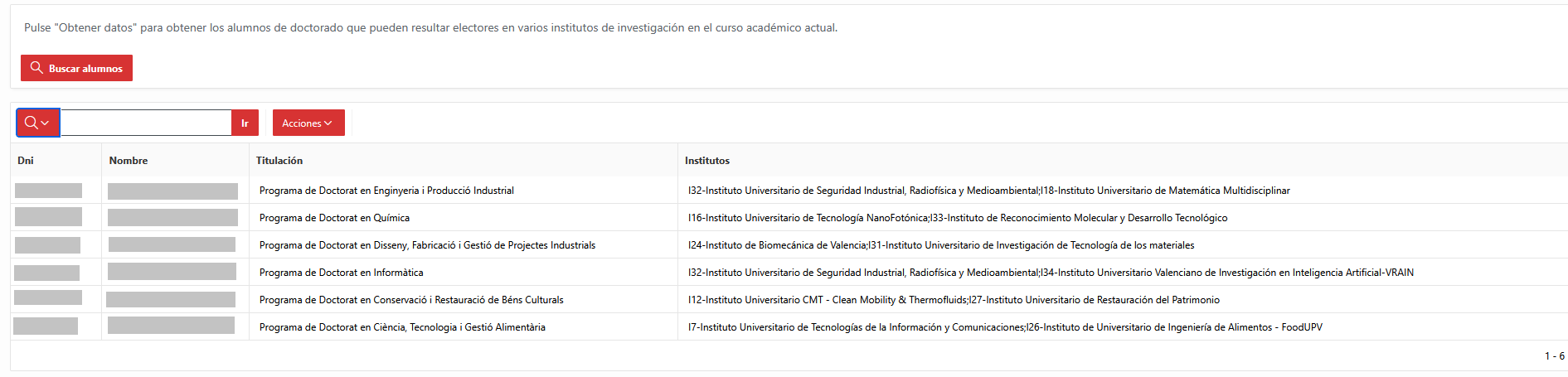
Por tanto, para poder identificar los alumnos cuyo caso corresponde al punto 3.2 de los criterios anteriores y que tienen que elegir el instituto donde prefieren ser censados, tenemos esta pantalla:

El botón "Buscar alumnos" lanzará el proceso que buscará a los alumnos de doctorado que se encuentran en esta situación. Este proceso dura unos minutos y como resultado obtendremos la lista de alumnos correspondiente y las posibles circunscripciones para este tipo de elecciones que se mostrarán en la columna "Institutos":.
6.a.iv. Acta de constitución de la mesa electoral
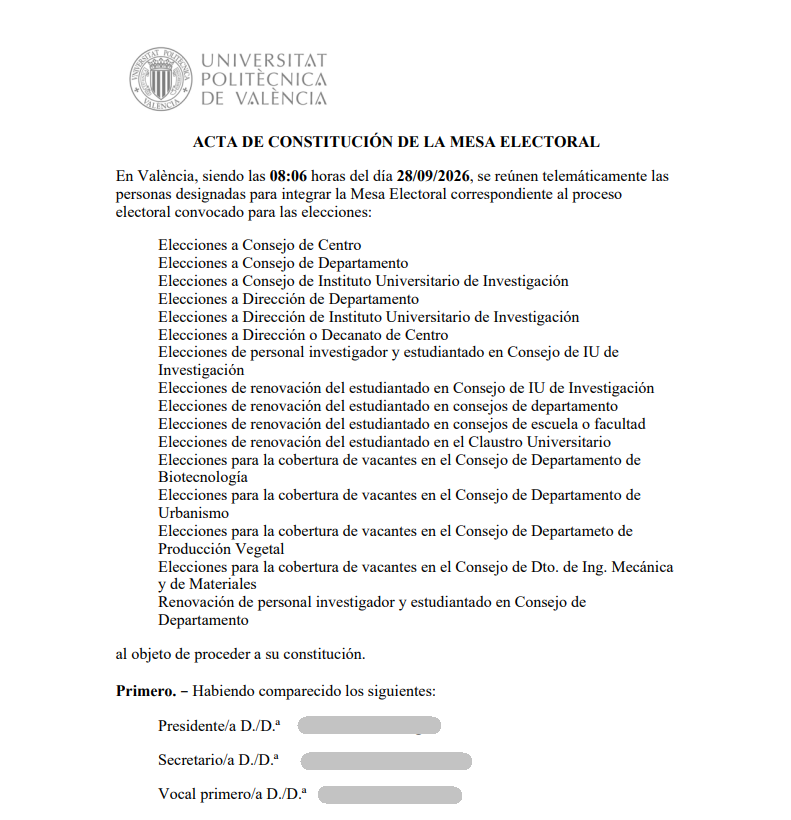
Esta pantalla nos permite descargar en formato PDF el acta de constitución de la mesa electoral para la fecha de votación seleccionada, y nos permitirá indicar la fecha y hora de constitución de esta (por defecto la fecha y hora actual).

- Una vez introducido dichos datos, siendo solo la fecha de votación el único campo obligatorio, se habilita el botón de descarga del documento.
6.b.Candidatos
6.b.i. Justificantes de candidaturas
Cuando se inscribe un candidato en unas elecciones a través de la intranet, la intranet le proporciona un justificante de presentación de candidatura. Además, se puede imprimir el justificante de cualquier candidato presentado a través de esta opción. Si accedemos a esta opción de menú se abre la página que nos permite buscar los candidatos:
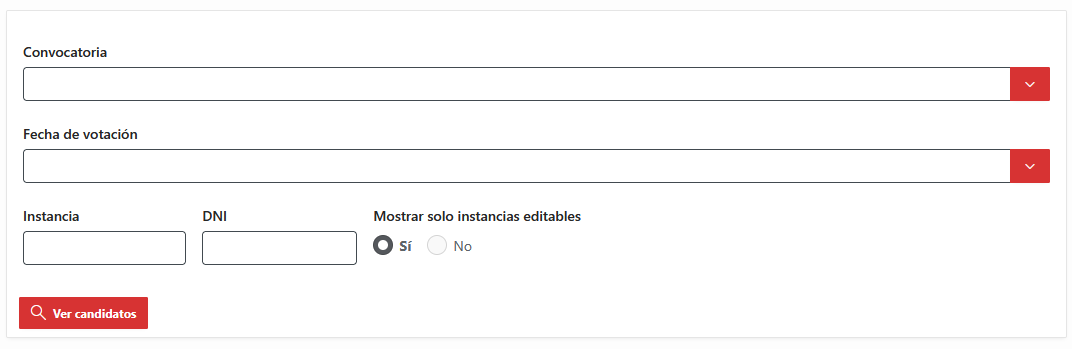
Mediante estos filtros de búsqueda podemos buscar los candidatos presentados para una determinada votación, buscar una persona concreta a través del dni o buscar una candidatura específica con el número de instancia.
Al pulsar "Ver candidatos" recuperaremos los datos correspondientes:

Y pulsando el icono de la última columna podremos generar el pdf correspondiente al justificante de la presentación de la candidatura en el idioma que seleccionemos:
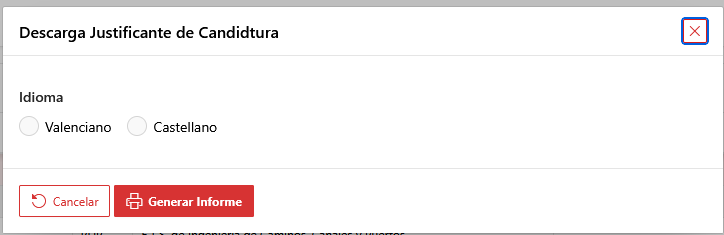
Al "Generar informe" obtendremos el PDF:
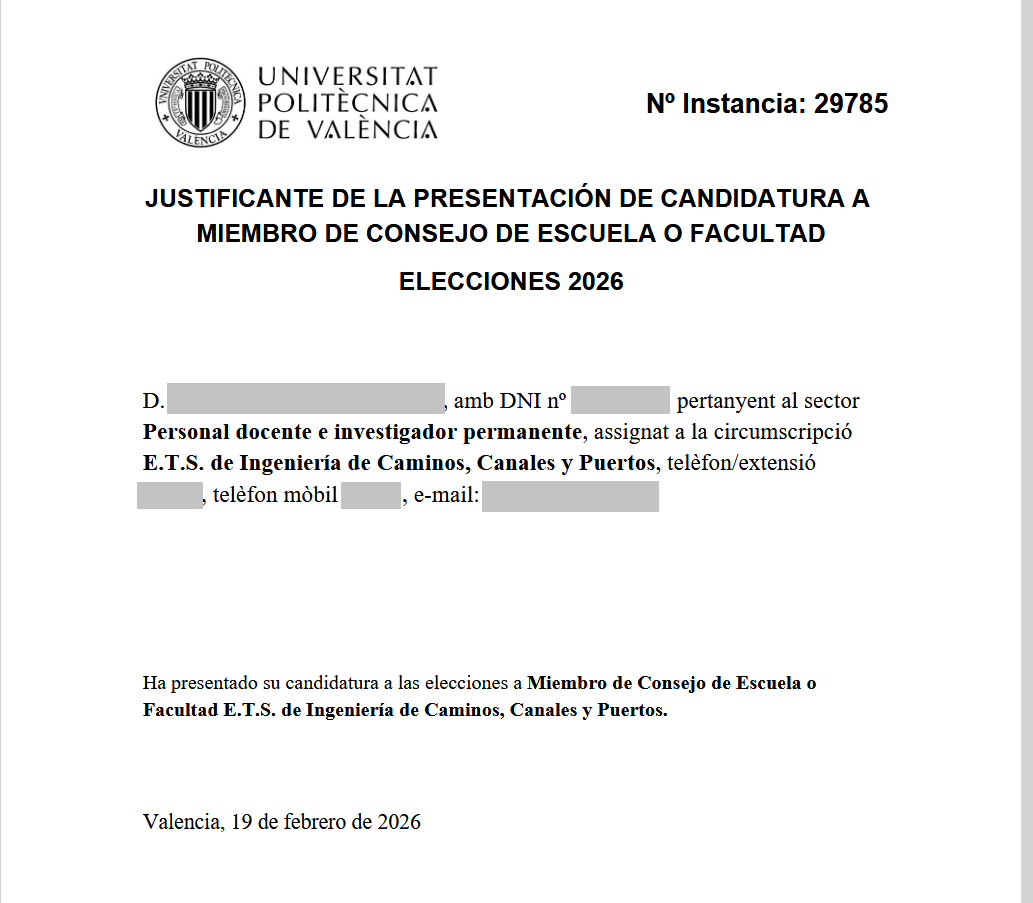
6.b.ii. Proclamación de candidaturas
Esta opción de menú permite obtener el listado de proclamación de candidaturas para unas votaciones determinadas. La pantalla nos muestra los campos por los que podemos filtrar:
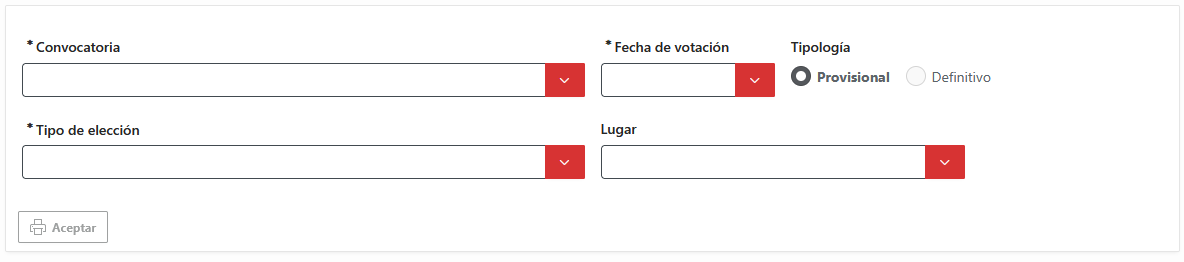
Es obligatorio indicar la convocatoria, la fecha de votación, y el tipo de elección. También podemos indicar si el listado es provisional o definitivo. Una vez indicados estos datos podremos lanzar la generación de listado mediante el botón "Aceptar":
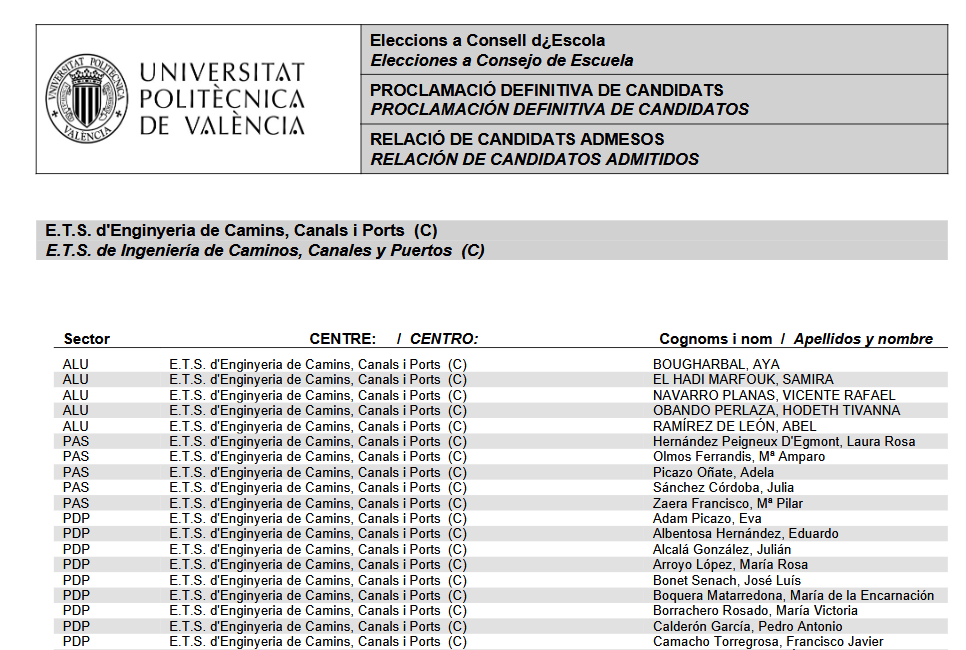
El listado se muestra agrupado por circunscripción y ordenado por sector y nombre del candidato de forma ascendente.
6.b.iii. Candidatos en elecciones
En esta pantalla podemos ver los candidatos inscritos en las elecciones. Podemos filtrar la lista de candidatos por convocatoria, fecha de votación, órgano y sector.
Al pulsar el botón "Buscar" se actualizará la tabla de candidatos mostrada en la pantalla.
6.c.Órganos
6.c.i. Composición de órganos
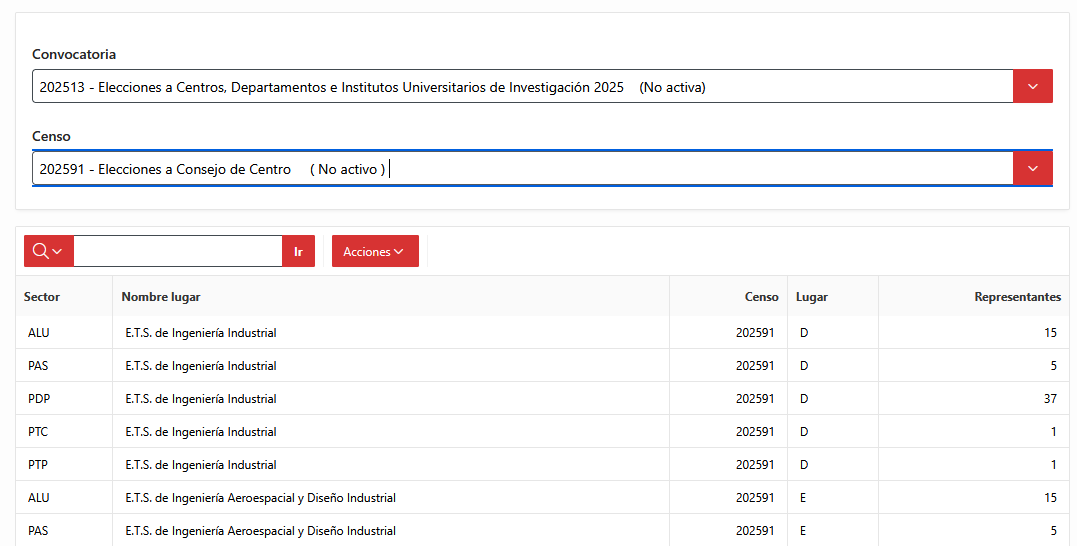
Mediante esta pantalla podremos consultar el número de representantes por circunscripción y sector que hay en las elecciones a centros, departamentos, institutos, claustro, representantes del Claustro en el Consejo de Gobierno y representantes de directores en el Consejo de Gobierno.
Para ello seleccionaremos la convocatoria y el censo que queremos consultar y se mostrará la información asociada en la pantalla:
6.c.ii. Histórico de composición de órganos
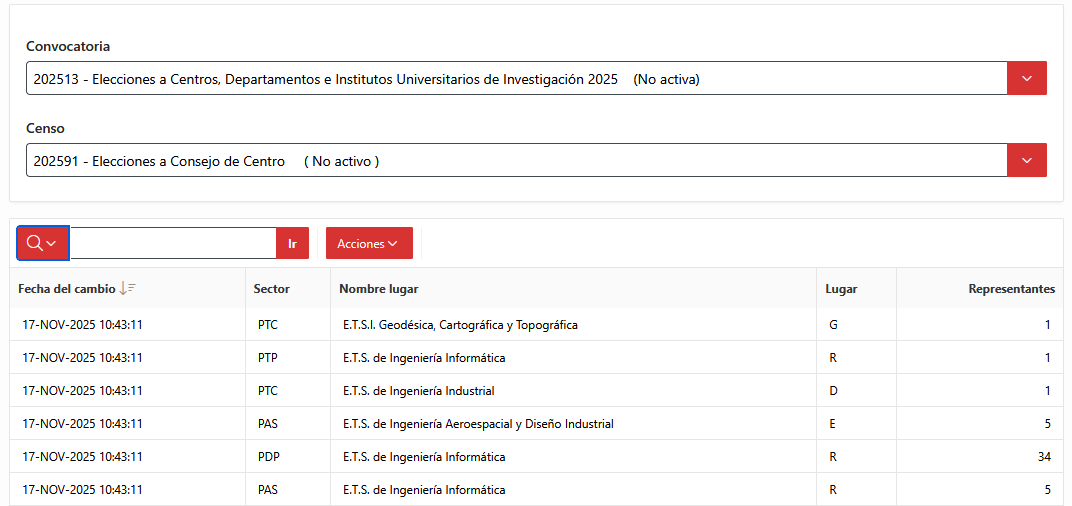
La composición mostrada en el apartado anterior depende en algunos casos de las personas censadas. Debido a reclamaciones o modificaciones del censo, esta información puede ser recalculada por la aplicación, por lo que mediante este apartado podemos ver el histórico de cambios de esta información mostrando la fecha del cambio. Al igual que en el apartado anterior, seleccionaremos la convocatoria y el censo para mostrar la información histórica de la composición de los órganos involucrados:
6.c.iii. Docencia de departamentos
Esta pantalla nos permite consultar la docencia de los departamentos en los centros. A través de esta información se obtienen los departamentos que tendrán un representante en el centro en la fase 1 de las elecciones a los Consejos de los centros.
Por defecto se muestra la información correspondiente al curso académico actual, pero podemos seleccionar otros años en el desplegable:

6.c.iv. Equivalencias a tiempo completo
A la hora de calcular el número de representantes de cada sector en un órgano, para aquellos sectores correspondientes al personal que no trabaja a tiempo completo, se calcula el número de personas del sector usando la equivalencia a tiempo completo.
Mediante esta pantalla podemos visualizar el resultado de estas equivalencias seleccionando una convocatoria y un censo:

6.c.v. Vacantes en órganos.
El informe de vacantes en órganos permite obtener, después de la realización de unas elecciones, los órganos donde existen vacantes. Este informe únicamente obtiene esta información a partir de la composición del órgano y el número de electos de cada sector en las votaciones. Si ha pasado tiempo desde las elecciones, es posible que esta información no sea fiable, puesto que la gestión de los órganos y sus miembros se realiza en la aplicación Xúquer, y no en la aplicación de elecciones.
En la pantalla de visualización de las vacantes se advierte de este hecho, y se permite mostrar las vacantes seleccionando un tipo de órgano, y, en su caso, una circunscripción:

6.d.Resultados
6.d.i. Informe de escrutinio.
Esta pantalla nos permite generar el informe de escrutinio de cualquier fecha de votación. Es el mismo informe que tenemos disponible en la pantalla de carga de los resultados de una votación electronica, pero mediante esta opción podemos elegir el informe de la fecha de votación que queramos, y además nos permite indicar si queremos sacar el escrutinio únicamente de una circunscripción concreta y además podemos definir el orden:
- Por circunscripción: Muestra los resultados del escrutinio ordenando por circunscripción, y en cada circunscripción muestra los resultados por cada sector.
- Por sector: Muestra los resultados del escrutinio ordenando por sector de forma que se muestran los resultados de cada sector independientemente de la circunscripción.
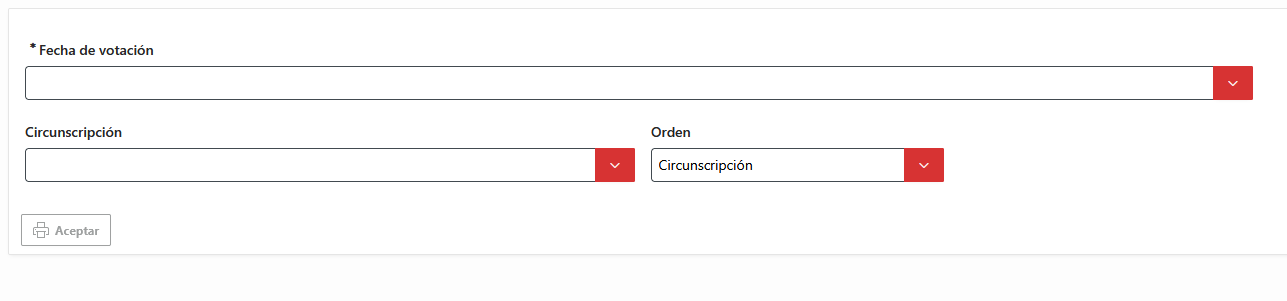
Una vez indicados los filtros a aplicar, con el botón "Aceptar" lanzaremos la generación del informe.
6.d.iI. Acta de escrutinio.
La pantalla para obtener el acta de escrutinio es igual que la del informe de escrutinio y permite indicar las mismas opciones para obtener el acta.
6.d.iii. Acta de resultados.
Mediante esta opción de menú podemos obtener los informes de resultados de elecciones que se publican en la intranet.

Para obtener el acta indicaremos:
- La convocatoria: Convocatoria que contiene las votaciones cuya acta queremos visualizar.
- La fecha de votación: Fecha de la votación.
- Órgano: Órgano para el cual se han realizado las votaciones.
- Lugar: Circunscripción de la cual queremos obtener resultados. Este campo es opcional y se puede dejar el valor por defecto "Todos" para mostrar todas las circunscripciones.
Al pulsar el botón aceptar, se generará el informe con los resultados:
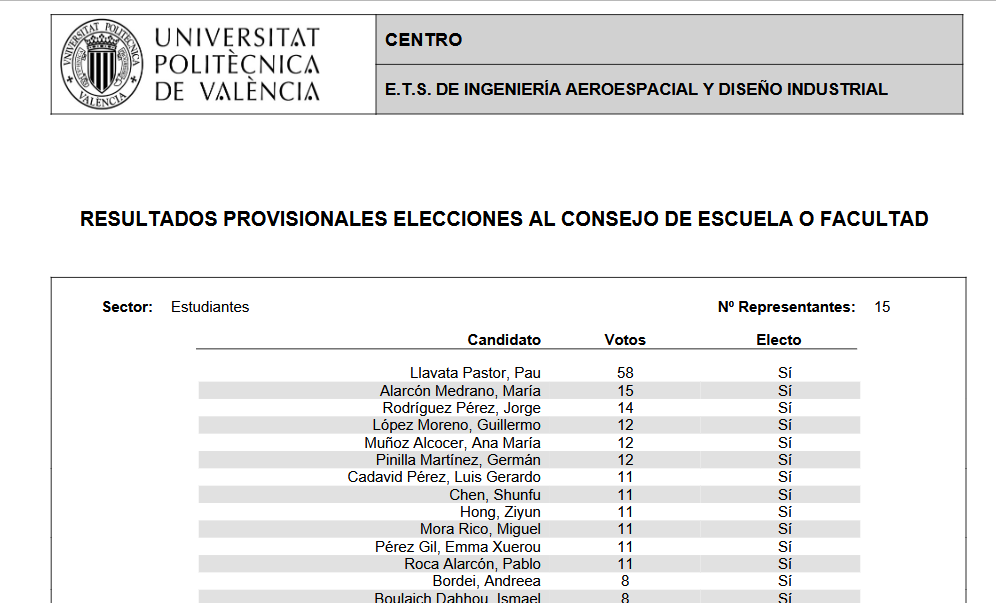
6.d.iv. Consulta de resultados de elecciones.
Esta pantalla nos permite consultar los resultados de cualquier proceso electoral filtrando por los campos mostrados en la parte superior de la pantalla:
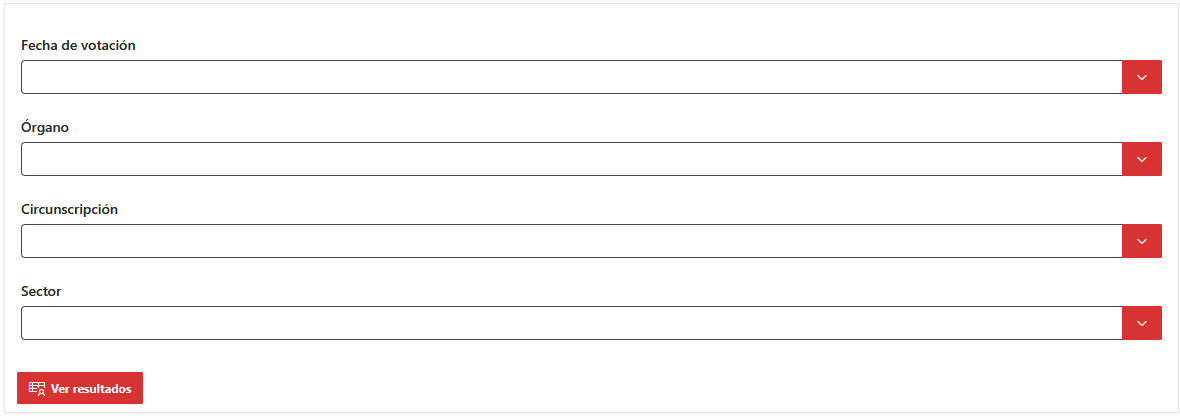
Al pulsar "Ver resultados" en la tabla se mostrarán los distintos candidatos con los votos recibidos y si han resultados electos, no electos o empatados:

6.d.v. Composición final de electos en órganos.
Esta pantalla permite visualizar cómo quedaría la composición de un órgano en base a los resultados obtenidos en las elecciones.

Permite generar un informe en pdf una vez indicadas la convocatoria, órgano y circunscripción a visualizar.
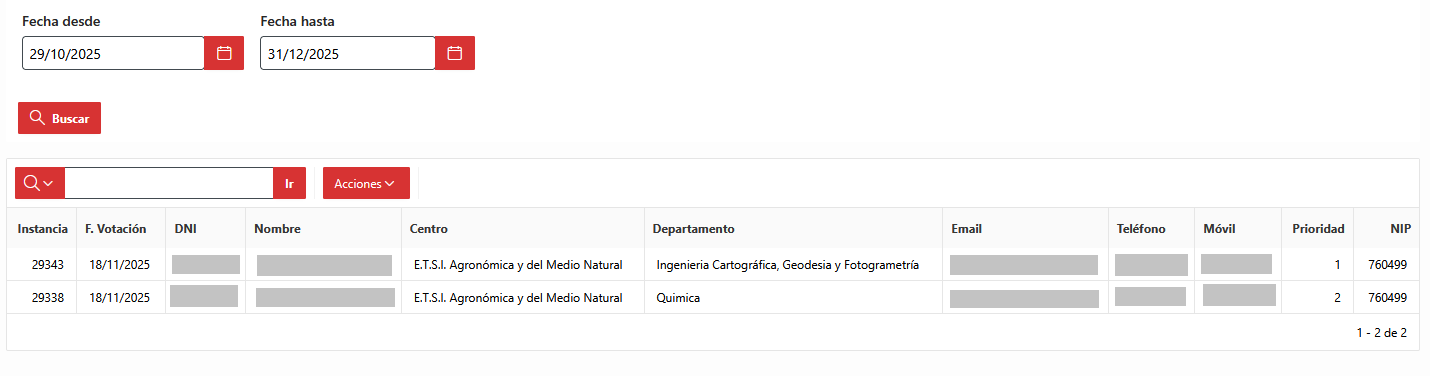
6.d.vi. Alumnos electos en varios departamentos.
Permite comprobar si existen alumnos que han resultado electos en varios departamentos antes de aplicar el proceso de priorización de las candidaturas. Para ello deberemos indicar una fecha inicial y una fecha final de las elecciones a los departamentos y pulsar el botón "Buscar":
6.d.vii. Enlaces de publicación
Este apartado permite obtener los enlaces de publicación a la comunidad universitaria correspondientes a la consulta de los resultados y de la participación de los procesos electorales. Indicando una fecha de votación, se mostrarán los enlaces donde están publicados los resultados de las votaciones realizadas en esa fecha así como los índices de participación obtenidos durante las votaciones:
7. Anexo I: Opciones para el usuario en las tablas de datos
En la aplicación de Elecciones las tablas que contienen datos para mostrar al usuario o para generar informes permiten que los propios usuarios generen y guarden sus visualizaciones.
En esta sección del manual se describen las opciones disponibles en estas tablas o grids y que permiten la personalización por cada usuario de la aplicación.
Por ejemplo, vamos a ver las opciones utilizando como ejemplo una tabla de visualización de la composición de los centros:

Esta forma de mostrar los datos con formato de tabla es la forma por defecto en la que se muestran los datos.
Sin embargo, a través de los botones de la cabecera de la tabla podemos filtrar los datos mostrados o formatear la visualización de los datos.
Campo de filtrado
Permite introducir un valor y filtrar las filas de la tabla mostrando solamente aquellas en que se encuentre el valor introducido en alguna de sus columnas.
Botón Acciones
Las opciones disponibles en el botón “Acciones” son las siguientes:
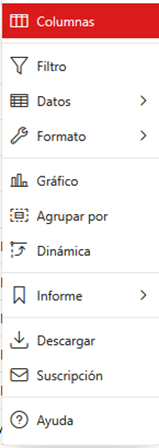
Opción Columnas
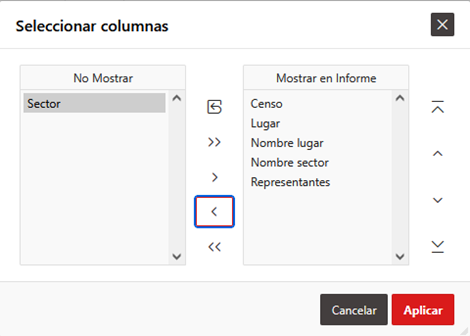
Mediante esta opción podemos elegir las columnas que se van a visualizar o no. Además, podemos definir un orden de visualización de las columnas a mostrar:
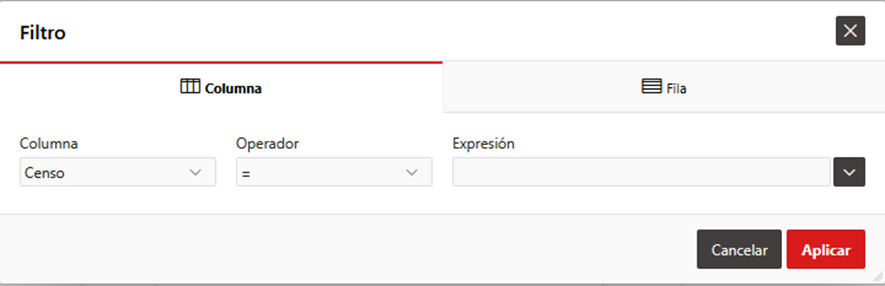
Opción Filtro
Aparte del botón de filtrado general de la tabla que permite filtrar por un valor, esta opción nos permite definir filtrados más complejos pudiendo indicar para cada campo qué filtro o condición queremos aplicar:
Opción Datos
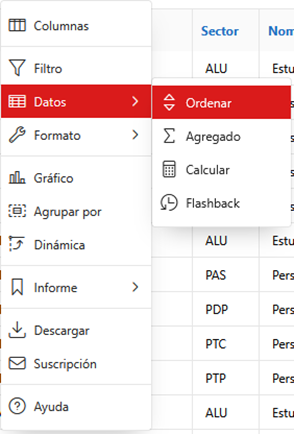
El primer submenú de esta opción nos permite ordenar los datos para cada una de las columnas:
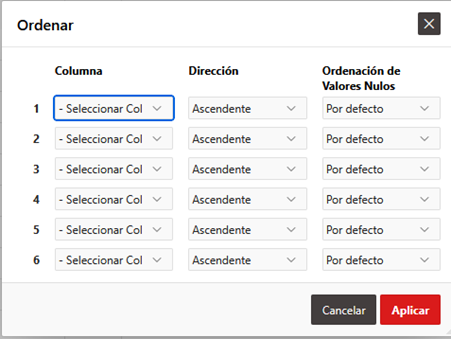
También podemos añadir un campo agregado para obtener totales de columnas numéricas de la tabla:

Si aplicamos esta agregación se añadirá una fila al final de la tabla que contendrá el total de representantes.
Mediante la opción Calcular podemos añadir cálculos más complejos definiendo expresiones a partir de las columnas de la tabla que se mostrarán en columnas nuevas.
Para más información sobre el uso de columnas calculadas consultar Manual de usuario — Cómo crear columnas de cálculo en los Informes Interactivos en APEX.
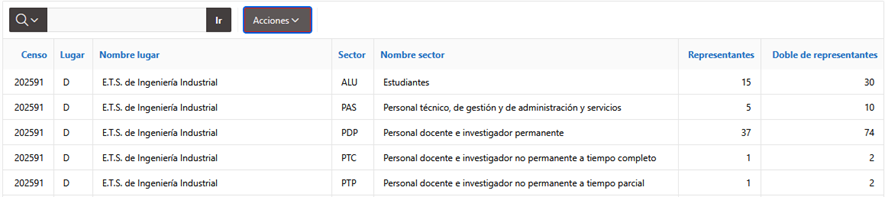
Por ejemplo añado una columna que muestra el doble del número de representantes:

Cuando aplico el cálculo la tabla muestra una nueva columna con el nombre que hemos indicado al definir el cálculo:
Por último, si los datos han cambiado y queremos visualizar cómo estaban en un instante de tiempo anterior podemos utilizar la opción de flashback:

Opción Formato
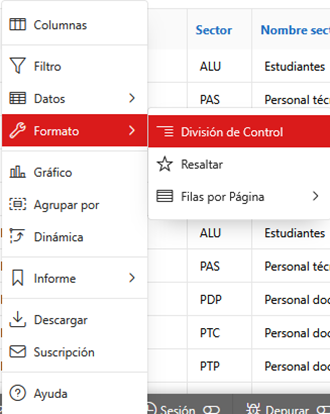
Con la opción de división de control podemos dividir los datos en distintas secciones indicando las columnas cuyo valor va a determinar la división.
Por ejemplo, si queremos mostrar en distintas secciones los valores de la composición de cada centro dentro del censo, podemos definir la siguiente división de control:
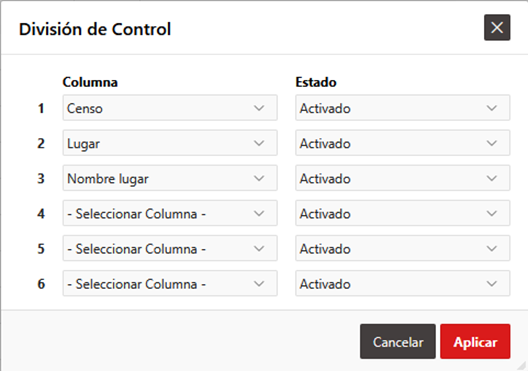
De esta forma, los datos se muestran así:
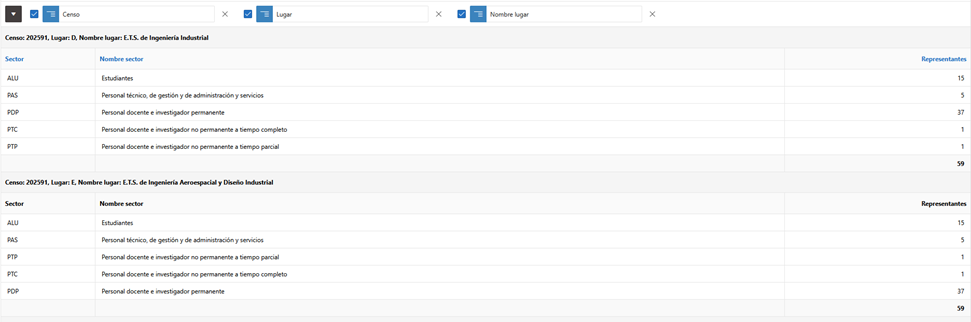
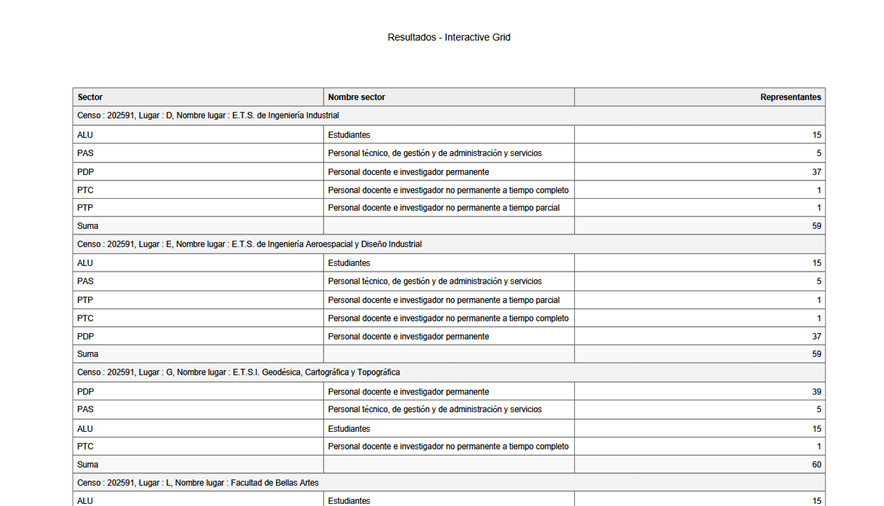
Este formato de visualización se mantendrá si descargamos el informe, por ejemplo en pdf:
Además, como veremos más adelante, podemos guardarnos estas nuevas versiones del informe para tener acceso a estas visualizaciones las siguientes veces que entremos en la aplicación.
Mediante la siguiente opción del menú de formato podemos resaltar determinadas filas, indicando cómo se deben resaltan y la condición para que la fila aparezca resaltada.
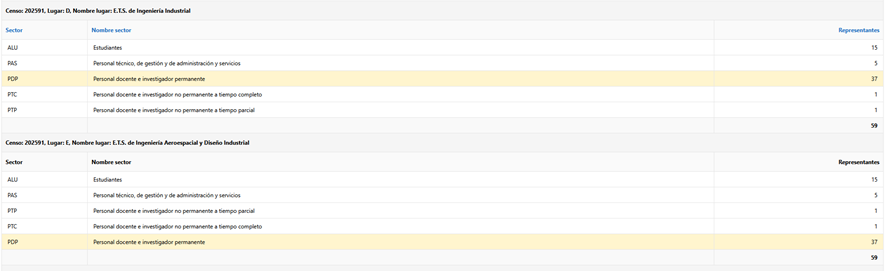
Por ejemplo, si queremos resaltar las filas que tengan un número de representantes mayor que 30 haríamos:
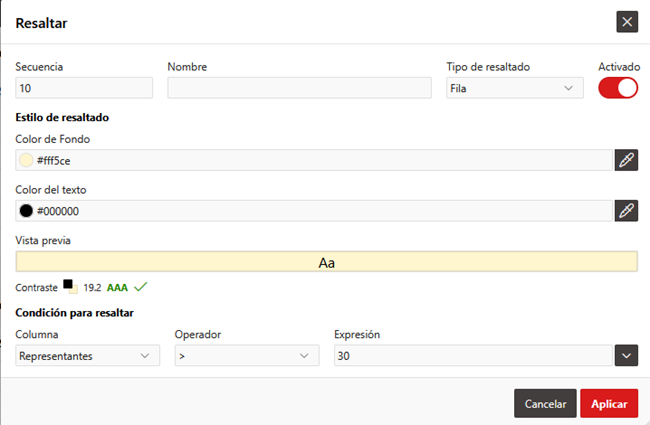
Una vez aplicada esta condición, se resaltarán las filas que cumplan la condición:
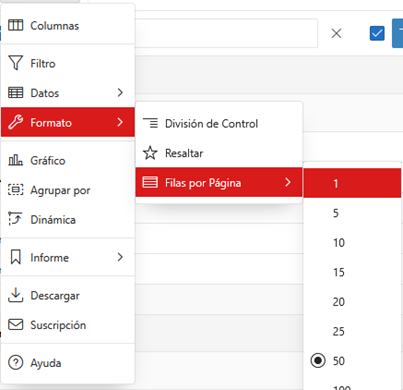
Por último, dentro de la opción de formato, podemos indicar el número de filas a mostrar en cada página:
Opción Gráfico
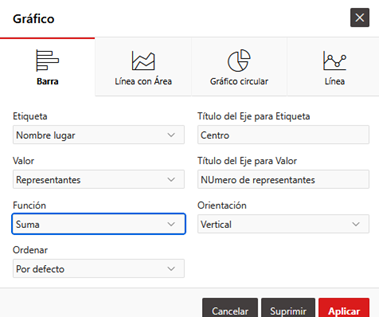
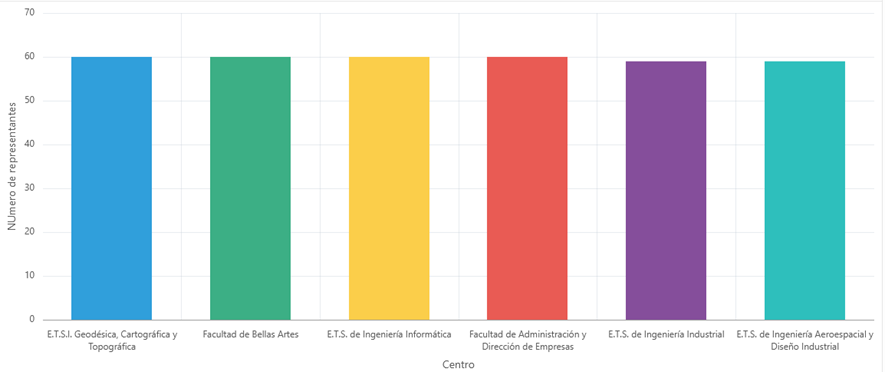
Esta opción nos permite mostrar gráficos con los datos de la tabla. Por ejemplo, podemos mostrar un gráfico de barras con el número de representantes total por cada centro:
Esto mostraría lo siguiente:
Opción agrupar
Permite mostrar datos resultantes de aplicar una función a los valores agrupados por centro. Por ejemplo, para mostrar el total de número de representantes por centro:

Se mostraría lo siguiente:

Opción Guardar informe
Esta opción permite guardar el formato de visualización actual para tenerlo disponible siempre en la aplicación. Para ello habrá que indicar el nombre y la descripción del informe.
Si tenemos guardada alguna visualización diferente a la visualización por defecto, en la cabecera de la tabla podremos seleccionar entre los distintos informes:
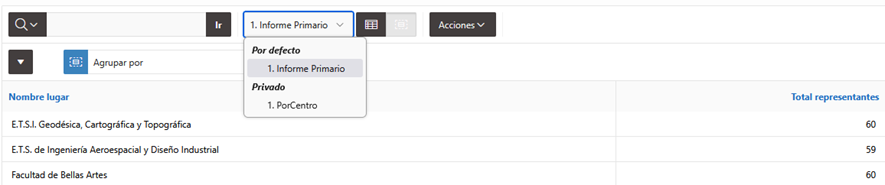
Mediante la opción restablecer podremos quitar todos los cambios de visualización que hemos hecho y volver al informe por defecto.
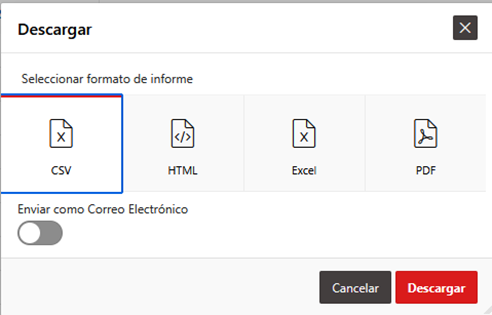
Opción Descargar
Mediante esta opción podemos obtener el informe como un fichero en el formato que elijamos entre aquellos disponibles:
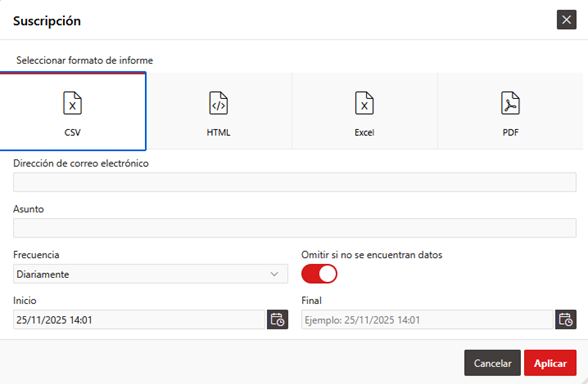
Opción Suscripción
Mediante esta opción podemos programar envíos de los informes en el formato que decidamos indicando la frecuencia y el destinatario:
Anexo II: Procesos electorales con votación electrónica gestionados por la aplicación.
Los procesos electorales gestionados con votación electrónica que están incluidos actualmente en la aplicación son los siguientes;
- Elecciones a Consejos de Centro.
- Elecciones a Consejos de Departamento.
- Elecciones a Consejos de Instituto.
- Elecciones a Director de Centro.
- Elecciones a Director de Departamento.
- Elecciones a Director de Instituto.
- Elecciones a Claustro.
- Elecciones a Mesa del Claustro.
- Elecciones a Rector.
- Elecciones a representantes del Claustro en el Consejo de Gobierno.
- Elecciones a coordinador de los directores de centro en el Consejo de Gobierno.
- Elecciones a coordinador de los directores de departamento en el Consejo de Gobierno.
- Elecciones a coordinador de los directores de instituto en el Consejo de Gobierno.
- Elecciones a representantes de los directores de Centro en el Consejo de Gobierno.
- Elecciones a representantes de los directores de Departamento en el Consejo de Gobierno.
- Elecciones a representantes de los directores de Instituto en el Consejo de Gobierno.
- Elecciones a Delegados de alumnos de Centros.
- Elecciones a Presidente/a del Consejo de estudiantes.
- Elecciones a la sindicatura de greuges.
Los procesos electorales se gestionan en la aplicación con el siguiente procedimiento general:
- Se introducen en la aplicación los datos relativos a la convocatoria de elecciones, y las fechas de las votaciones que se incluirán en esa convocatoria.
- Se indican los censos que se van a incluir en la convocatoria anterior, habrá un censo por cada tipo de órgano que vaya a participar en las elecciones. Se indicará aquí entre otros datos cuándo se publicará el censo en la intranet y los sectores y circunscripciones que participan en el censo.
- Antes del día de la publicación del censo en la intranet hay que lanzar en la aplicación el cálculo del censo, lo que generará el censo con las personas que van a ser electoras en esa elección indicando para cada una su adscripción a un sector y a una circunscripción.
- Una vez calculado el censo se meten en la aplicación las fechas de presentación y reclamación de las candidaturas.
- Los candidatos, en el periodo indicado en el punto anterior, se pueden inscribir a través de la intranet.
- Una vez proclamadas como definitivas las candidaturas y antes de las fechas de la votación electrónica, se exportar los datos necesarios para la votación electrónica y se importan esos ficheros en la plataforma de voto electrónico para preparar la votación.
- Después de la votación, se descargan los resultados de la plataforma de voto, se importan en la aplicación, se hace el cálculo de electos y se publica el resultado en la intranet.
- Si se han producido empates en una convocatoria de votaciones, se genera la convocatoria de desempate en la aplicación indicando las fechas de la votación de desempate.
- Antes de la fechas de la votación de desempate, se exportar los datos de la esta votación para la votación electrónica y se importan esos ficheros en la plataforma de voto electrónico para preparar la votación.
- Después de la votación de desempate, se descargan los resultados de la plataforma de voto, se importan en la aplicación, se hace el cálculo de electos y se publica el resultado en la intranet.
- Si se ha hecho votación de desempate hay que indicar en la convocatoria original donde constan los candidatos como empatados, cuáles de ellos han resultado electos y no electos en el desempate.
- Por último se pasan los candidatos electos a miembros para que desde otras aplicaciones estén disponibles los nuevos miembros electos del órgano.
Algunos de los procesos anteriores no siguen exactamente este procedimiento general. Estos casos los describimos a continuación:
Elecciones a Consejos de Centro
Las elecciones a Consejos de Centros se realizan en 2 fases:
- En la primera fase se eligen los representantes de los departamentos en los Consejos de los Centros entre aquellos electores del sector PDP.
- En la segunda fase se elige al resto de miembros de todos los sectores.
Por tanto, la particularidad en este caso es que siempre habrá 2 fechas de votación distintas, una para cada fase.
También existe en este caso la particularidad de que el número de representantes a elegir que calcula la aplicación del sector PDP incluye tanto a los electos en la primera fase como a los electos en la segunda.
En la primera fase se elige 1 representante de cada departamento con la docencia requerida en el centro.
En la segunda fase, la aplicación calculará cuantas personas deben resultar electas por el sector PDP en cada centro restando las personas que han resultado electas en la votación de la fase 1 que hay en la misma convocatoria de elecciones.
Elecciones a Directores de Departamento y de Instituto
En este caso no se sigue el procedimiento general y hay que cambiar el orden de los pasos del proceso general puesto que en este caso el censo para estas votaciones está compuesto por los nuevos Consejos de Departamento y de Instituto cuya votación se ha producido en la misma convocatoria.
Por tanto, generalmente es necesario que se habilite la inscripción de candidatos antes de que se haya calculado el censo, por tanto en este caso los pasos quedarían así:
- Se introducen en la aplicación los datos relativos a la convocatoria de elecciones, y las fechas de las votaciones que se incluirán en esa convocatoria.
- Se indican los censos que se van a incluir en la convocatoria anterior, habrá un censo por cada tipo de órgano que vaya a participar en las elecciones. Se indicará aquí entre otros datos cuándo se publicará el censo en la intranet y los sectores y circunscripciones que participan en el censo.
- Se introducen las fechas de presentación y reclamación de las candidaturas,
- Los candidatos, en el periodo indicado en el punto anterior, se pueden inscribir a través de la intranet.
- Cuando haya finalizado completamente el procedimiento en la aplicación para las elecciones previas a Consejos de Departamentos y de institutos y los candidatos electos en esas votaciones ya se hayan pasado a miembros del órgano, entonces ya podemos calcular los censos para las votaciones a directores de departamentos y de institutos.
A partir de aquí el procedimiento es igual que el procedimiento general.
Elecciones a Delegados de alumnos de centros y a Presidente/a del Consejo de Estudiantes
En el caso de estas elecciones, el censo no se puede calcular de forma automática por parte de la aplicación, por lo que estos censos, en lugar de ser calculados por la aplicación, deben ser importados en ficheros excel o csv. Esta tarea se hace de forma coordinada con el Consejo de Estudiantes.
Por tanto en este caso cambia el punto 3, en lugar de usar el cálculo del censo, se importarán los ficheros en este punto.
Elecciones a Sindicatura de Greuges
En este caso lo que difiere con respecto al procedimiento general es la inscripción de los candidatos. Los candidatos en este caso no ese inscriben por la intranet, sino que presentan sus candidaturas a través del registro general acompañadas de toda la documentación requerida para las mismas. Por tanto en este caso, se deberá cambiar el punto 5, en el que será necesario que un usuario de la oficina de procesos electorales introduzca los candidatos en la aplicación.