...
Puede ser que necesitemos dar diferentes fechas de entrega a diferentes grupos o estudiantes en específico. A continuación veremos cómo.
| Panelui-steps |
|---|
| bgColorsize | #FAF5F5small |
|---|
| borderWidth | 0 |
|---|
|
| UI Step |
|---|
Primero accederemos a la herramienta "Exámenes" |
¡Recuerda! Si no aparece la herramienta deberás activarla desde Información del sitio, para ver cómo pulsa en el siguiente enlace: Editar herramientas |
| UI Steps |
|---|
|
izquierda.
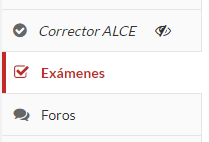 Image Added Image Added
|
| UI Step |
|---|
Accederemos A continuación accedemos a la configuración del examen. Podemos acceder a la configuración de un examen durante el proceso de la creación del mismo o cuando ya está esta creado. - Durante la creación de un examen en el apartado añadir, accedemos a la configuración desde el menú superior:
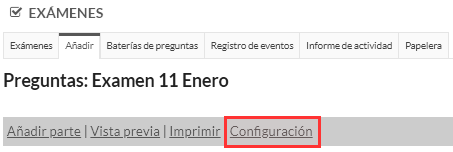 Image Removed Image Removed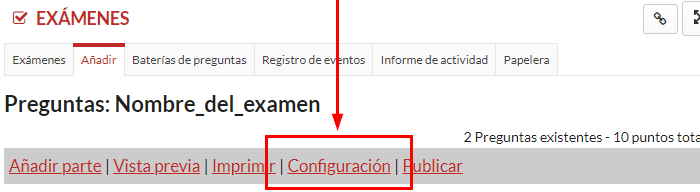 Image Added Image Added
- Cuando el examen ya esta creado, aparece en el apartado en "Exámenes" dentro de la herramienta de "Exámenes", donde vemos un listado de todos nuestros exámenes, desde aquí accederemos a la configuración desde el menú de acciones:
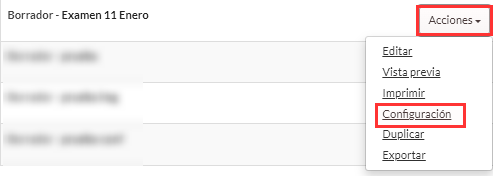 Image Removed Image Removed
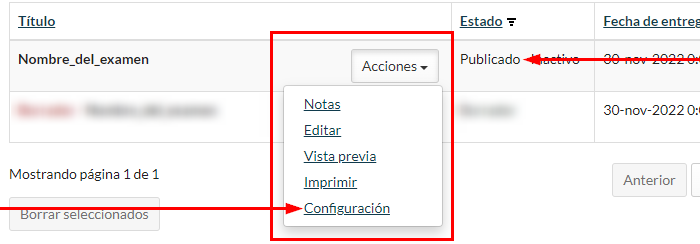 Image Added Image Added
|
| UI Step |
|---|
Dentro de la configuración accederemos , nos situaremos al apartado desplegable "Excepciones al tiempo límite y a la fecha de entrega". |
| UI Step |
|---|
Elegiremos a qué usuario o a qué grupo aplicar la excepción: - "Excepción de usuario". Elegiremos esta opción si deseamos crear una excepción únicamente para un estudiante. El estudiante
y - será seleccionado manualmente dentro del listado de participantes de la asignatura
: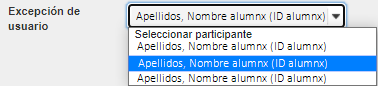 Image Removed Image Removed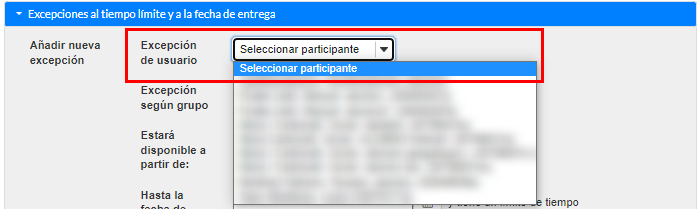 Image Added Image Added
. - Elegiremos esta opción si deseamos crear una excepción para todo un grupo. Seleccionaremos el grupo desde el desplegable
:
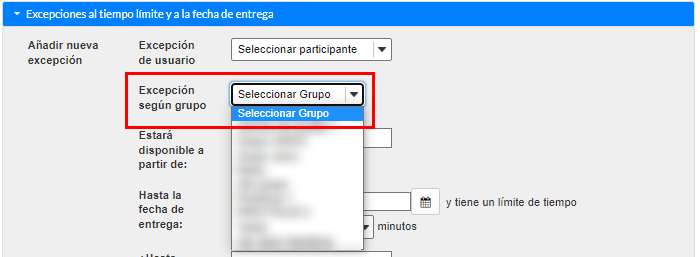 Image Added Image Added
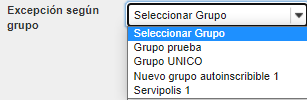 Image Removed Image Removed
|
| UI Step |
|---|
Gestionaremos las fechas de envío y disponibilidad desde los siguientes apartados: - "Estará disponible a partir de". Fecha y hora desde la que el examen estará disponible para
el alumnado - los estudiantes.
- "Hasta la fecha de entrega". Fecha y hora de cierre, dejará de admitir envíos por el alumnado
. | Nota |
|---|
Si deseamos temporizar el examen deberemos especificarlo en "y tiene un limite de tiempo de" ya que con un valor de 0 el examen no tendrá límite. |
"¿Hasta - (al menos que se seleccione la siguiente opción).
- "¿Hasta cuando serán aceptados los envíos posteriores a la fecha de entrega?". Seguirá admitiendo los
envíos - envios hasta la fecha y hora que determinemos, pero
marca - se marcará el examen entregado como tarde. Más tarde de esta fecha no se aceptarán envíos.
| Info |
|---|
Si desea temporizar el examen especifíquelo aquí ya que con un valor de 0 el examen no tendrá límite. |
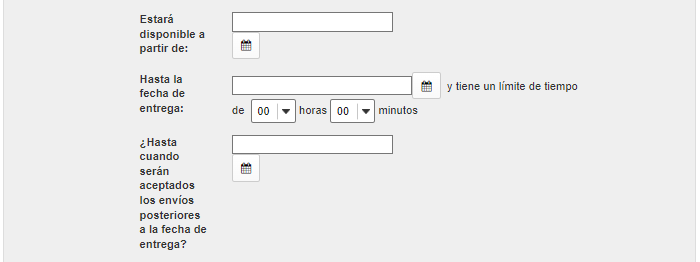 Image Added Image Added 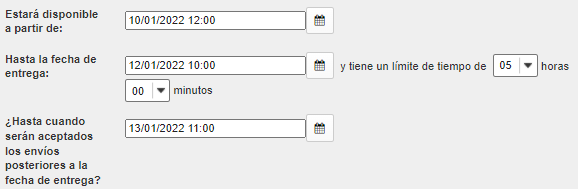 Image Removed Image Removed
|
| UI Step |
|---|
Al terminar, pulsaremos en "Añadir una excepción" para guardar la configuración. Podremos editar posteriormente la configuración si así lo deseamos.
 Image Added Image Added
|
|
| Panel |
|---|
|
 Image Removed Image Removed Image Removed Image Removed
| Section |
|---|
| Column |
|---|
| 
|
| Column |
|---|
|
| Sugerencia |
|---|
| Centro de Atención al Usuario del Área de Sistemas de Información y Comunicaciones Tel. 96 387 77 50 (Ext. UPV 77750)
Edificio 4H4 del Campus de Vera |
|
|
|
...