

El módulo “Auditoría” presenta el menú “Conflicto de interés”. Es el último paso para terminar una compra a cargo de un fondo PRTR.
Será el Responsable de la Operación (Responsable económico del proyecto) el único que puede acceder a este menú.
La documentación a registrar será:
- DACI IP
- DACI 3º, en caso de no haberlo conseguido Informe de excepcionalidad (Informe excepcionalidad)
- Informe de riesgo MINERVA, si sale bandera negra adjuntaremos también la Diligencia de bandera negra correspondiente (Banderas negras)
- Otros documentos relativos al procedimiento: en el caso de existir alguna otra excepcionalidad se deberá adjuntar documento que la acredite.
La documentación debe asociarse con el Código de Operación (Nº CRO) que se genera automáticamente al crear un nuevo contrato asociado en CoFFEE.
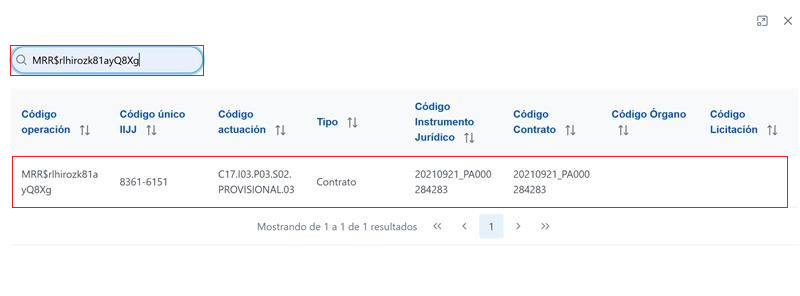
Al pulsar sobre la lupa de color azul se abre una ventana con el listado de todos los códigos de operación disponibles, y permite seleccionar aquel cuya documentación queremos registrar.

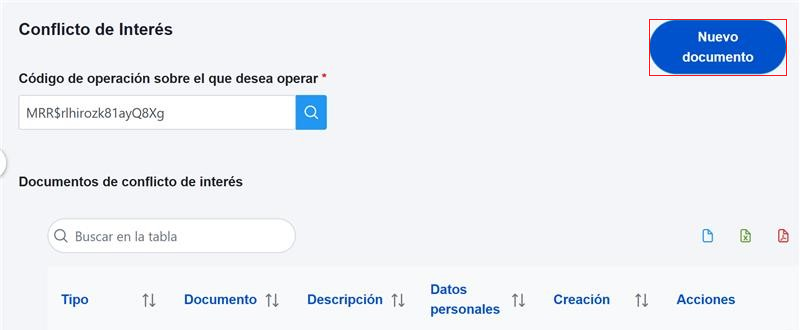
Introducimos el código de operación cuya documentación queremos registrar
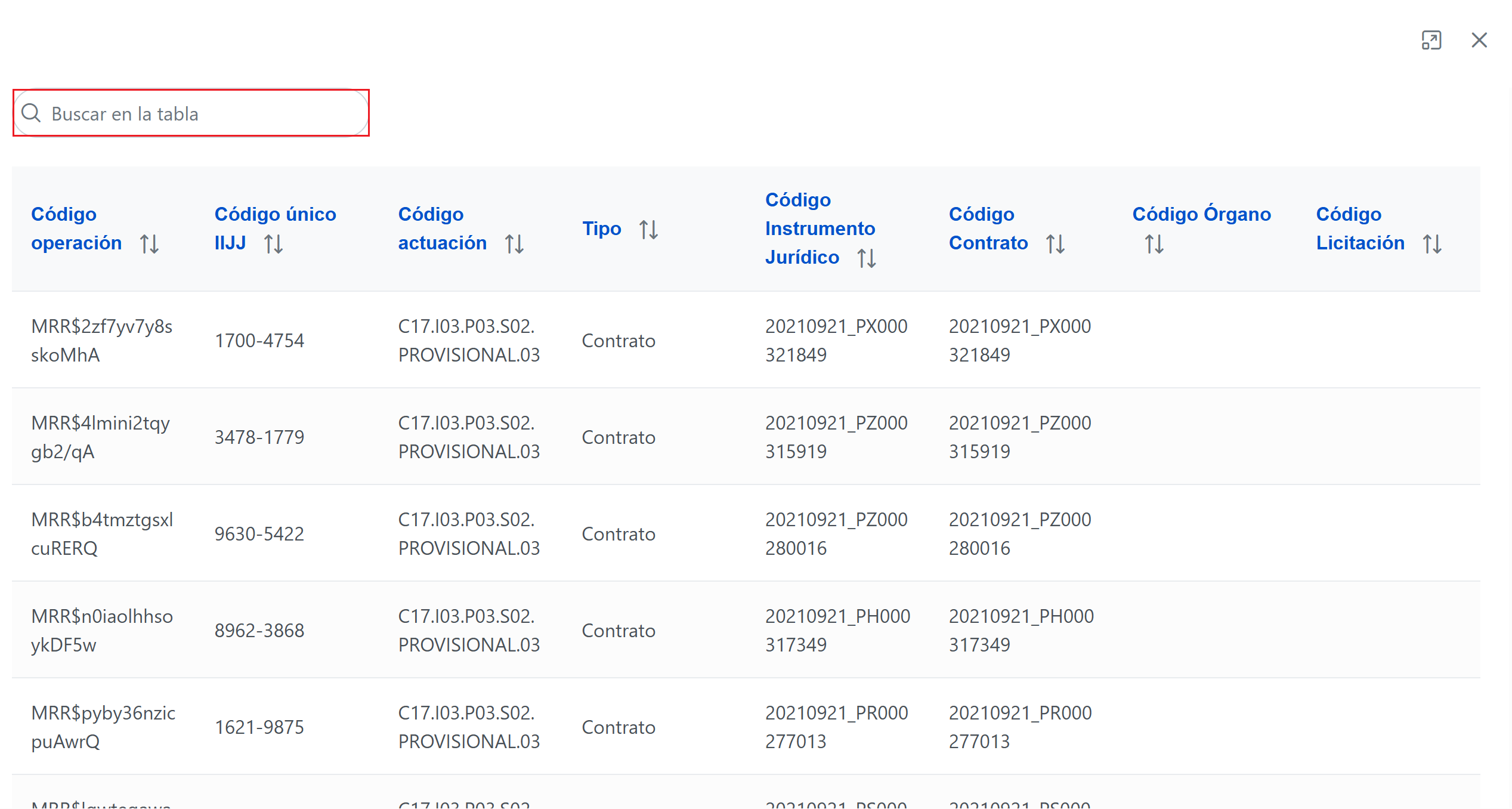
lo seleccionamos
Para adjuntar la documentación clicar en el botón azul “Nuevo Documento”
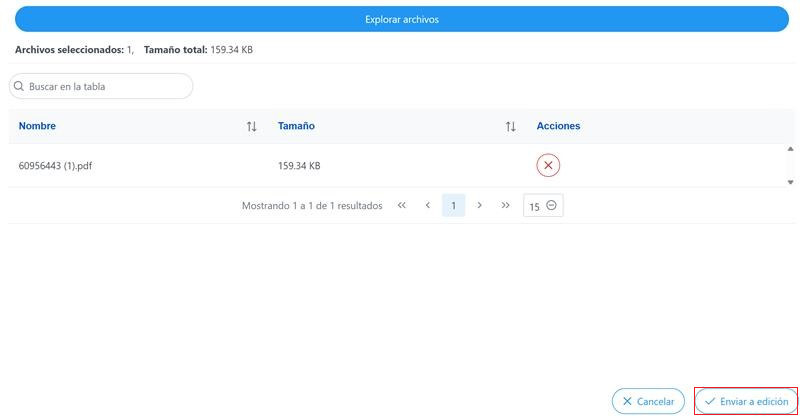
Se abrirá una ventana que permitirá cargar los archivos. Seleccionar el botón “Importar desde equipo”

Elegir todos los archivos que se vayan a cargar y “Abrir”
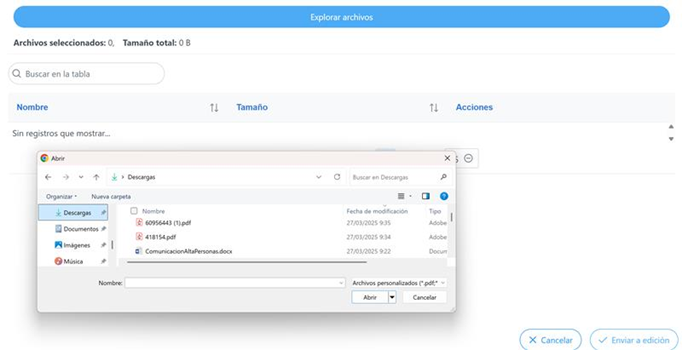
“Enviar a edición”
Rellenar los 3 campos obligatorios:
- Tipo:
- “Documento de ausencia de conflicto de interés”: para los documentos referentes a los DACIs.
- “Informe de análisis de riesgo de conflicto de interés de Minerva”: para los documentos referentes al informe de análisis de riesgo de Minerva.
- Nombre del Documento: Para poder localizarlo de manera rápida
- Datos personales: marcar la casilla que confirma que los documentos contienen datos personales.
y “Guardar”

De esta manera se quedarán vinculados a ese nº CRO los documentos.

Para cualquier duda o aclaración contactar con: gestionprtr@upv.es