-
Creado por
 José Luís Sepulveda Socuellamos, actualizado por última vez por Pascual Peñarrubia Pardo el feb 24, 2026
3 min de lectura
José Luís Sepulveda Socuellamos, actualizado por última vez por Pascual Peñarrubia Pardo el feb 24, 2026
3 min de lectura
1.1.1 Instalando UDS Client con APPIMAGE
NOTA: este es un ejemplo de instalación para la versión 4.0, que es actualmente operativa.
Para empezar, intentaremos instalar esta versión del cliente UDS, ya que incluye todo lo necesario para conectarse por RDP sin tener que añadir nada más.
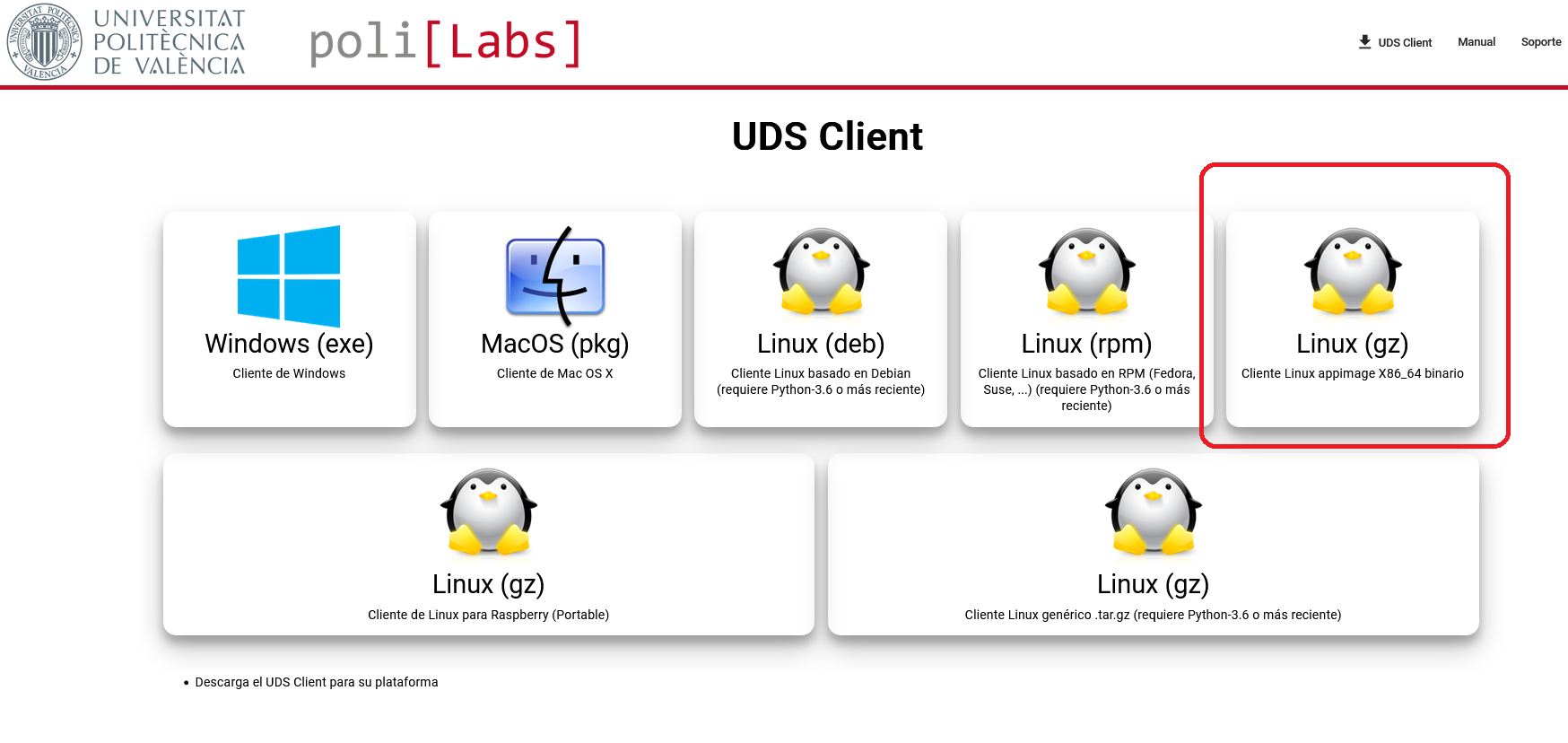
Podemos descargar este cliente de 64bits: $ wget https://polilabs.upv.es/uds/res/clients/udsclient3-x86_64-4.0.0.tar.gz
Descomprimimos y desempaquetamos con: $ tar zxvf udsclient3-x86_64-4.0.0.tar.gz
Ejecutamos: sudo ./installer.sh
NOTA: Para que funcione UDS Client requiere FUSE2, se puede comprobar:
$ apt list --installed | grep fuse2
si no estuviera instalado: sudo apt install fuse2
El UDS Client de 32 bits está disponible en el siguiente enlace. https://images.udsenterprise.com/files/UDSClient/UDS-3.6.0/Portable/udsclient3-i686-3.6.0.tar.gz
DISTRIBUCCIONES BASADAS EN ARCH LINUX
Descarga la versión 3.6, que utiliza la versión 2 de xfreerdp y un protocolo de cifrado compatible para la conexión RDP
https://images.udsenterprise.com/files/UDSClient/UDS-3.6.0/Portable/udsclient3-x86_64-3.6.0.tar.gz
1.1.2 Instalando UDS Client en distribución Debian
Vídeo de ayuda: Instalación del Cliente UDS en un dispositivo Linux
Antes de realizar la conexión con los servicios de UDS, será necesario instalar el Cliente UDS para S.O. Linux.
Accedemos a las descargas de los clientes de UDS y seleccionamos “Linux (deb)":
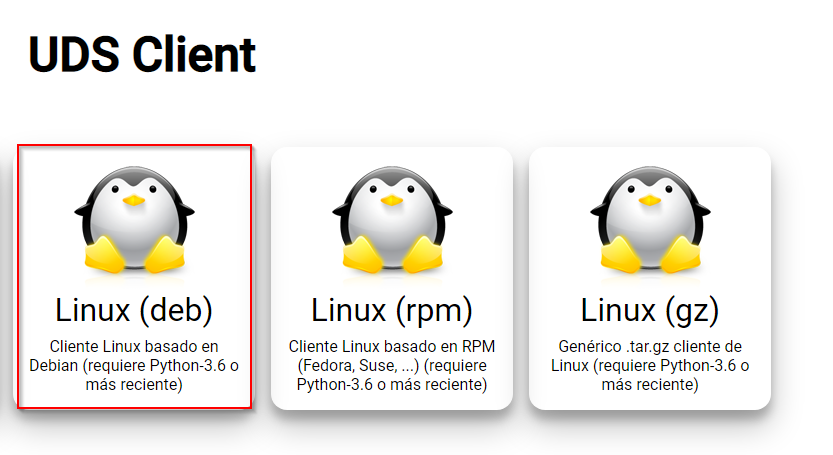
1- Anotamos la ruta de la descarga, por ejemplo /tmp.
2- Abrimos una sesión de terminal.
3- Ejecutamos
sudo apt-get install python3 python3-pyqt5 freerdp2-x11
4- Ejecutamos la instalación del paquete descargado en el punto 1 (el nombre puede cambiar en futuras versiones)
sudo dpkg -i /tmp/udsclient3_3.0.0_all.deb
NOTA: Si hemos ejecutado el paso 4 antes de instalar los paquetes del paso 3, es posible que haya que ejecutar sudo apt --fix-broken install
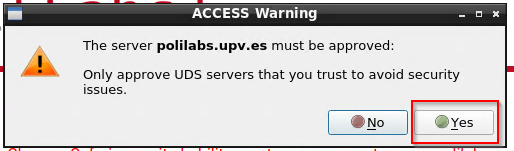
Una vez instalados los paquetes necesarios, la primera vez que abramos un escritorio en polilabs, seleccionamos las opciones marcadas en rojo en las siguientes capturas:
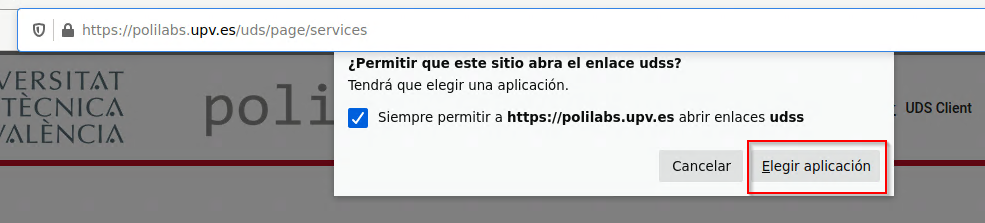
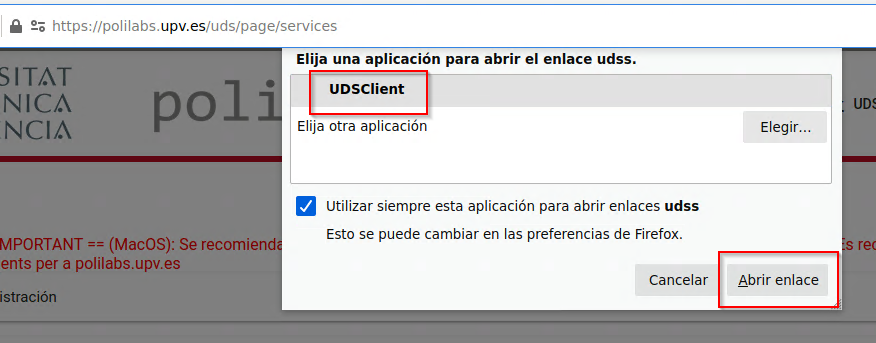
NOTA
El escritorio se abre por defecto en pantalla completa, para pasarlo a una ventana y volver a Linux hay que pulsar a la vez las teclas CTRL+ALT+ENTER
Volver a