
-
Creado por
 Juan Luis Belenguer Sanmartín, actualizado por última vez el nov 26, 2025
4 min de lectura
Juan Luis Belenguer Sanmartín, actualizado por última vez el nov 26, 2025
4 min de lectura
Dentro de la aplicación EBRON, se accederá a la opción TFG/TFM.
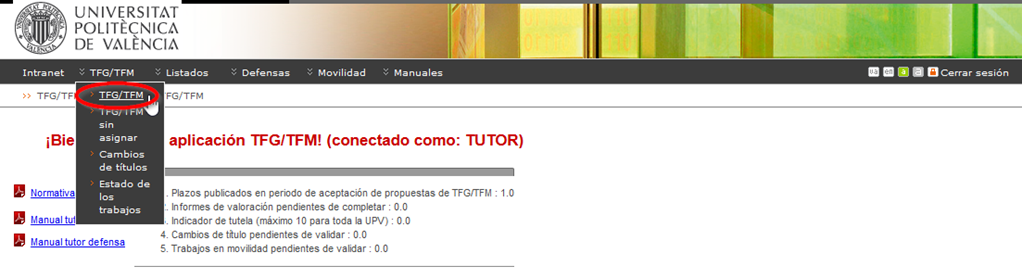
Figura 1 Acceso a trabajos
Aquí podremos ver los trabajos que tenemos en cada curso / titulación / plazo, además de aquellos que los alumnos han introducido y están pendientes de revisión por el Tutor:
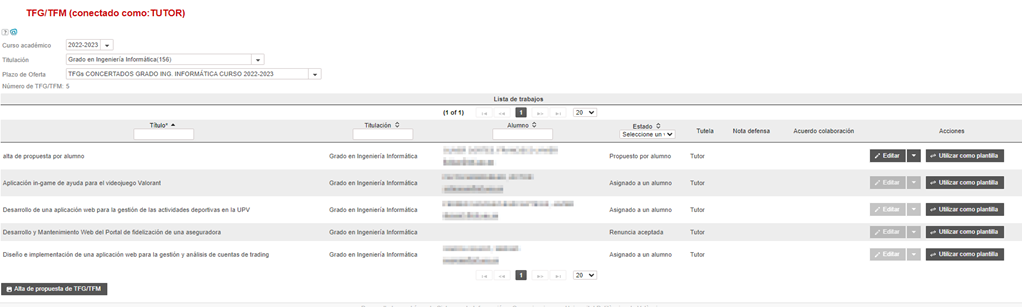
Figura 2 Lista de trabajos asignados al tutor
Los trabajos que hayan sido propuestos por los alumnos deberán ser revisados por el tutor, completando la información si así lo consideran oportuno.
Una vez revisados por el Tutor y guardados los datos, a partir de ese momento seguirán el mismo procedimiento que hubiera seguido si lo hubiera propuesto el propio Tutor.
Los trabajos nuevos propuestos por el profesor deben ser dados de alta en Ebrón conforme los límites establecidos en el plazo de oferta establecido por cada Ert, teniendo un plazo límite para la grabación de propuestas.
Edición
Una vez dado de alta una propuesta de trabajo por el Tutor, ésta consta como validada por el Tutor automáticamente y podrá editarse su información mientras no sea validado por el Departamento, CAT o ERT en su defecto.
No existe la posibilidad de "rechazar" el trabajo por parte del Tutor en estos casos, sino la de eliminar toda la información del trabajo (botón Eliminar desde la pantalla de edición del trabajo) en caso de que no se acepte por el tutor.
En el caso de trabajos de una oferta pública, si el trabajo ya se ha incorporado a la oferta (validado por la Ert), no se permitirá su edición por parte del Tutor.
En caso de que haya finalizado el plazo de grabación de propuestas indicado en la oferta de plazo y el Departamento/Cat/Ert hayan rechazado la propuesta, todavía podrá el Tutor editar el trabajo para realizar los cambios solicitados.
Los trabajos propuestos por los alumnos deberán ser revisados por el Tutor primeramente desde esta misma pantalla y tienen de plazo mientras no hayan sido validados por el Departamento, Cat, o Ert en su defecto. Por tanto, el Tutor dispone del mismo plazo para verificar la propuesta que para editar su información.
Para revisar la propuesta de alta del alumno, pulsaremos el botón “Editar”.
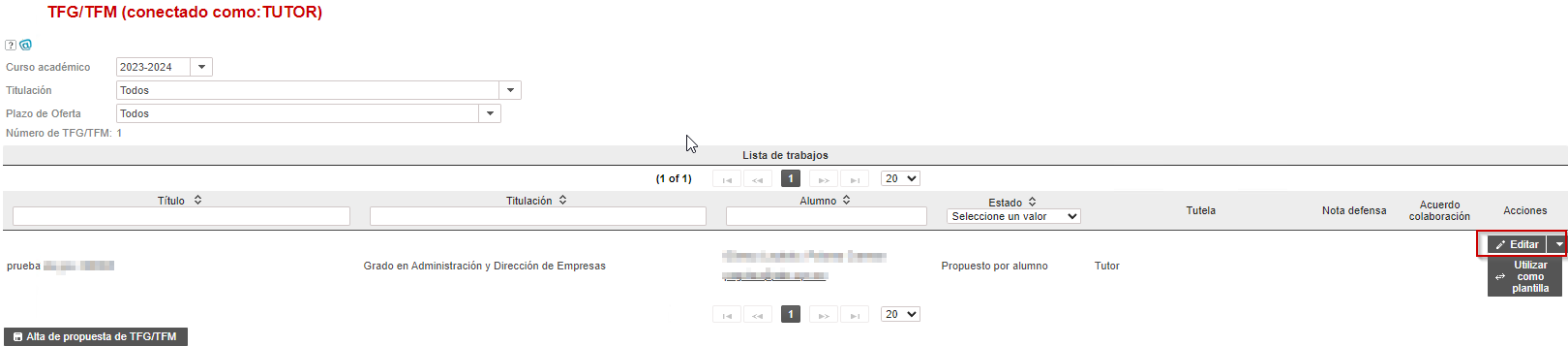
Figura 3 Lista de de propuestas de alumnos
Al pinchar en el botón Editar arecerá la pantalla de gestión de un TFG/TFM, en donde al final del formulario aparece el botón "Verificar":
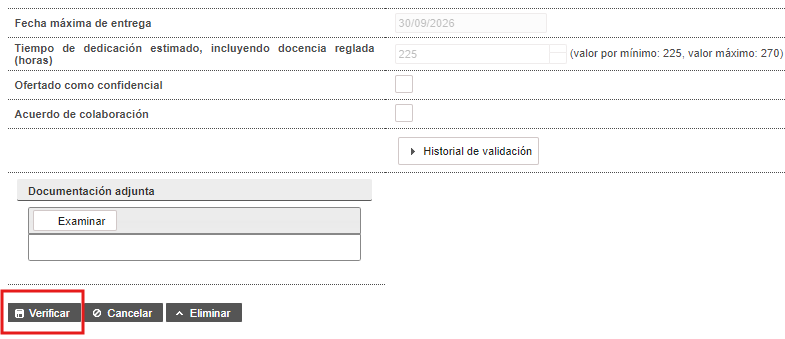
Figura 4 Edición de propuesta de alumno
Los ítems que aparecen en el formulario de edición del TFG/TFM son los mismos que se detallan en el punto 5.1.3.2.1. Dar de alta un nuevo trabajo de TFG/TFM, por lo que obviamos hacer referencia a ellos en este apartado para evitar confusiones.
- Botoneras:
- Verificar (1): al pulsar el botón se verifica que la propuesta del alumno es correcta y a partir de ese momento el trabajo pasa a ser gestionado por el Tutor. Una vez verificado el trabajo, este botón desaparecerá y solo se visualizará el botón "Guardar".
- Guardar: al pulsar el botón se guarda la información del trabajo. En caso de que la propuesta haya sido realizada por el Alumno y todavía no haya sido revisada por el Tutor, este botón no aparecerá.
- Cancelar: se volverá a la pantalla anterior descartando todos los cambios realizados.
- Eliminar: elimina la propuesta del alumno y lo desvincula del trabajo. No se podrá eliminar la propuesta del alumno si ya ha sido validada por el Departamento/Cat/Ert. Una vez eliminada se enviará la notificación de nombre "Eliminación de propuesta de trabajo del alumno/a por parte del tutor/a" (si está activada por la Ert) al alumno y tutor para que tengan conocimiento.
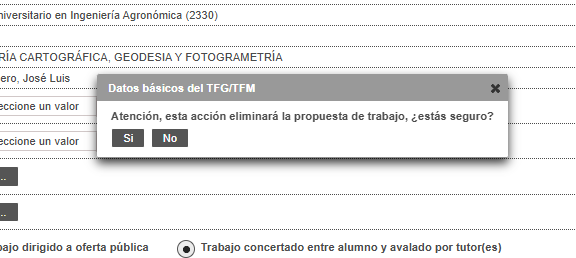 Figura 5 Aviso antes de Eliminar la propuesta del alumno.
Finalizada la introducción de datos, si todo es correcto aparecerá la pantalla resumen de trabajos propuestos con el mensaje indicando que se ha dado de alta correctamente.
Una vez introducidas todas las propuestas para un “plazo de oferta”, el tutor podrá continuar trabajando en otros plazos de oferta. Si es de otra ERT hay que ir a opción cerrar sesión para volver a la selección de rol.
Una vez validadas las ofertas por parte del Departamento, CAT o ERT, si se quiere anular o retirar de la oferta tendrá que dirigirse a la ERT.