
-
Creado por
 Juan Luis Belenguer Sanmartín, actualizado por última vez el oct 01, 2026
2 min de lectura
Juan Luis Belenguer Sanmartín, actualizado por última vez el oct 01, 2026
2 min de lectura
La pantalla de gestión de una defensa, se divide en dos apartados: los datos básicos del TFG/TFM y la información de la defensa. El/La Secretario/a del tribunal, además, dispone de un apartado adicional donde puede introducir las valoraciones y las competencias transversales.
En esta sección, se muestran los datos básicos del TFG/TFM, el informe de valoración del tutor (si procede) y un botón para descargarse los ficheros depositados por el estudiante.
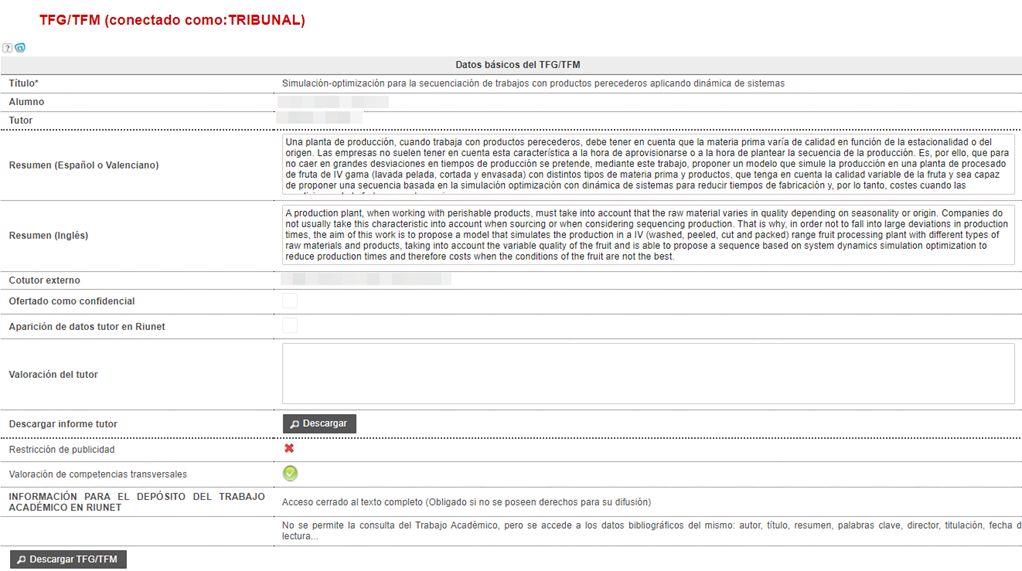
Es posible que el alumno haya defendido con anterioridad el mismo TFG/M y obtuvo la calificación de “No Apto”. Ante esta situación Ebrón, al acceder a la pantalla, muestra un aviso indicando dicha situación e incluye un enlace para acceder al historial de valoración que en su día se emitió.
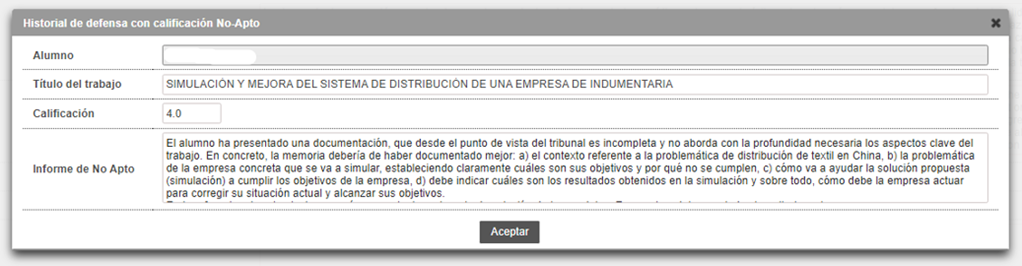
Figura 1 Historial de suspenso con anterioridad
Para visualizar los documentos que adjuntoó el alumno en el momento en que realizó la solicitud de defensa/reconocimiento se debe pulsar el botón "Descargar TFG/TFM". Esta acción merece un apartado diferente y en el siguiente punto (4.5.2. Descargar el trabajo de TFG/TFM) hablamos de ello.
Mediante el botón Obtener informe el tutor puede obtener el informe de No Apto del alumno generado por el secretario del tribunal. Este botón está disponible si el secretario ha generado el informe de No Apto.
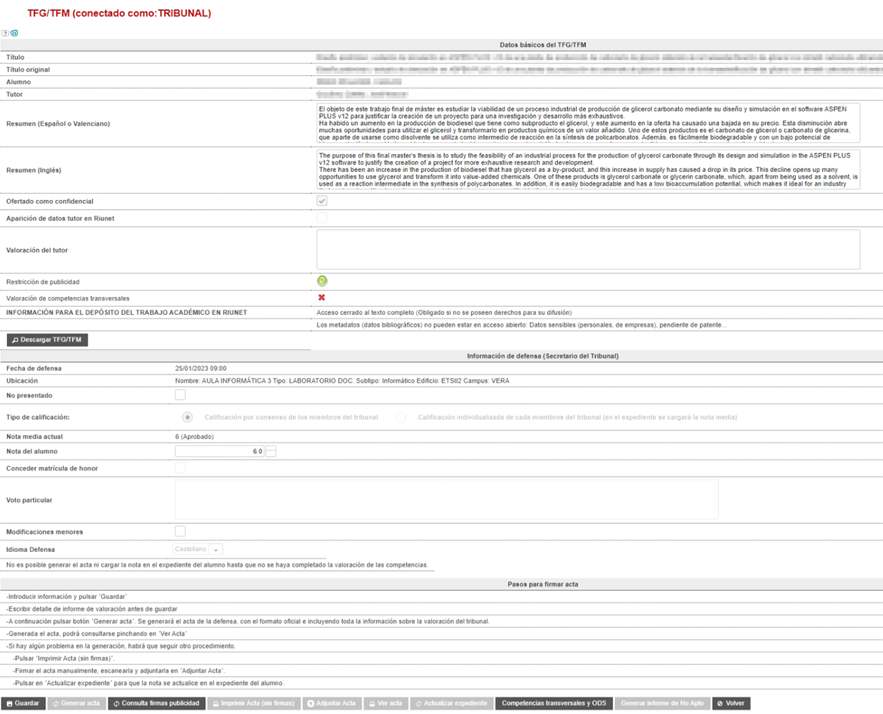
Figura 6 Ventana de edición de datos de la defensa del trabajo
Además, el secretario del tribunal podrá:
- gestionar los miembros del tribunal, por si hay algún cambio de última hora y la ERT no está disponible; y,
- cambiar la fecha y la hora de la sesión de defensa, siempre que haya un hueco disponible en algún turno de defensa en que ha sido asignado el tribunal actual.
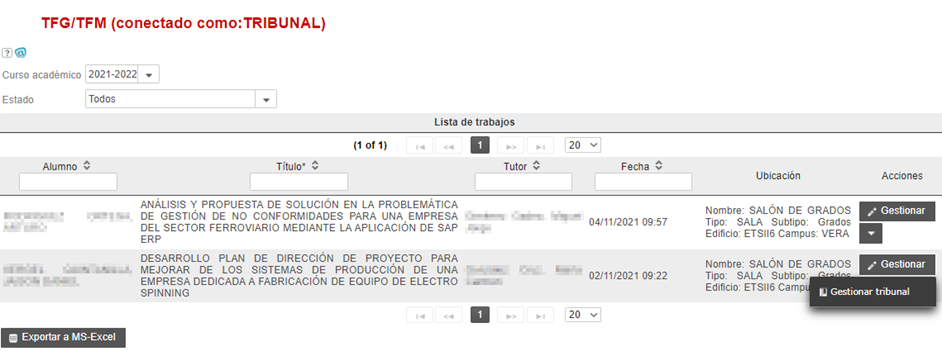
Figura 7 Opción de modificar los miembros de Tribunal