
-
Creado por
 Juan Luis Belenguer Sanmartín, actualizado por última vez el dic 09, 2025
3 min de lectura
Juan Luis Belenguer Sanmartín, actualizado por última vez el dic 09, 2025
3 min de lectura
La Normativa establece que, pasados dos años, la ERT podrá desvincular el trabajo y el alumno, quedando el trabajo liberado del alumno al que estuviera asignado y pudiendo asignar al alumno otro trabajo si fuera el caso. También podrá renovar el trabajo al alumno de modo que pueda seguir trabajando en él y defenderlo durante un curso más.
Se accede desde la opción TFG/TFM pendientes de desvinculación:

Figura 1 Acceso a trabajos pendientes de desvinculación
La pantalla muestra los trabajos que tienen alumno asignado desde hace dos cursos académicos, y no han defendido todavía y no han sido renovados con fecha de curso vigente, o bien sí han defendido ya y tienen una calificación de No-Apto en la defensa.
Solo se filtra por titulación:

Figura 2 Ejemplo de trabajo pendiente de desvincular
Para cada fila de la tabla, hay dos botones:
- Desvincular: Si se pincha, se pide confirmación (es una acción que no se puede deshacer), y si el usuario confirma, el trabajo pasa a estado DESVINCULADO y se envía una notificación al alumno y al tutor informando del hecho. Los trabajos desvinculados se podrán reofertar de nuevo en otro plazo de oferta si así se desea (al hacerlo, cambiarán de estado a REOFERTADO).
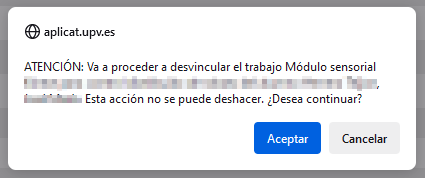
Figura 3 Aviso al proceder a desvincular un trabajo
En caso de que el trabajo a desvincular proceda de una trabajo ya defendido con calificación anterior de No-Apto en la defensa, también se puede desvincular. En ese caso Ebrón avisará con un mensaje en caso de pretender desvincularlo:
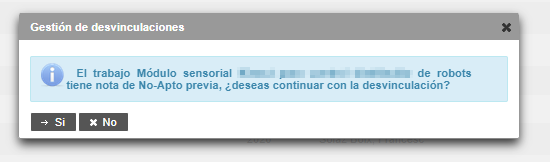
Figura 4 Aviso al intentar desvincular un trabajo con calificación de No-apto en la defensa
Una vez desvinculado, el alumno queda liberado del trabajo y viceversa, el trabajo ya no guarda relación con el alumno. Ahora bien, en caso de que se haya desvinculado de un trabajo con nota de No-Apto en la defensa, el trabajo quedará desvinculado del alumno pero la información referente a la solicitud de defensa o reconocimiento realizados se siguen manteniendo en el repositorio del alumno.
- Renovar asignación: permite al alumno seguir con el trabajo durante un año más.
Al pulsar el botón "Renovar asignación" disponible desde la columna de Acciones, la aplicación mostrará un aviso como el siguiente:

Figura 5 Aviso al intentar renovar la asignación de un trabajo para el alumno
Al pulsar el botón "Aceptar" el sistema recalculará la fecha de entrega del trabajo por un curso más.