-
Creado por
 María Daniela Ramos Márquez, actualizado por última vez por Fco. Javier Ramirez Rivas el sept 18, 2026
4 min de lectura
María Daniela Ramos Márquez, actualizado por última vez por Fco. Javier Ramirez Rivas el sept 18, 2026
4 min de lectura
Subpáginas:
Contenido:
Selección de la modalidad de participación (Nuevo 2025)
Al acceder a la gestión de autoevaluaciones por primera vez en el curso, se mostrará un desplegable para seleccionar el curso, con las fechas que definen el plazo para presentar la autoevaluación en el curso seleccionado.
Además se mostrará un checkbox que deberá marcarse si se quiere participar en Docentia.
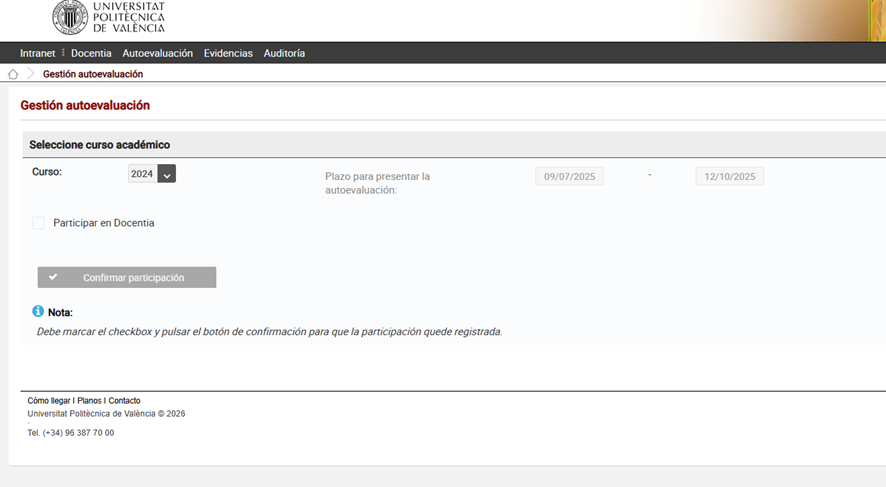
Una vez marcado, se mostrará un segundo checkbox que en caso de cumplir los requisitos estará habilitado y en caso contrario no se podrá marcar, y además se habilitará el botón para poder confirmar la selección.
El segundo checkbox permite participar en Docentia sin necesidad de volver a hacer la autoevaluación, siempre que se cumpla una de las dos condiciones siguientes (a o b).
- Tener una valoración Docentia vigente favorable no Excelente.
- Tener una valoración Docentia vigente favorable Excelente y haber obtenido en las encuestas de evaluación del profesorado una satisfacción general>=7.5 en la convocatoria actual.
Hasta que no se pulse el botón no se quedará registrada la modalidad de participación.
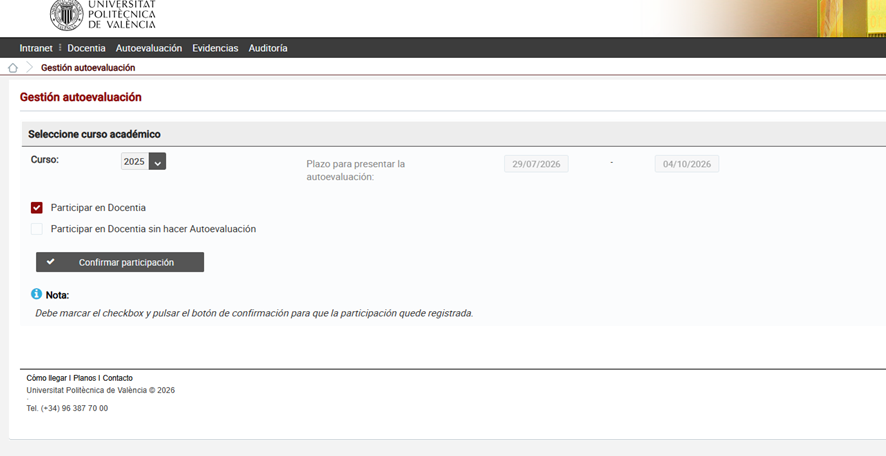
Una vez se confirma la selección no se permite su modificación
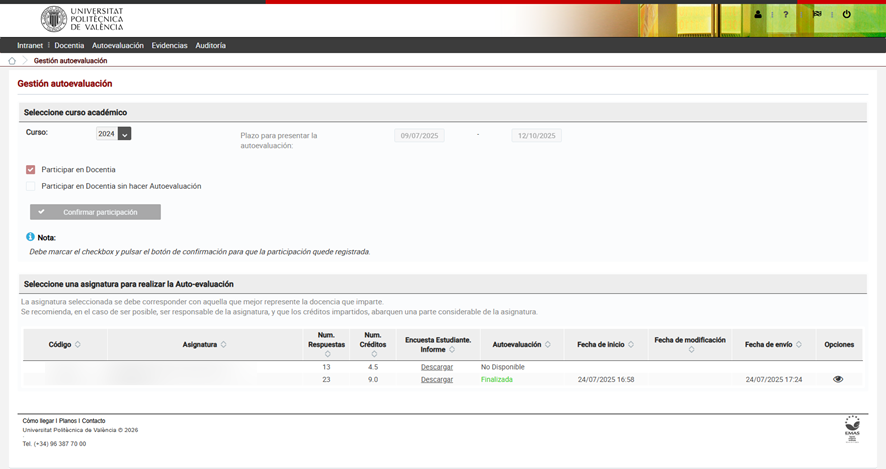
Si se participa sin hacer autoevaluación, al confirmar, no se tendrá disponible el panel con las asignaturas ni se podrá crear o consultar autoevaluaciones de ese curso.
Si se decide participar, y no se marca el segundo checkbox, se entiende que participa haciendo la autoevaluación y el funcionamiento de la pantalla será el mismo:
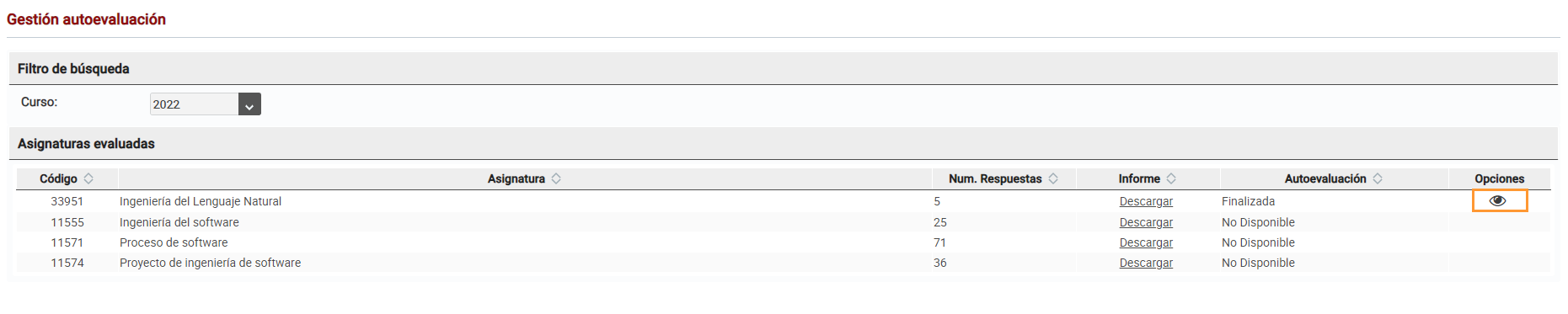
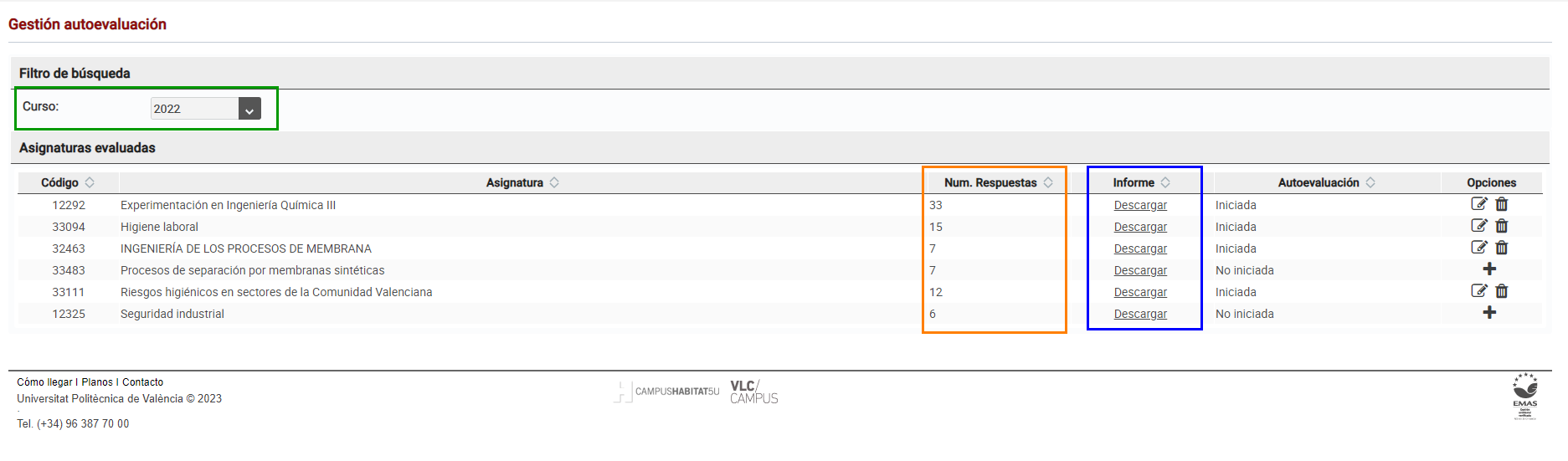
En esta pantalla se mostrará para el curso seleccionado en el desplegable, las asignaturas para las que existen pases de encuestas de evaluación del profesorado para el profesor conectado en ese curso.
Si se accede cuando no hay pases generados, la tabla estará vacía.
Si se accede cuando hay pases generados y activados, se muestra la fila correspondiente, con el número de respuestas para los pases de la asignatura (0 si ningún pase no ha sido abierto todavía) y a medida que los alumnos respondan a las encuestas, la columna con el número de respuestas reflejará el valor correspondiente.
Cuando se procesen los resultados y se disponga del informe de asignatura-profesor, se podrá descargar mediante el enlace correspondiente.
Dependiendo del estado de la autoevaluación, en algunos casos, se podrá crear, consultar, editar o eliminar la autoevaluación.
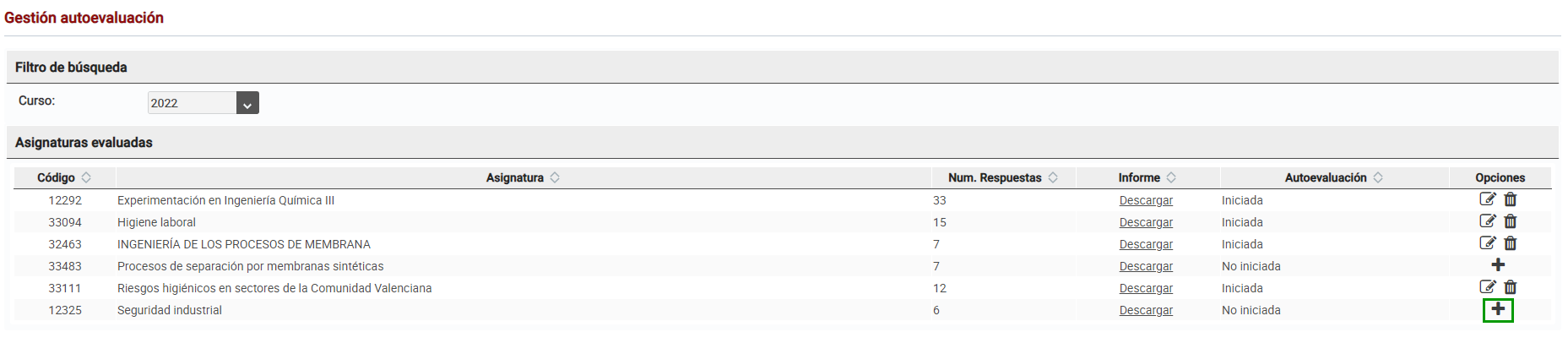
Crear autoevaluación
Cuando el plazo de autoevaluación está activo y aún no se ha finalizado una autoevaluación en este curso, se puede crear una autoevaluación para las asignaturas que se encuentren en el estado No iniciada. Para ello, se debe presionar en el botón de Crear autoevaluación + y pasará a la pantalla de la autoevaluación en modo edición.
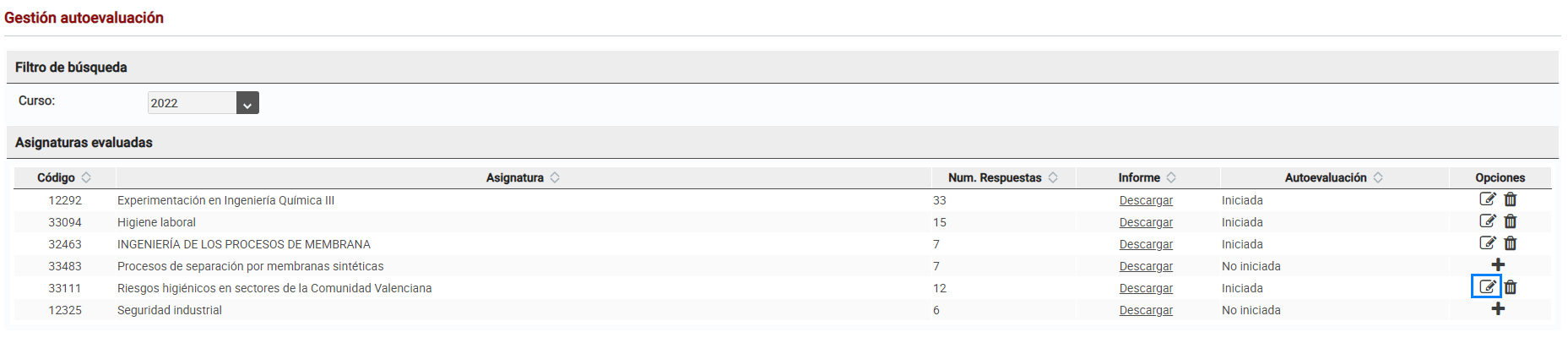
Editar autoevaluación
Cuando el plazo de autoevaluación está activo y aún no se ha finalizado una autoevaluación en este curso, se pueden editar las autoevaluaciiones que se han iniciado, son aquellas que se encuentran en el estado Iniciada. Para ello, se debe presionar en el botón editar autoevaluación y pasará a la pantalla de la autoevaluación en modo edición.
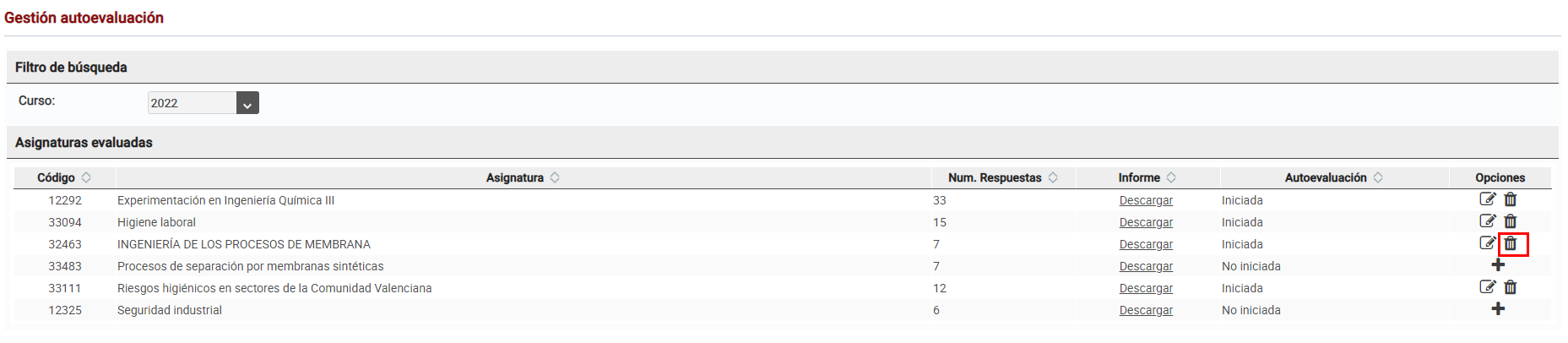
Eliminar autoevaluación
Se podrán eliminar aquellas autoevaluaciones que se encuentren en estado iniciado o estado no finalizado, es decir, aquellas que se encuentran iniciadas pero no enviadas o bien, aquellas que estaban iniciadas, luego de finalizar una autoevaluación o que haya finalizado el plazo. Para ello, se debe presionar en el botón eliminar autoevaluación y luego de confirmar se eliminará la autoevaluación, esta acción NO es reversible.
Consultar autoevaluación
Se podrán consultar las autoevaluaciones que se encuentren en los estados Iniciada, Finalizada y No finalizada, es decir, las que se han enviado y aquellas que no se enviaron antes de terminar el plazo o que se habían iniciado además de la que se envió. Para ello, se debe presionar en el botón consultar evaluación, lo que llevará a la pantalla de la autoevaluación en modo consulta.