-
Creado por
 Guillermo García Núñez, actualizado por última vez por José Manuel Pasamar Fernández el nov 24, 2026
4 min de lectura
Clasificación de la información
| Clasificación de la información | "PÚBLICA", según se indica en el procedimiento de clasificación de la información de la UPV. |
Red Wifi en la UPV
UPVNET / eduroam
Configuración WiFi para versiones recientes de Android (con descarga de certificado)
Si estas instrucciones no le funcionan, recuerde que hay otros manuales WiFi para Android disponibles, pues la configuración para dos móviles con la misma versión de Android pueden diferir entre distintos fabricantes de móviles.
Pasos previos antes de configurar la Wifi:
Antes de comenzar debe verificar los siguientes puntos:
- Conozco el usuario que debo utilizar para conectarme
- Conozco la contraseña que debo usar para conectarme
En Android 11 no existe la posibilidad de usar los certificados de sistema para autenticarse, como sí sucede en versiones posteriores de Android, por lo que tendremos que descargar un certificado para conectar el móvil a la red Wifi UPVNET o eduroam (es el mismo certificado en ambos casos).
Sin embargo, para descargar el certificado, necesitamos de Wifi, por lo que usaremos una red Wifi denominada UPV-PUBLIC que no requiere autenticación para conectarse a ella, aunque su uso está muy limitado.
Deslizando el dedo por la pantalla de su móvil de arriba a abajo, verá lo siguiente:
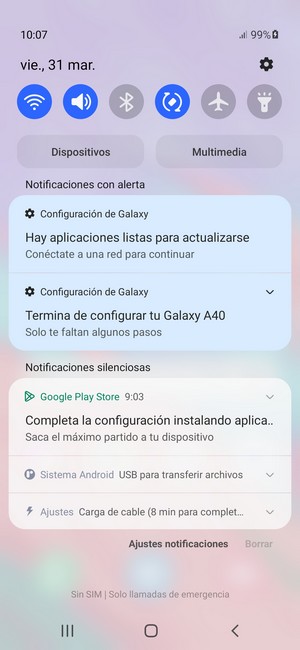
Vuelva a deslizar el dedo de arriba a abajo por la pantalla y se desplegarán los siguientes iconos:
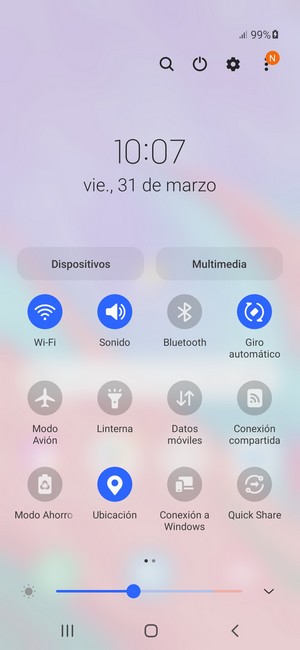
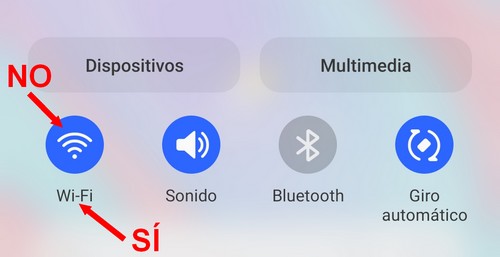
Haga click sobre la palabra "Wi-Fi", ubicada debajo del icono circular que se muestra a continuación. No pulse sobre el icono o desactivará las conexiones Wi-Fi:
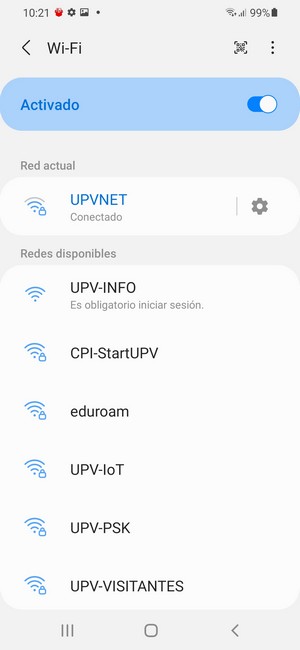
Haga clic sobre la red Wifi UPV-PUBLIC:
Ahora que ya tiene conexión Wi-Fi abra el navegador web:
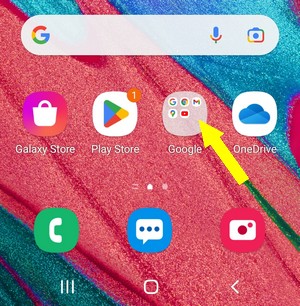
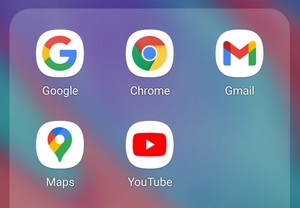

A continuación, descargamos el certificado radius_2026-11.pem
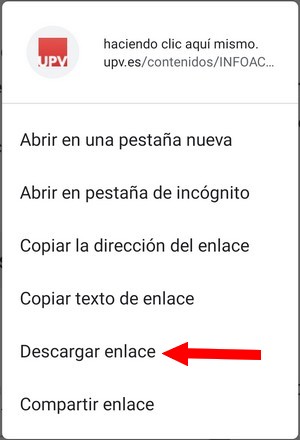
Al mantener el dedo de la mano presionando sobre la pantalla y sobre el enlace anterior, se mostrarán varias opciones, elige "Descargar enlace".
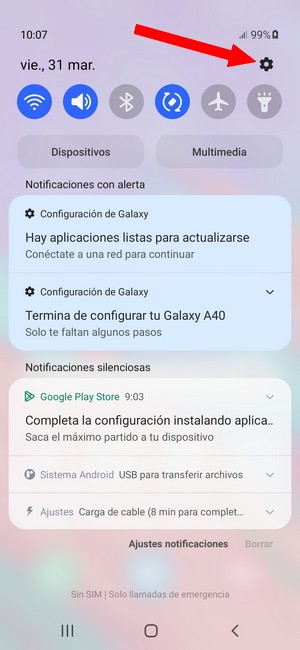
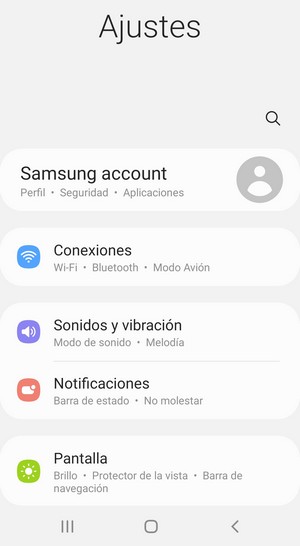
Ahora procederemos a instalar el certificado descargado. Para ello, abra la rueda dentada de Configuración o Settings.
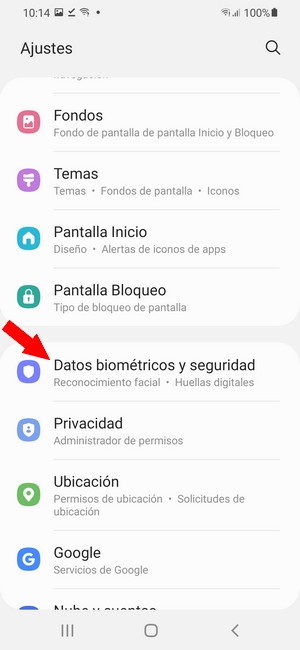
En Ajustes, abra el submenú "Datos biométricos y seguridad":
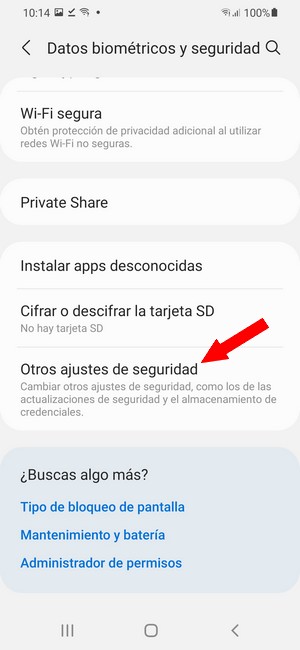
Acceda a "Otros ajustes de seguridad":
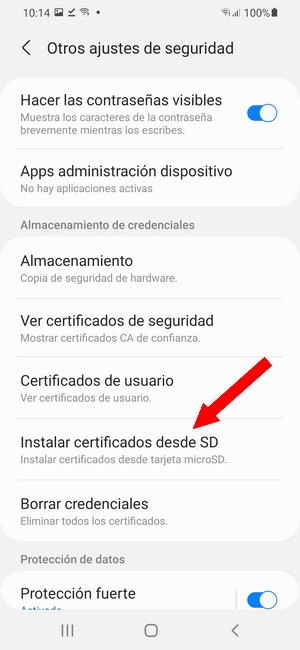
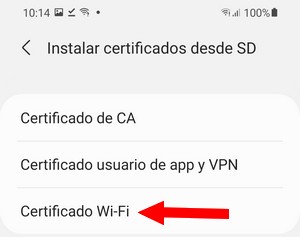
Acceda a "Instalar certificados desde SD"
Elija "Certificado Wi-Fi"
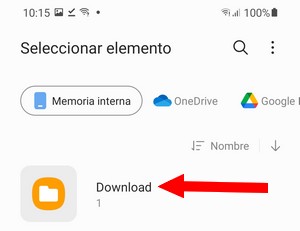
Acceda a la carpeta Download o el lugar donde haya guardado el certificado.
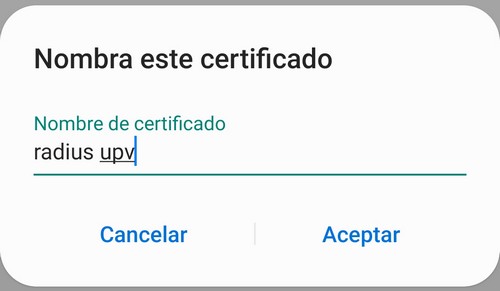
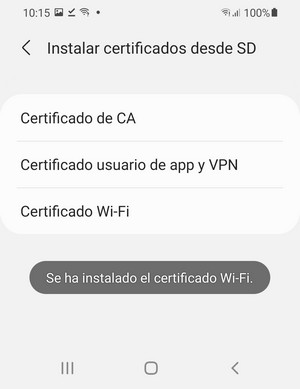
Escoja el archivo del certificado y, a continuación, pulse sobre "Hecho". Luego, ponga nombre al certificado.
Desde la pantalla principal del móvil, deslice el dedo de arriba a abajo y se mostrará una ventana similar a la siguiente:
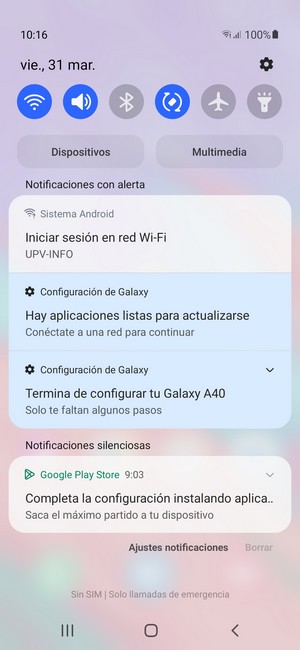
Vuelva a pasar el dedo y se abrirán los iconos siguientes:
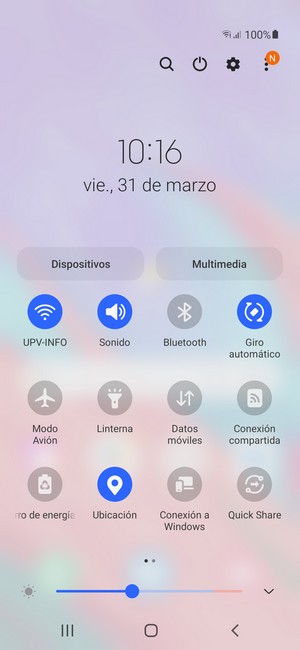
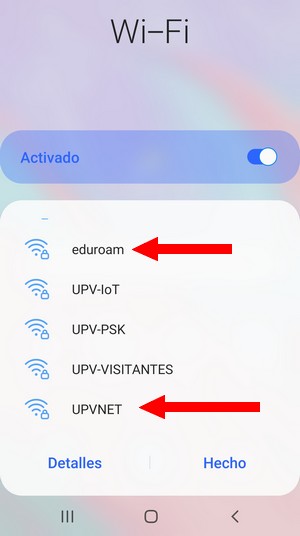
Pulse ahora sobre el nombre de la red Wi-Fi a la que está conectado (UPV-PUBLIC), para seleccionar otras redes Wi-Fi.
Elija ahora la red Wi-Fi: UPVNET o eduroam
Configure la pantalla como sigue:
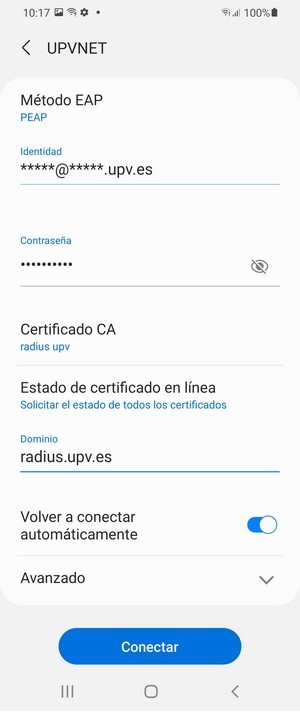
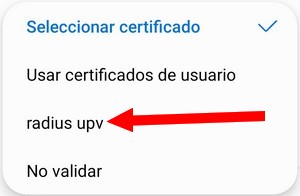
En el apartado "Certificado CA", elija el certificado radius.
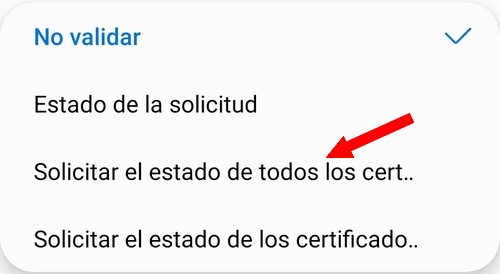
Para una mayor seguridad, en el apartado "Estado de certificado en línea", elija "Solicitar el estado de todos los certificados".
Al pulsar sobre el botón Conectar, verá lo siguiente:
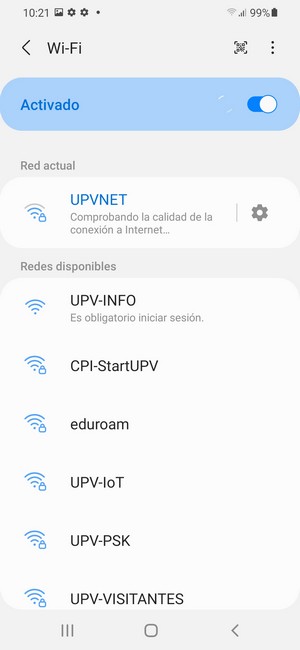
Al lado de la red Wi-Fi seleccionada, debería aparecer el mensaje de "Conectado".