
-
Creado por
 Gaspar Quiles Gomis, actualizado por última vez el nov 10, 2026
6 min de lectura
Introducción
Con esta opción, el gestor del Servicio de Estudiantes puede incluir en la aplicación las reclamaciones que se han resuelto desde la GVA. Este mismo proceso también se usará para las solicitudes fuera de plazo.
El proceso se hace en tres fases:
- carga de reclamaciones
- procesamiento de reclamaciones
- admisión/citación
Fase 1: Carga de reclamaciones
Para poder cargar las reclamaciones, debe haber alguna fase publicada y abierta, que también llamaremos fase activa. Para ello debe cumplirse, según quien realice la gestión de la lista espera:
- GVA (desde 2025): no haber superado la fecha fin LE GVA de la fase
- UPV (hasta 2024): no haber superado la fecha fin renuncia LE de la fase
Tras la carga tendremos un conjunto de reclamaciones, que se procesarán de forma individual.
Carga ficheros (hasta 2025)
Hasta 2025 se cargaban los excels descargados de priuni. En ese caso, para las solicitudes fuera de plazo, había enviar el fichero al ASIC para que revisara el formato de la excel, antes de cargar en clariano.
Hay que tener precaución con no descargar más de una vez la misma reclamación, por lo que cada vez hay que filtrar por el rango de fechas adecuado.
El fichero descargado tiene extensión xls, por lo que hay que abrirlo con Excel, e ir a opción Archivo >> Guardar como, elegir carpeta y en tipo, elegir "CSV UTF-8 (delimitado por comas) (*.csv)" (el fichero se crea con ; como separador de campos).
Carga desde servicio (desde 2026)
Desde 2026, las reclamaciones y solicitudes fuera de plazo las obtenemos de un servicio web de la GVA, y ya no hay que manejar ficheros.
Fase 2: Procesamiento Reclamaciones
Consiste en procesar las reclamaciones, para que los datos entren a formar parte de los de la fase activa. Para ello es necesario que haya una fase activa a efectos de reclamaciones, por lo que si no la hay, tenemos que esperar a la publicación de la siguiente fase (se hace tras adjudicación centralizada).
Una vez procesadas las reclamaciones, aparecerán activadas en las correspondientes listas de espera o bien se admitirán (en función de la nota de corte). Se tendrán en cuenta en las siguientes subastas o llamamientos de centros que se realicen.
Estados de las Reclamaciones
Las acciones que podemos hacer son:
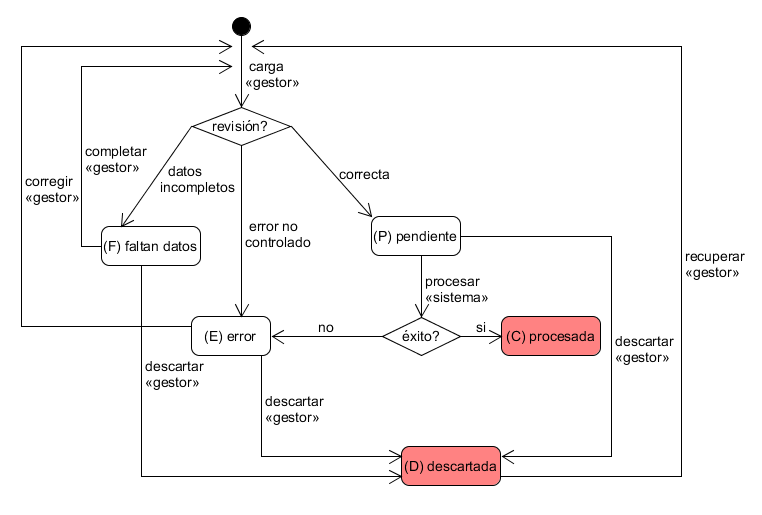
- Pendiente: Estado inicial, tras cargar del fichero sin problemas. Se pueden descartar.
- Error: Tras cargar o intentar procesar, se detecta una situación no controlada. Se pueden corregir o descartar.
- Faltan datos: Tras cargar del fichero o subsanar, se detecta que faltan datos obligatorios. Se pueden completar o descartar.
- Procesada: Tras procesar con éxito las Pendientes. NO se pueden descartar.
- Descartada: Reclamación no Procesada y que no se quiere procesar. Se puede volver a cargar en la convocatoria de la reclamación (no en futuras)
Filtro de la pantalla
Estado inicial de la pantalla:
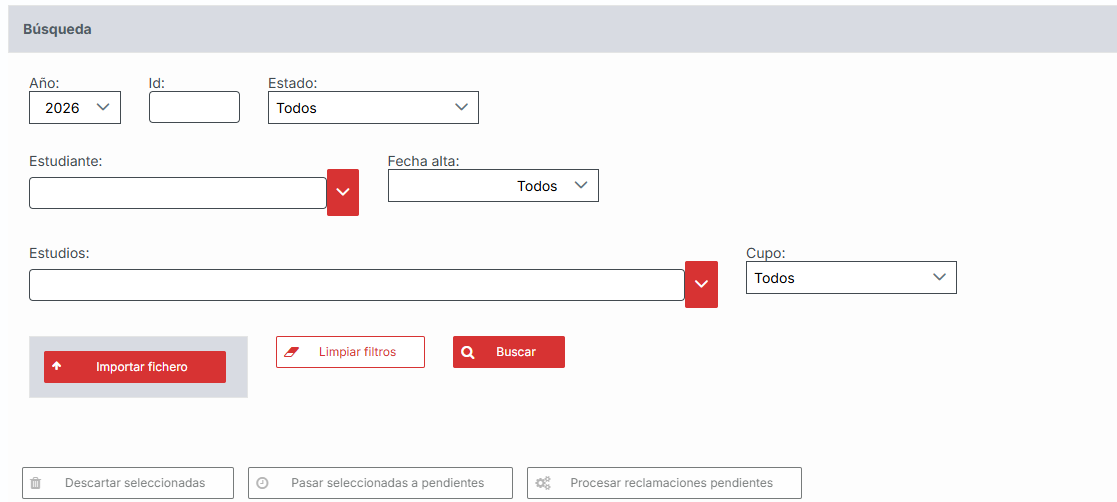
Este es el estado inicial de la pantalla, en el cual podemos encontrar el filtro de búsqueda junto con las opciones:
- Importar fichero: (en desuso desde 2026): para cargar un fichero CSV
- Limpiar filtros: pone todos los filtros a su valor por defecto y ejecuta Buscar
- Buscar: recupera las reclamaciones con los filtros seleccionados
Si le damos a la opción de Buscar sin modificar nada, nos devolverá una lista con todas las reclamaciones del año seleccionado; si queremos una búsqueda más concreta solo tenemos que desplegar las opciones de cada campo del filtro y seleccionar la que más se adecúe a nuestra búsqueda. Ejemplo de resultado:
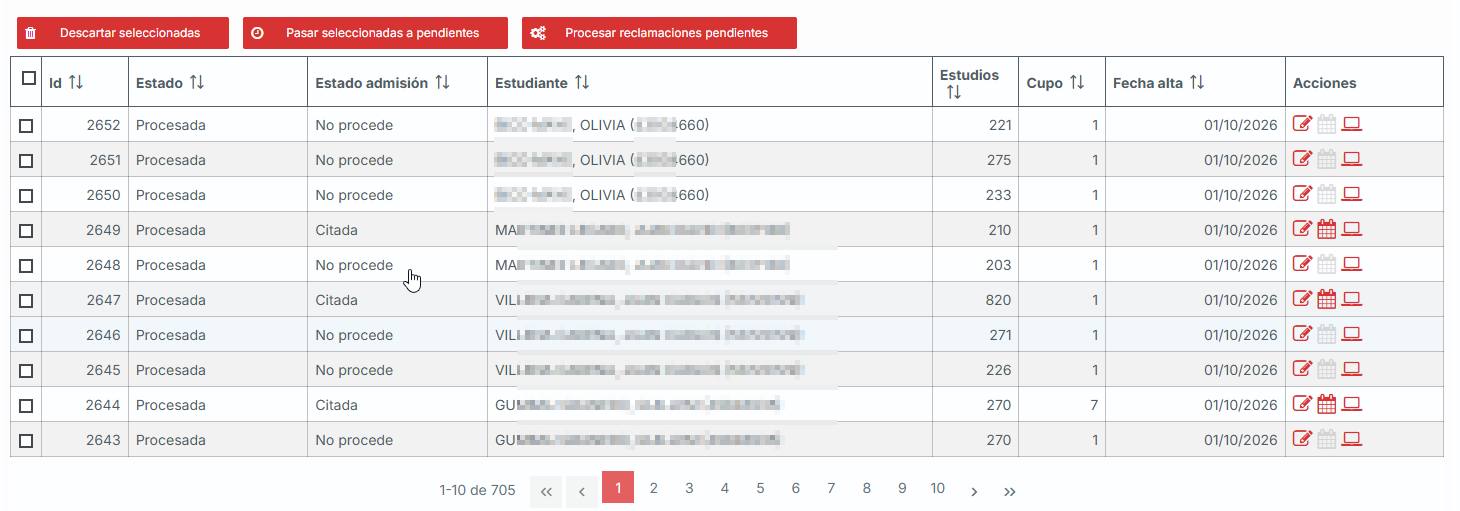
Una vez tenemos los datos de las reclamaciones a nuestra disposición, tenemos 3 acciones posibles

Acción 1: Ampliar detalles
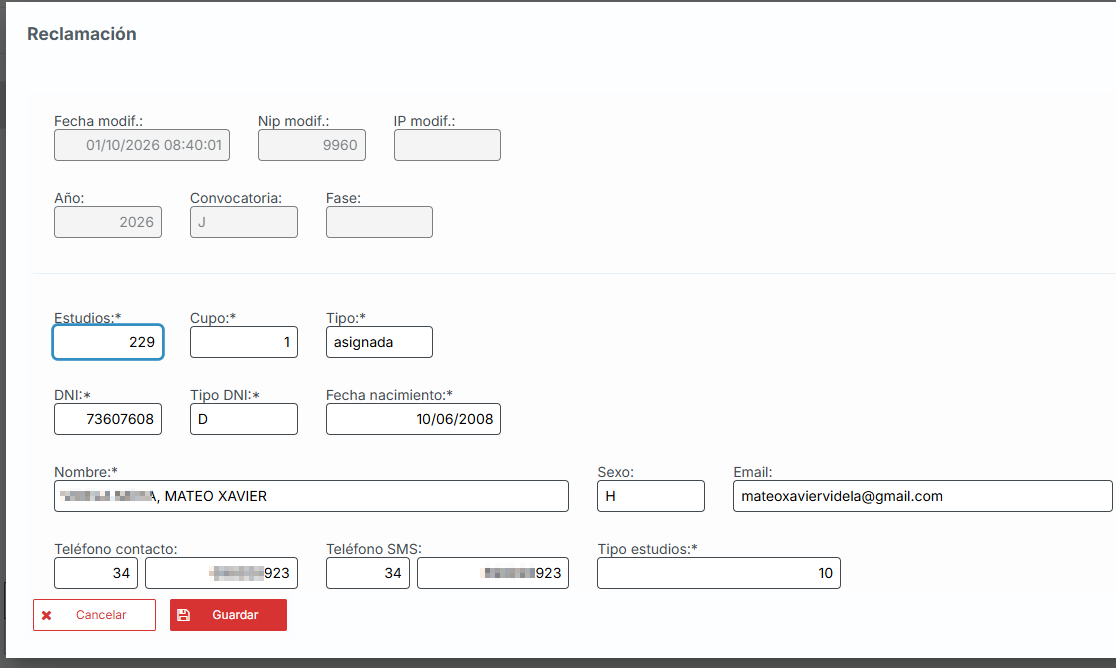
Este botón nos abrirá una ventana modal con la información de la reclamación en concreto pero en más detalle, dando lugar a una vista como la siguiente:
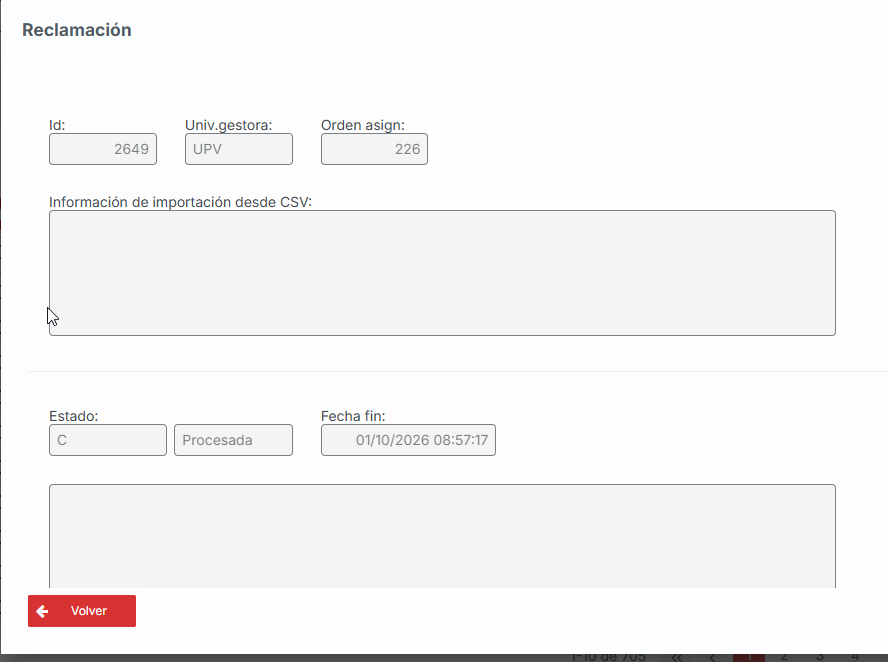
En esta ventana modal, solo podemos visualizar la información y volver atrás ya que el estado de la reclamación es Procesada, como se puede ver en el campo estado.
Todas aquellas reclamaciones que tengan estado Procesada o Descartada, aparecerán así. Las que tengan un estado distinto a este se podrán modificar algunos campos y en la ventana nos aparecerá además la opción de Guardar.
Acción 2: Citación de reclamaciones
Esta acción solo aparece habilitada para reclamaciones cuyo estado admisión es distinto de no procede. Sirve para abrir los detalles de la citación, en Citación Reclamaciones.
Acción 3: Consultar en web
Abre una nueva pestaña en el navegador, con la consulta web del estudiante.
Botones que actúan sobre registros seleccionados
Volviendo a la pantalla principal, bajo la búsqueda, nos encontramos con un panel de botones, cada uno con su funcionalidad.
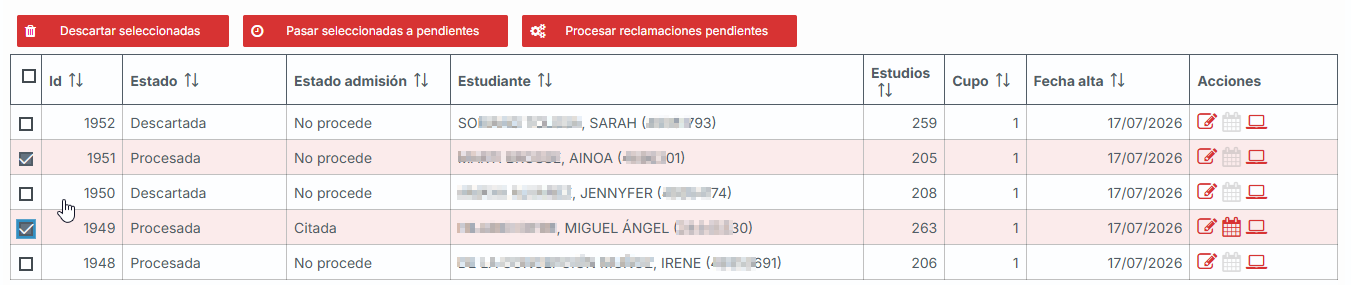
En la tabla de datos podemos seleccionar registros, a los que afectarán los siguientes botones.
Descartar Seleccionadas
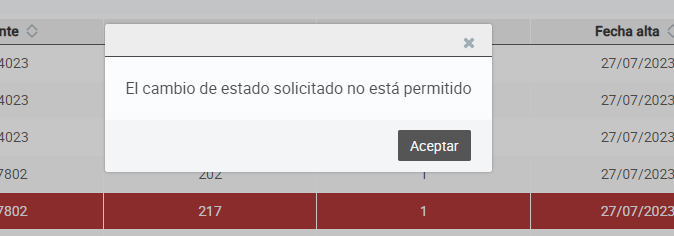
Si pulsamos el botón y a continuación confirmamos la operación, todas aquellas reclamaciones que tengamos seleccionadas serán reevaluadas como Descartada, pasando a ser éste su nuevo estado. Una vez finalizado el proceso, se nos mostrará un mensaje emergente indicándonos el resultado de la operación (si ha finalizado con éxito o el motivo por el cual no lo ha hecho).
A continuación, los cambios se verán reflejados en la tabla.
Pasar Seleccionadas a Pendientes
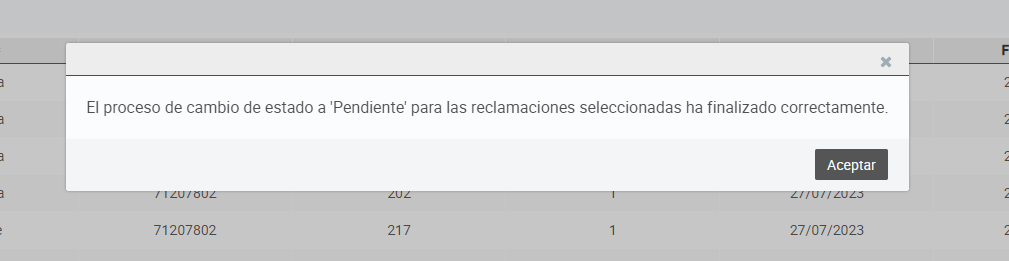
Si pulsamos el botón y a continuación confirmamos la operación, todas aquellas reclamaciones que tengamos seleccionadas serán reevaluadas como Pendiente, pasando a ser éste su nuevo estado. Una vez finalizado el proceso, se nos mostrará un mensaje emergente indicándonos el resultado de la operación (si ha finalizado con éxito o el motivo por el cual no lo ha hecho).
A continuación, los cambios se verán reflejados en la tabla.
Otros botones
Procesar Reclamaciones Pendientes
Si pulsamos el botón y a continuación confirmamos la operación, todas aquellas reclamaciones que tengan como estado Pendiente (para esta operación no se tratan las reclamaciones seleccionadas) serán procesadas, comprobando los datos y que todo esté correcto. Una vez finalizado el proceso, se nos mostrará un mensaje emergente indicándonos el resultado de la operación, indicando cuantas reclamaciones han sido procesadas correctamente y cuantas no.
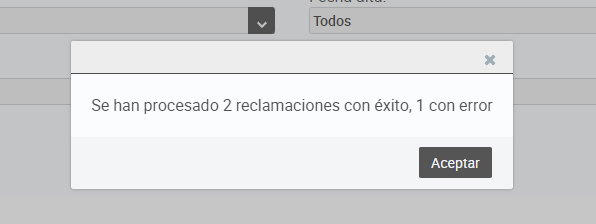
Aquellas reclamaciones que se hayan procesado correctamente pasarán a tener su estado como Procesada, aquellas que hayan finalizado con error habrán sido tratadas y su estado podrá variar entre Error o Faltan datos, dependiendo del tipo de error que haya hecho que su procesamiento no haya sido correcto.
Importar Fichero
Junto con el panel del filtro de búsqueda de la pantalla, en su parte inferior, tenemos la opción de Importar fichero
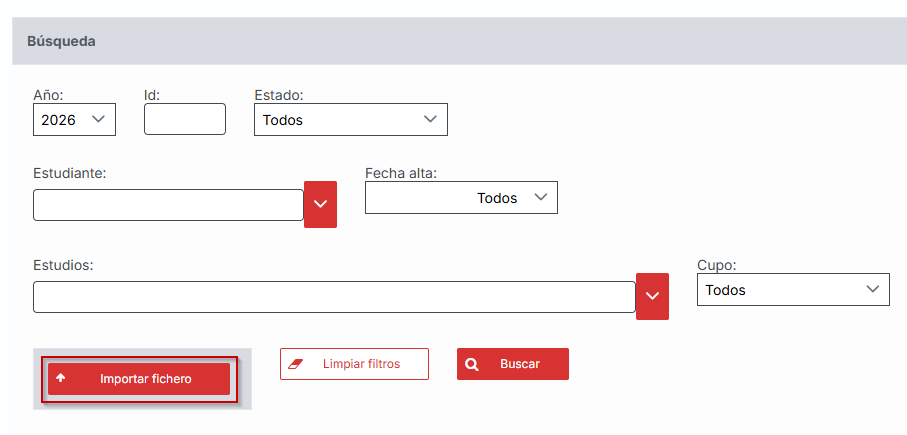
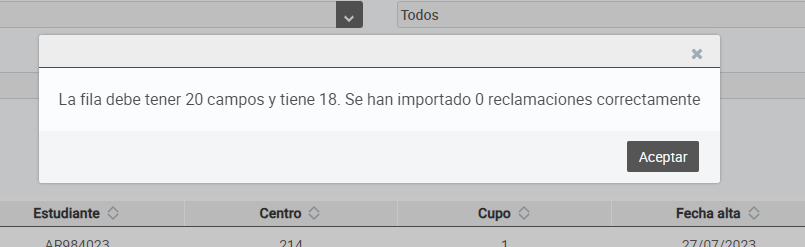
Si pulsamos este botón se nos abrirá una ventana en la cual podremos seleccionar un fichero .csv y con codificación UTF-8. Este será procesado para añadir las reclamaciones que contenga en el formato establecido. Una vez finalizado el proceso, si el fichero se ha leído e importado correctamente, se nos mostrará un mensaje emergente indicándonos el resultado de la operación y cuantas reclamaciones han sido importadas correctamente.
Nota: Si el fichero no ha sido procesado correctamente por cualquier error, el mensaje nos mostrará qué ha dado el error y finalizará el proceso de importación, sin continuar con las siguientes reclamaciones que pueda tener el fichero.
Fase 3: Admitir estudiantes
Tras el procesamiento de reclamaciones, puede haber estudiantes a los que les corresponda plaza, por tener una nota de corte superior a la de otros estudiantes que ya han sido admitidos. Estos casos son los que tienen estado admisión distinto de no procede:
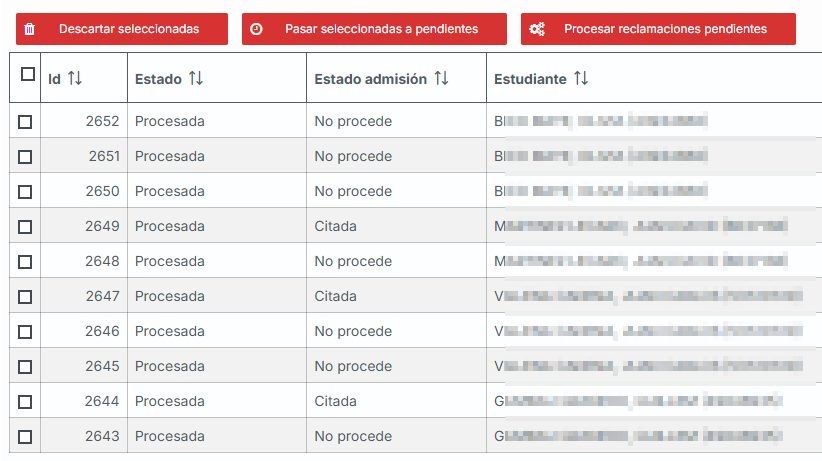
Estos casos los admitiremos desde Citación Reclamaciones.