
-
Creado por
 Jose Vicente Faubel Ferrer, actualizado por última vez por Julia Pérez Laserna el sept 16, 2026
9 min de lectura
Jose Vicente Faubel Ferrer, actualizado por última vez por Julia Pérez Laserna el sept 16, 2026
9 min de lectura
Introducción
Desde esta pantalla es posible importar horarios puntuales, regulares y exámenes desde un fichero csv.
Las funcionalidades comunes se encuentran explicadas en funciones comunes.
Los permisos necesarios para ejecutar las acciones de esta pantalla se encuentran en permisos.
Ruta de acceso
A esta pantalla se accede desde la opción "Utilidades/Importación de horarios y exámenes" del menú de la aplicación.

Descripción
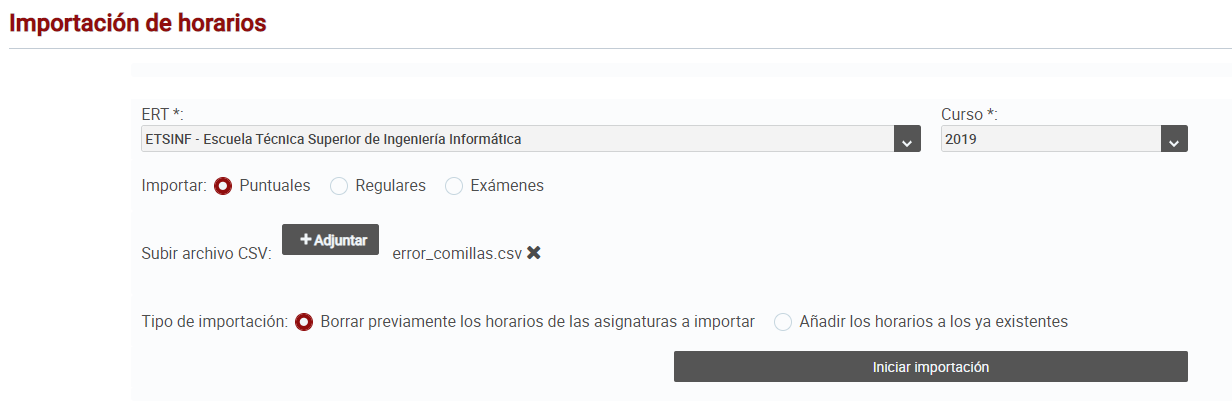
Podemos elegir lo que queremos importar, horarios puntuales, horarios regulares o exámenes, para una ERT y Curso. Hay que tener en cuenta que la importación de horarios puntuales puede crear horarios regulares si se cumplen las condiciones de un horario regular.
Puntuales
Debemos seleccionar un fichero csv(*) que cumpla con el siguiente formato:
(*)Nota importante: El fichero csv debe guardarse con codificación UTF-8, para que importe correctamente los carácteres con acentos. Se ha comprobado que si se guarda el fichero .csv con codificación UTF-8 utilizando el bloc de notas de windows, los carácteres con acentos se importan correctamente. Si se guarda desde Excel, hay versiones en las que funciona y en otras no.
Columna | Descripción |
tipo | Siempre tendrá el valor P (de horarios Puntuales) |
ERT | ERT del horario. Un valor diferente al que el usuario haya elegido en el formulario abortará el proceso inmediatamente. |
curso | Curso Académico. Un valor diferente al que el usuario haya elegido en el formulario abortará el proceso inmediatamente. |
nhorario | Código numérico que identifica la agrupación de horarios por grupos de POD de una asignatura y tipo crédito. Nota: Este campo no se puede dejar vacío, siempre tiene que tener un valor. Por ejemplo:
Si deseamos que los grupos TA-1 y TS-1 y PA-1, tengan los mismos horarios puntuales, entonces debemos indicar el mismo código de nhorario. NOVEDAD 18.02.205 En caso de que se haya escogido la opción 'Agregar a los ya existentes', el algoritmo buscará en la base de datos si este 'nhorario' existe en la base de datos para el usuario de la ERT:
Por ejemplo:
|
cod_sec | Similar a nhorario pero para agrupar horarios en un mismo regular. Todos los puntuales estarán agrupados en un mismo regular con un mismo cod_sec. La aplicación creará el valor que más se repitan en los puntuales. · DIA · HORA · MINUTO · DURACION · NESPACIO - NULL · NIP – NULL · COD_SEC - secuencia · CUAT - INFO_HOR_PCK.CUAT_ASI · FECHA_INI – Menor fecha entre los pod_horpun.fecha que pertenecen a ese regular y la fecha de inicio de la asignatura (info_hor_pck.cuat_fecha_ini_fin_asi) · FECHA_FIN – Mayor fecha entre los pod_horpun.fecha del regular y la fecha de fin de la asignatura (info_hor_pck.cuat_fecha_ini_fin_asi) |
asi | Código de la Asignatura |
tit | Titulación del horario |
fecha | Fecha del puntual (dd/mm/yyyy) |
hora | Hora del puntual |
minuto | Minuto del puntual |
duracion | Duración del puntual |
dni_prof | DNI del profesor que imparte el puntual |
espacio | COD_UPV del espacio donde se imparte el puntual |
descrip_hor | Descripción del Horario |
descrip_pun | Descripción del Puntual |
grupos pod | Grupos de POD del horario. Cada grupo se separará por el carácter #. Cada grupo se identifica con el tipo de crédito (TIPCRE), con el departamento, el área correspondiente y la descripción del Grupo de POD (separados por “,”) Por ejemplo: TA,42,0520,TA-3II#PA,42,0520,PA-3II |
Orden y sintaxis de las columnas en el fichero csv
Las columnas tienen que estar en el orden indicado en la tabla de arriba y los datos deben estar separados por punto y coma (;).
Las columnas nhorario y cod_sec deben estar ordenadas ascendentemente.
Calendario que se asociará al horario puntual
Los puntuales se crean considerando los días como no festivos. No se comprueba si el día que se le ha pasado es festivo o no docente.
Regulares
Debemos seleccionar un fichero csv(*) que cumpla con el siguiente formato:
(*) Nota importante: El fichero csv debe guardarse con codificación UTF-8, para que importe correctamente los carácteres con acentos. Se ha comprobado que si se guarda el fichero .csv con codificación UTF-8 utilizando el bloc de notas de windows, los carácteres con acentos se importan correctamente. Si se guarda desde Excel, hay versiones en las que funciona y en otras no.
Columna | Descripción |
TIPO | Siempre tendrá el valor R (de horarios Regulares) |
ERT | ERT del horario. Un valor diferente al que el usuario haya elegido en el formulario abortará el proceso inmediatamente. |
Curso | Curso Académico. Un valor diferente al que el usuario haya elegido en el formulario abortará el proceso inmediatamente. |
nhorario | Código numérico que identifica la agrupación de horarios por grupos de POD de una asignatura y tipo crédito. Nota: Este campo no se puede dejar vacío, siempre tiene que tener un valor. Por ejemplo:
Si deseamos que los grupos TA-1 y TS-1 y PA-1, tengan los mismos horarios puntuales, entonces debemos indicar el mismo código de nhorario. NOVEDAD 18.02.205 En caso de que se haya escogido la opción 'Agregar a los ya existentes', el algoritmo buscará en la base de datos si este 'nhorario' existe en la base de datos para el usuario de la ERT:
Por ejemplo:
|
asi | Código de la Asignatura |
tit | Titulación del horario |
fecha_ini | Fecha de inicio del regular (dd/mm/yyyy) |
fecha_fin | Fecha de fin del regular (dd/mm/yyyy) |
cuatrimestre | A ó B |
día | Primera letra del dia de la semana (L, M, X, J, V, S, D) |
hora | Hora del regular |
minuto | Minuto del regular |
duracion | Duración del regular |
período | Período en el que se repite el horario. Valores posibles: 1 al 8 (1 - cada semana, 2 - cada 2 semanas,..., 8 - cada 8 semanas) |
dni_prof | DNI del profesor que imparte el regular |
espacio | COD_UPV del espacio donde se imparte el regular |
descrip_hor | Descripción del Horario |
grupos pod | Idem fichero horarios puntuales |
Orden y sintaxis de las columnas en el fichero csv
Las columnas tienen que estar en el orden indicado en la tabla de arriba y los datos deben estar separados por punto y coma (;).
La columna nhorario debe estar ordenada ascendentemente.
Calendario que se asociará al horario regular
El calendario que se asocia al horario regular se calcula automáticamente a partir de los campos Curso, ERT y la titulación. Se hará una búsqueda de los calendarios asociados de esta forma:
- Primeramente: dada la titulación busco calendario asociado, si lo tiene lo aplico. Si no tiene entonces paso al siguiente paso:
- ERT tendrá un calendario por defecto y se lo aplica.
Exámenes
Debemos seleccionar un fichero csv(*) que cumpla con el siguiente formato:
* Nota importante: El fichero csv debe guardarse con codificación UTF-8, para que importe correctamente los carácteres con acentos. Se ha comprobado que si se guarda el fichero .csv con codificación UTF-8 utilizando el bloc de notas de windows, los carácteres con acentos se importan correctamente. Si se guarda desde Excel, hay versiones en las que funciona y en otras no.
Columna | Descripción |
TIPO | Siempre tendrá el valor E (de exámenes) |
| ERT | ERT del horario del examen. Un valor diferente al que el usuario haya elegido en el formulario abortará el proceso inmediatamente. |
Curso | Curso Académico. Un valor diferente al que el usuario haya elegido en el formulario abortará el proceso inmediatamente. |
asi | Código de la Asignatura |
tit | Titulación del horario (Si la titulación se deja en blanco se aplicará a todas las titulaciones de la asignatura. Esto es especialmente útil en caso de las asignaturas que se imparten en dobles titulaciones, cuando el acto de evaluación es común para todas las titulaciones) |
oficial | Si es un examen oficial (S ó N) |
conv | identificador de la convocatoria del examen |
fecha | Fecha de inicio del examen (dd/mm/yyyy) |
hora | Hora del examen |
minuto | Minuto del examen |
duracion | Duración del examen |
comentario | comentario del examen |
fecha entrega acta | Fecha de entrega de acta del examen (dd/mm/yyyy) |
espacios | COD_UPV de los espacios donde se imparte el examen separados por el carácter # |
Las columnas tienen que estar en el orden indicado en la tabla de arriba y los datos deben estar separados por punto y coma (;).
Tipo de Importación: 'Borrar o Añadir horarios'
Muy importante: Si se borran los horarios existentes, no podrán recuperarlos.
Consejos:
- Si no tiene claro lo que debe escoger, contacte mediante Gregal con los responsables de la Aplicación Algar Horarios, ya que los horarios que borre no podrán recuperarse de la base de datos.
- Antes de borrar es aconsejable haber hecho una exportación total de todos los horarios de la/s asignatura/s a modificar o de las que vaya a agregar horarios.
Por último, debemos seleccionar el tipo de importación que queremos realizar.
- Borrar previamente los horarios de las asignaturas a importar (por defecto): Si se selecciona esta opción, primero se borran los horarios de las asignaturas seleccionadas y posteriormente se realiza la importación. Es la opción adecuada cuando se quieren volver a importar de nuevo TODOS los horarios de las asignaturas seleccionadas.
- Añadir los horarios a los ya existentes:
- No se borrará los horarios existentes, pero lo que se crearán horarios nuevos. No puede añadir a un horario ya existente (por grupo/s de POD, asignatura) un nuevo horario regular o puntual.
- Se importarán los horarios de las asignaturas seleccionadas al presente curso.
- Si existiesen previamente horarios de esa asignatura, es posible que se produzcan solapes.
Veamos un ejemplo en el que 'Añadir horarios a los ya existentes' no fucionaría
Ejemplo:
- Tengo ya un horario en Algar Horarios de este tipo
- nhorario 12150 perteneciente a:
- asignatura: 11556 y
- grupos de POD: TA-1, TS-1, PA-1 y
- horario regular lunes: 10 a 12h.
- nhorario 12150 perteneciente a:
- Ahora se necesita añadir otro horario regular diferente al mismo nhorario 12150, los jueves 12 a 14h,
- ¿podría hacerlo importando el fichero csv y escogiendo 'Añadir a los horarios existentes'?
- La respuesta es NO. La aplicación intentaría crear un horario nuevo y daría error.
- Solución: Hacerlo manualmente a través de la aplicación de Algar Horarios.
- ¿podría hacerlo importando el fichero csv y escogiendo 'Añadir a los horarios existentes'?
Preparación importación
Al hacer clic en "Iniciar Importación", después de un tiempo de proceso en función de la cantidad de asignaturas a importar, se nos muestra una lista con el resultado de la importación (avisos y errores del proceso)

Según decidamos, el proceso realizará la importación de aquellos horarios cuyos mensajes sean:
- Éxito
- Éxito y aviso
No se realizará la importación de horarios con avisos de error (E).
Confirmación importación
Una vez hemos decidido qué queremos importar, ahora sí, confirmamos el proceso de importación, quedando guardados los cambios definitivamente.