
-
Creado por
 José Manuel Pasamar Fernández, actualizado por última vez el nov 25, 2026
2 min de lectura
Clasificación de la información
| Clasificación de la información | "PÚBLICA", según se indica en el procedimiento de clasificación de la información de la UPV. |
Red Wifi en la UPV
UPVNET / eduroam
Configuración WiFi para Android
Pasos previos antes de configurar la Wifi:
Antes de comenzar debe verificar los siguientes puntos:
- Conozco el usuario que debo utilizar para conectarme
- Conozco la contraseña que debo usar para conectarme
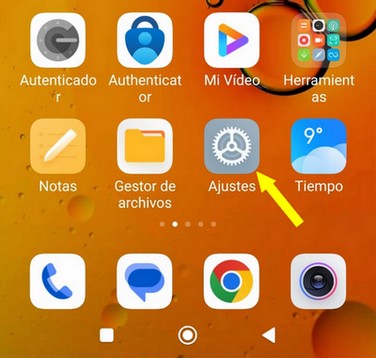
Acceda a Ajustes dentro de su móvil Android.
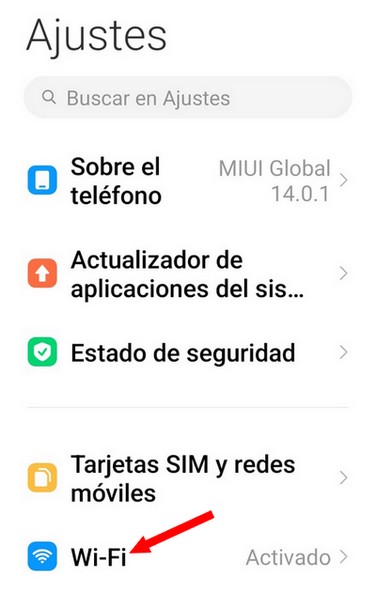
Acceda al apartado Wifi. Es posible que esté dentro de Conexiones
Seleccione la red UPVNET o eduroam según sea su caso e indique "Configurar" o "Conectarse a la red".

Cada dispositivo Android tiene una pantalla diferente. Normalmente, antes de intentar conectarse, le pedirá una serie de parámetros:
| Parámetro | Valor que debe indicar |
|---|---|
| Seguridad | WPA3-Enterprise o WPA2-Enterprise |
| Método EAP | PEAP |
| Autenticación de fase 2 | MSCHAPv2 |
Identidad | usuario@upvnet.upv.es o usuario@alumno.upv.es |
| Identidad anónima | Puede dejarla en blanco o poner lo mismo que en Identidad |
| Contraseña | Su contraseña |
| Dominio | radius.upv.es (En algunos teléfonos se puede dejar en blanco. Comprobar luego el nombre en el certificado) |
| Certificado | Normalmente, deberá probar, por este orden:
El dispositivo le debería pedir que validara el certificado del servidor. Si aparece el nombre "radius.upv.es", acéptelo. |
| Proxy | Ninguno |
| Ajustes de IP | Dinámica Automática Protocolo DHCP |
| Privacidad * | Usar MAC del dispositivo |
* Para mejorar el servicio en caso de incidencias, es muy recomendable no utilizar una dirección MAC aleatoria. Además, dado que te autenticas con tu usuario y contraseña, no te proporciona más anonimato.
Si le da problemas al conectar, seleccione la red pulsando unos segundos e indique la opción "Olvidar red".
¡Atención!
Algunos dispositivos Android muestran la contraseña de la wifi guardada previamente. Si usted comparte un dispositivo Android, como una tablet, con otras personas, asegúrese de que el dispositivo no la muestra. Si lo hace, olvide la red cuando deje de necesitarla.