
-
Creado por
 Juan Luis Belenguer Sanmartín, actualizado por última vez el oct 07, 2026
4 min de lectura
Juan Luis Belenguer Sanmartín, actualizado por última vez el oct 07, 2026
4 min de lectura
Los trabajos que están marcados de origen como confidenciales, o bien el alumno/a ha marcado la confidencialidad durante la solicitud de defensa, obliga a que los miembros del Tribunal deban firmar la descarga/acceso al trabajo previa a la defensa y posterior generación del acta. De hecho, no se podrá defender y generar el acta de la defensa, a menos que hayan firmado TODOS los miembros del tribunal.
Para ello, la Ert dispone de un botón accesible desde la botonera inferior "Consulta firmas publicidad" en donde se visualizan los miembros del tribunal y si han firmado o no el acceso al trabajo.

Figura 1. Consultar las firmas de los miembros del Tribunal.
Al pulsar el botón "Consulta firmas publicidad" se abre una ventana emergente en donde aparecen los miembros pertenecientes al tribunal de defensa del trabajo con indicación de si han firmado (icono ) o no han firmado todavía (icono
  ) el documento de autorización en cada uno de ellos.
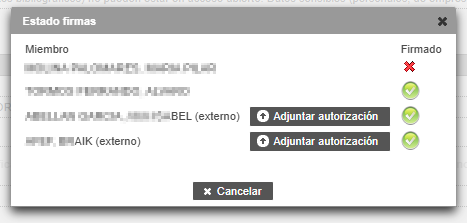
Figura 2. Consultar las firmas de los miembros del Tribunal.
De normal la Ert solo se limitará a comprobar que hayan firmado, aunque lo podrán hacer conforme vayan accediendo a la defensa cada uno de los miembros del tribunal. Ahora bien, Ebrón mostrará un botón de "Adjuntar autorización" en caso de tratarse de Personal Externo, lo cuales es posible que no tengan acceso a la aplicación desde la Intranet-UPV, por lo que en estos casos, deberá ser la propia ERT (o bien el Secretario del tribunal en última instancia antes de generar el acta) quien suba el documento de autorización firmado por la propia persona externa.
En el manual de la Ebrón hay un enlace para descargar el documento-modelo si es necesario. La página en donde descargar el documento es: Modelo de acuerdo de confidencialidad a firmar como miembros de tribunales para Personal Externo
El procedimiento a seguir será, tanto si lo realiza la ERT como el Secretario de la defensa, el siguiente:
- La ERT (o Secretario) revisará que hayan firmado TODOS los miembros del tribunal que sean Externos. Los que no figuren como externos no es necesario realizar ninguna acción puesto que ya se les solicitará a éstos cuando accedan al trabajo desde sus propias pantallas de gestión de defensas.
Sobre el botón "Adjuntar autorización"
El botón "Adjuntar autorización" solo será visible para los miembros del tribunal que figuren como Externos. Los que no figuren como externos deberán acceder a Ebrón y firmar la descarga de la documentación en la pantalla de gestión de la defensa.
El botón "Adjuntar autorización" no se activará en ningún caso cuando el miembro del tribunal sea el Secretario. Recordar que el Secretario siempre debe ser un PDI en activo.
- En caso de que no haya firmado el documento, se deberá poner en contacto con la Persona externa que figura como miembro del tribunal para que le proporcionen el documento de autorización firmado.
- Una vez la ERT disponga del documento, revisará que es correcto y está firmado por la Persona externa, y adjuntará el documento pulsando el botón "Adjuntar autorización"

- La aplicación le mostrará una ventana emergente en donde se deberá seleccionar el documento y pulsará a continuación el botón "Adjuntar autorización" de modo que el sistema subirá el documento al repositorio del alumno.
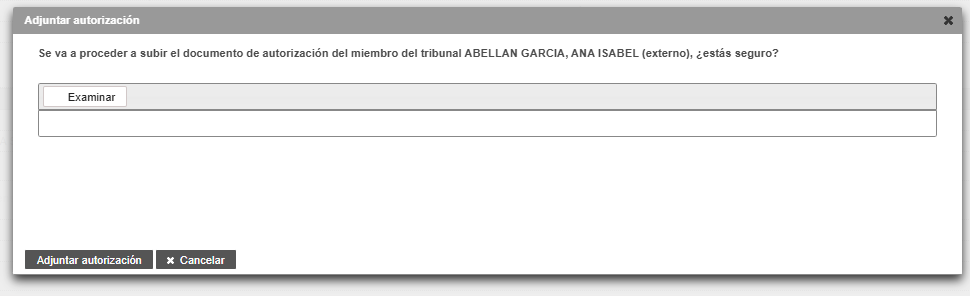
Figura 3. Ajuntar el documento de autorización a la aplicación.