
-
Creado por
 Juan Luis Belenguer Sanmartín, actualizado por última vez el nov 05, 2026
4 min de lectura
Para que el Tribunal finalmente pueda rellenar una rúbrica de defensa de un trabajo, primeramente hay que indicar a la convocatoria que los trabajos que incluya esa convocatoria va a gestionarse la nota de la defensa en función de las rúbricas que rellene el Tribunal.
Esta gestión de rellenar las dimensiones de una rúbrica a nivel de convocatoria durante la defensa se realiza en esta fase.
Una vez el Secretario del tribunal accede a la pantalla de gestión de la defensa del estudiante, aparecerá una nueva opción (botón “Rúbrica de la defensa”) en donde se deberá cumplimentar la rúbrica de la defensa del trabajo del estudiante.
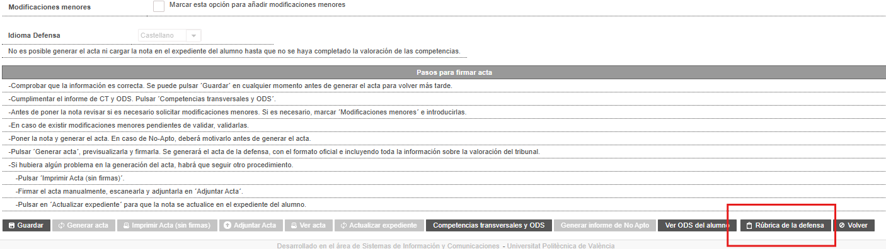
NOTA: No se podrá generar el acta si previamente no se han cumplimentado las dimensiones de la rúbrica de la defensa.
Al pulsar esta opción, se le mostrará al Secretario una nueva ventana en donde se visualizan las dimensiones de la rúbrica asociada a la convocatoria con los valores a rellenar y una descripción de cada una de las dimensiones mostradas.

Como se puede apreciar, el Secretario deberá indicar para cada una de las dimensiones que se muestran en la columna Concepto uno de los valores que considere. Por ejemplo, en la siguiente pantalla se muestran los valores de cada dimensión del 0 al 4, y el Secretario deberá marcar uno de ellos conforme considere.
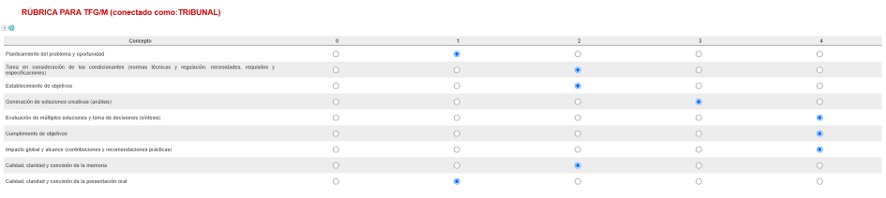
Una vez se hayan indicado los valores de todas las dimensiones (todas son de obligatoria respuesta), el Secretario pulsará el botón “Guardar” y los valores de la rúbrica de defensa de ese trabajo quedarán registrados en la aplicación.
NOTA: Los valores de la rúbrica se podrán modificar mientras no se haya generado el acta, y una vez generada el acta, únicamente permanecerán visibles sin posibilidad de poder editarlos.
Una vez el Secretario del tribunal rellene los valores de Competencias transversales y ODS y haya puesto nota a la defensa, tendrá la posibilidad de generar el acta (botón “Generar acta”).
A continuación se le preguntará al Secretario que firme el acta y una vez introducidas las claves pulsará el botón “Firmar” el cuál dará comienzo al proceso de generación del acta y del documento de rúbrica de la defensa. Una vez finalizado, la aplicación muestra el mensaje de aviso correspondiente.
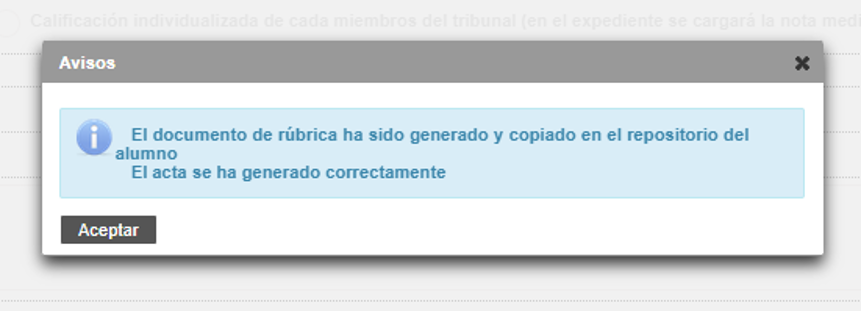
La aplicación, automáticamente, registrará el acta y el documento de la rúbrica en el repositorio del alumno.
Visualización y descarga de la rúbrica de la defensa
En caso de haber ya generado el acta y la rúbrica de la defensa, el Secretario podrá visualizar los valores de la rúbrica de la defensa. Esta acción la podrá realizar accediendo a la pantalla de gestión de la defensa. Si durante la defensa se generó la rúbrica, aparecerá
el botón "Rúbrica de la defensa".

Si pulsamos el botón de “Rúbrica de la defensa” de nuevo, podemos visualizar los valores de la rúbrica de la defensa que se rellenó en su momento, pero no podemos ya modificarla porque está generada el acta.

También podrá descargar el documento de rúbrica en formato PDF pulsando el botón "Descargar documento rúbrica". Esto hará que se descargue del repositorio del alumno el propio documento de rúbrica con los valores que se indicaron en la defensa del trabajo.
Cambio de rúbrica
En caso de haberse equivocado en la valoración de los datos de la rúbrica, existe la posibilidad de cambiar esos valores. Para ello deberá dirigirse a la ERT y adjuntar el documento de justificación del cambio para que ésta pueda realizar las modificaciones solicitadas.
El procedimiento que realiza la ERT se detalla en el siguiente apartado Modificación de la rúbrica de la defensa y descarga del documento de rúbrica