
-
Creado por
 Pablo Granell Robles, actualizado por última vez el sept 22, 2026
13 min de lectura
Pablo Granell Robles, actualizado por última vez el sept 22, 2026
13 min de lectura
No es necesario tener conocimientos técnicos para seguir este manual. Cada apartado indica exactamente qué botón pulsar, qué datos rellenar y qué hacer si aparece un error.
1. Conceptos básicos
¿Qué hace esta aplicación?
La aplicación sirve de puente entre los datos académicos de la UPV y los de la universidad BUAA. El intercambio de información se hace mediante ficheros CSV: unos se reciben y se cargan en el sistema (importación) y otros se generan desde el sistema para enviarlos (exportación).
¿Qué es un fichero CSV?
Un CSV es un fichero de texto donde cada línea es un registro y los valores están separados por comas. Se puede abrir y editar con Excel, aunque el fichero que se sube a la aplicación debe estar guardado en formato CSV (no en formato Excel .xlsx).
La primera línea del fichero es la cabecera: contiene los nombres de las columnas. La aplicación comprueba esa cabecera, por lo que es muy importante no modificarla.
¿Qué es un "tipo de fichero"?
Cada fichero CSV que maneja la aplicación pertenece a un tipo, identificado por un código (por ejemplo TEA01_BUAA o DEG01_UPV). El tipo determina qué columnas debe tener el fichero, qué validaciones se aplican y dónde se guardan los datos. Los tipos disponibles son:
| Tipo | Nombre en el desplegable | Contenido |
|---|---|---|
DEG01_UPV | Fichero de Titulación (DEG01) | Titulaciones UPV y su correspondencia con BUAA |
SUB01_UPV | Fichero de Asignaturas (SUB01) | Asignaturas de las titulaciones UPV |
TEA01_BUAA | Ficheros de Profesorado (TEA01) | Datos de los profesores de BUAA |
OFE01_BUAA | Fichero de Oferta Académica (OFE01) | Oferta de asignaturas y qué profesor las imparte, con sus créditos |
ADM01_BUAA | Fichero de Admisión de Master y Grado (ADM01) | Alumnos admitidos: máster, grado de nuevo ingreso y grado en continuación |
REG01_BUAA | Fichero de Matrícula (REG01) | Matrícula de alumnos en asignaturas |
EEP01_BUAA | Fichero de Excellent Engineering Program (EEP01) | Alumnos del programa EEP, que ya están matriculados en la UPV |
¿Qué es el curso académico?
Es el año del curso al que pertenecen los datos, expresado como un número (por ejemplo, 2026). Se selecciona en la pantalla antes de importar y algunos ficheros lo llevan también en su primera columna (ACADEMIC_YEAR).
El curso que aparece por defecto es el curso de POD vigente en la UPV por lo que cambia cuando lo cambia la universidad, no en una fecha fija de la aplicación. El desplegable permite elegir también el curso siguiente y cursos anteriores, así que conviene comprobar siempre que el curso seleccionado es el que toca antes de importar o exportar.
2. Las pantallas de la aplicación
La aplicación tiene cinco pantallas principales:
| Pantalla | Para qué sirve |
|---|---|
Relación Profesor/Asignatura | Crear, modificar y eliminar asignaciones de profesores a asignaturas y grupos |
| Importación de ficheros | Subir un CSV, comprobar que es correcto e incorporarlo al sistema |
| Exportación de ficheros | Previsualizar y descargar un CSV con los datos de la BD de la UPV |
| (Gestión) Configuración ficheros de importación | Crear, modificar y eliminar tipos de archivos y cabeceras |
| (Gestión) Registro de operaciones | Consultar el histórico de cargas, exportaciones y errores |

3. Importar un fichero CSV
La importación se hace siempre en dos fases: primero se comprueba el fichero (la aplicación lo valida sin tocar los datos definitivos) y después se finaliza la importación (los datos se incorporan de verdad al sistema). Esta separación permite detectar y corregir errores antes de que afecten a nada.
3.1 Paso a paso
Paso 1. Abrir la pantalla de importación.
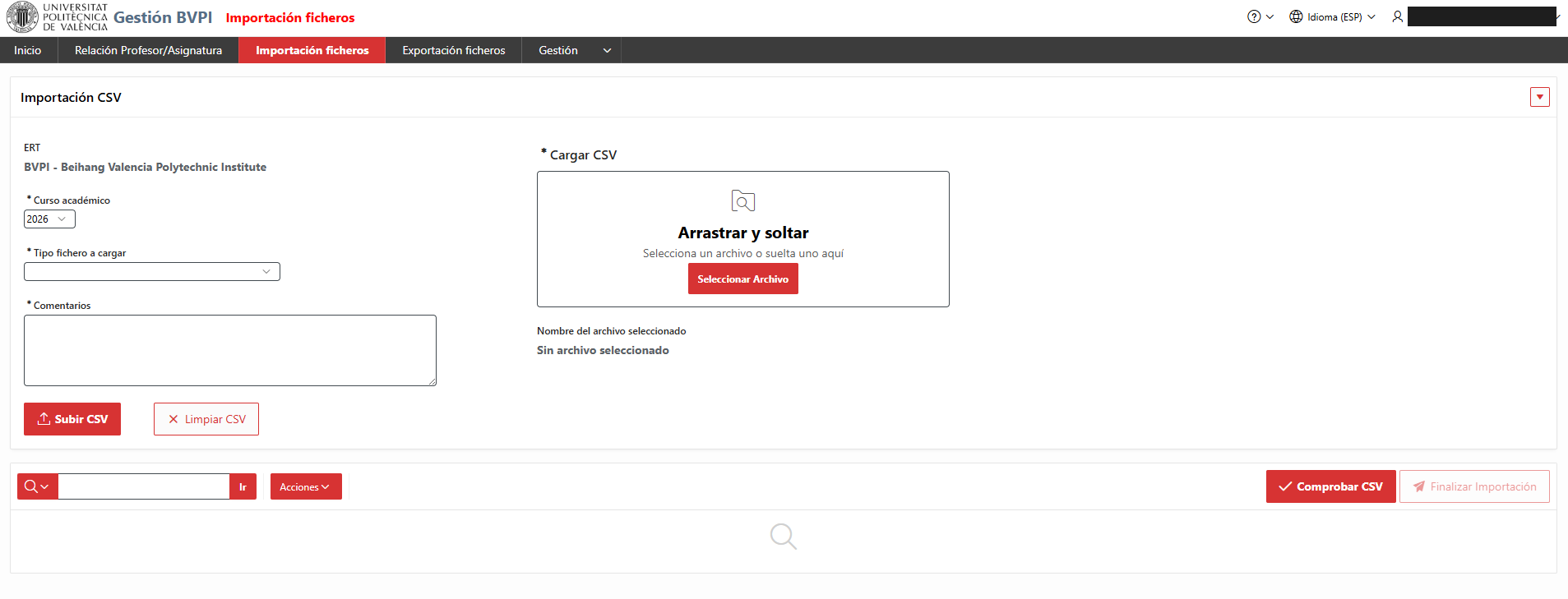
Paso 2. Seleccionar el tipo de fichero. En el desplegable de tipo, elegir el que corresponde al fichero que se va a cargar (ver la tabla del apartado 1).
Paso 3. Seleccionar el curso académico. Indicar el curso al que pertenecen los datos (por ejemplo, 2026).
Paso 4. Subir el fichero. Pulsar el componente de subida de archivo y seleccionar el CSV en el ordenador. Obligatoriamente, escribir un comentario de la carga (por ejemplo, "Carga inicial de profesores curso 2026"); este comentario queda guardado en el registro de operaciones y ayuda a identificar la carga más adelante.
El nombre del fichero debe contener el código del tipo que se ha seleccionado (por ejemplo, DEG01_UPV_2026.csv para el tipo DEG01_UPV). Si el nombre no cuadra con el tipo, la aplicación rechaza la subida antes de mirar el contenido.
Paso 5. Pulsar el botón "Subir CSV". Una vez pulsado el botón de "Subir CSV", si has seguido correctamente los pasos anteriores, la página se recargará sin errores, el texto de "Sin archivo seleccionado" se cambiará por el nombre del archivo que hayas subido y la aplicación intentará mostrarte una vista previa de las 25 primeras filas que haya podido reconocer.
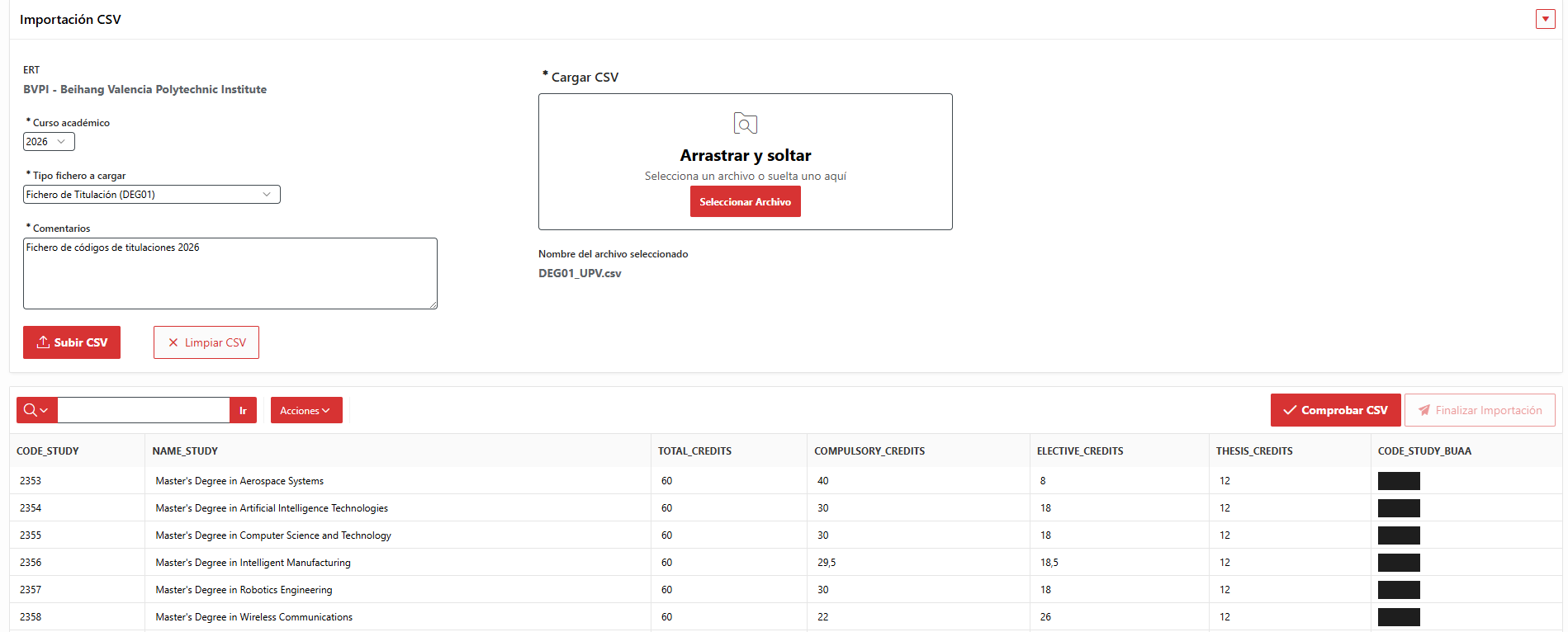
Paso 6. Pulsar el botón "Comprobar". Al pulsarlo, la aplicación:
- Guarda una copia del fichero subido.
- Comprueba que el número de columnas coincide con el esperado para el tipo.
- Vuelca el contenido a una zona de trabajo temporal.
- Valida la cabecera y todos los datos fila a fila: columnas obligatorias con valor, números que son números, fechas con el formato correcto.
Si todo es correcto, aparecerá el mensaje:
"El fichero CSV es correcto, puedes continuar con la importación."
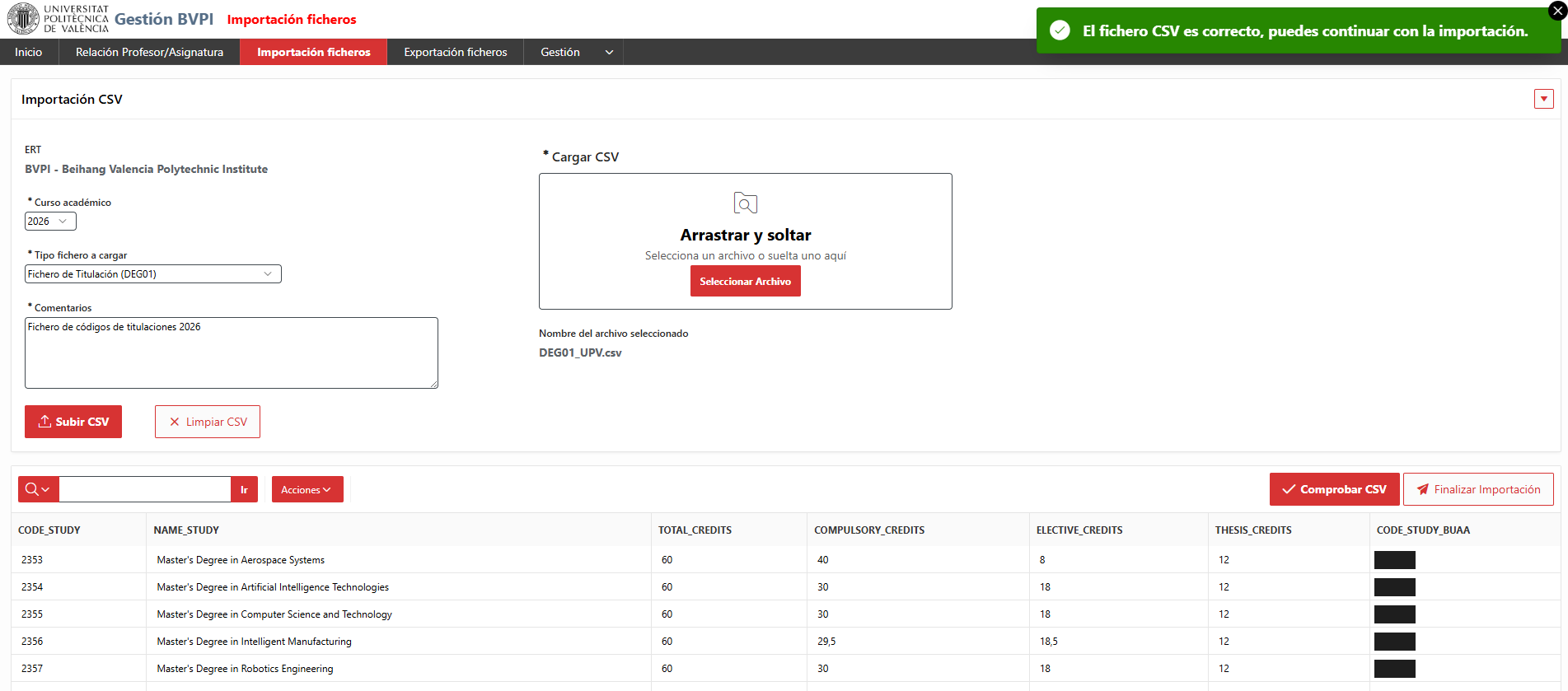
Si algo falla, aparecerá un mensaje de error (ver apartado 9). En ese caso los datos definitivos no se han tocado: se puede corregir el fichero y volver a subirlo tantas veces como haga falta.
Paso 7. Revisar la previsualización. Comprobar que las columnas contienen lo que deben (que no están desplazadas, que las fechas se ven bien, etc.). Este es el último momento para detectar un problema antes de la carga definitiva.
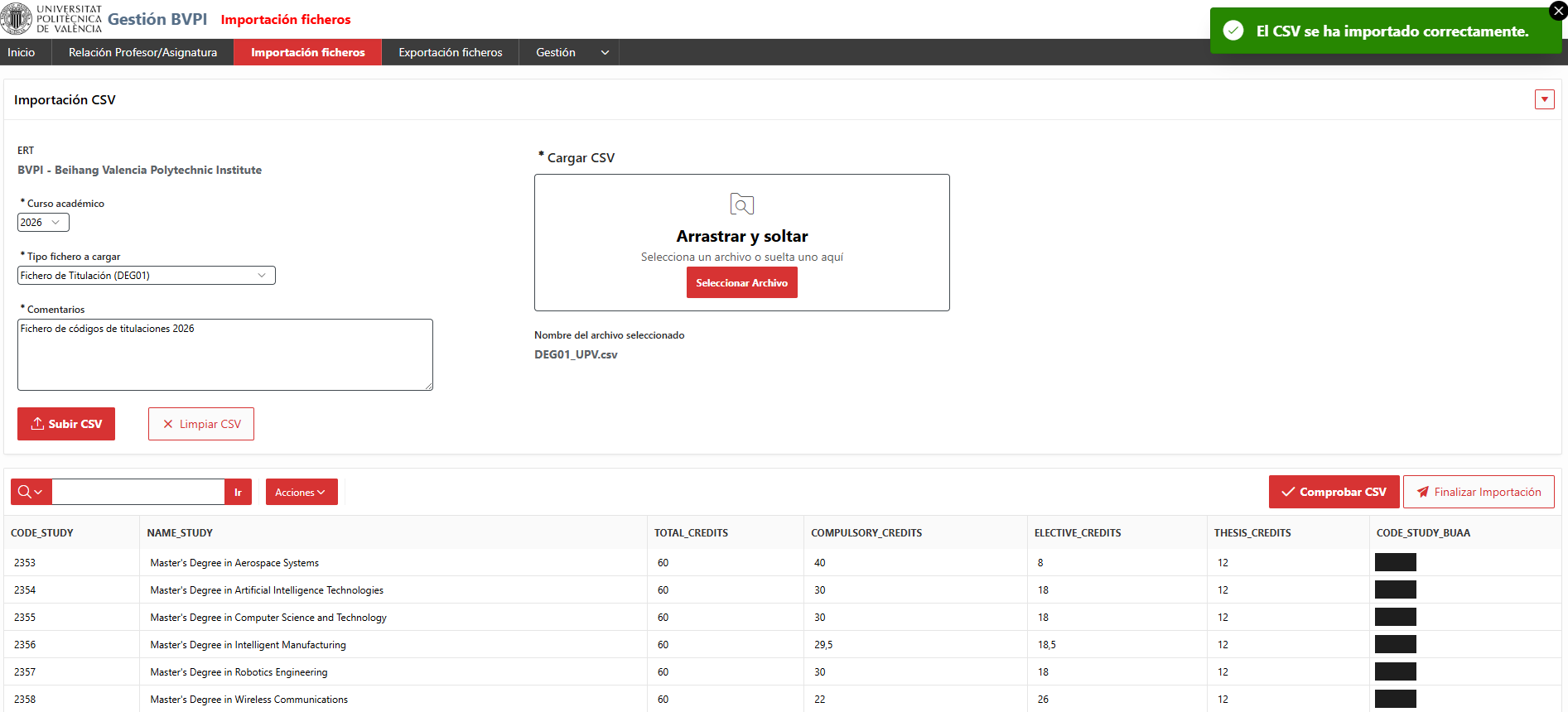
Paso 8. Pulsar el botón "Finalizar" (importar). La aplicación hace más validaciones y, si todo sigue correcto, incorpora los datos a las tablas definitivas del sistema. Al terminar aparece el mensaje:
"El CSV se ha importado correctamente."
3.2 ¿Qué pasa si algunas filas fallan al finalizar?
Puede ocurrir que el fichero pase la validación de formato pero alguna fila no se pueda incorporar (por ejemplo, porque hace referencia a una titulación o a un alumno que no existe en el sistema). En ese caso aparece un mensaje del estilo:
"Errores en la inserción de N fila(s). Revisa el registro de operaciones."
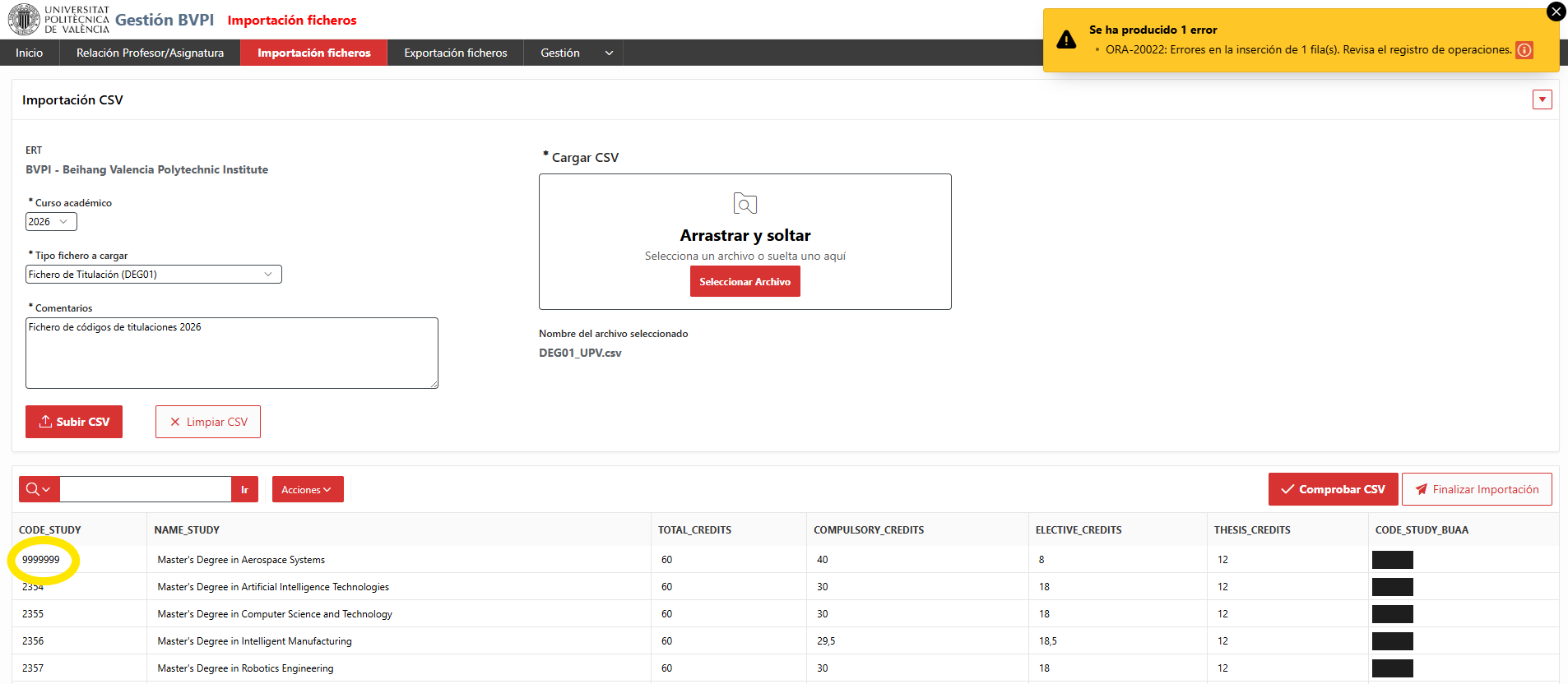
En los ficheros de admisión, además de errores puede haber avisos: el alumno se ha dado de alta correctamente pero algo secundario no ha salido bien (por ejemplo, no se ha podido enviar el correo con las credenciales).
Los avisos no cuentan como fila fallida, se localizan en el registro de operaciones filtrando por nivel Warning.
3.3 Orden recomendado de carga
Algunos ficheros dependen de datos que llegan en otros. Por ejemplo, la matrícula (REG01) hace referencia a alumnos y asignaturas que deben existir previamente. Como regla general, el orden seguro es:
- DEG01 -> Titulaciones.
- SUB01 -> Asignaturas.
- TEA01 -> Profesorado.
- OFE01 -> Oferta académica.
- ADM01 -> Admisión de alumnos.
- REG01 -> Matrícula.
4. Exportar un fichero CSV
La exportación genera un fichero CSV con los datos que hay actualmente en el sistema, listo para descargar y enviar.
4.1 Paso a paso
Paso 1. Abrir la pantalla de exportación.

Paso 2. Seleccionar el tipo de fichero en el desplegable y, si procede, el curso académico.
Paso 3. Pulsar "Cargar previsualización". La pantalla muestra una tabla con los datos exactamente como saldrán en el CSV. Conviene revisarla para confirmar que es lo que se espera exportar.
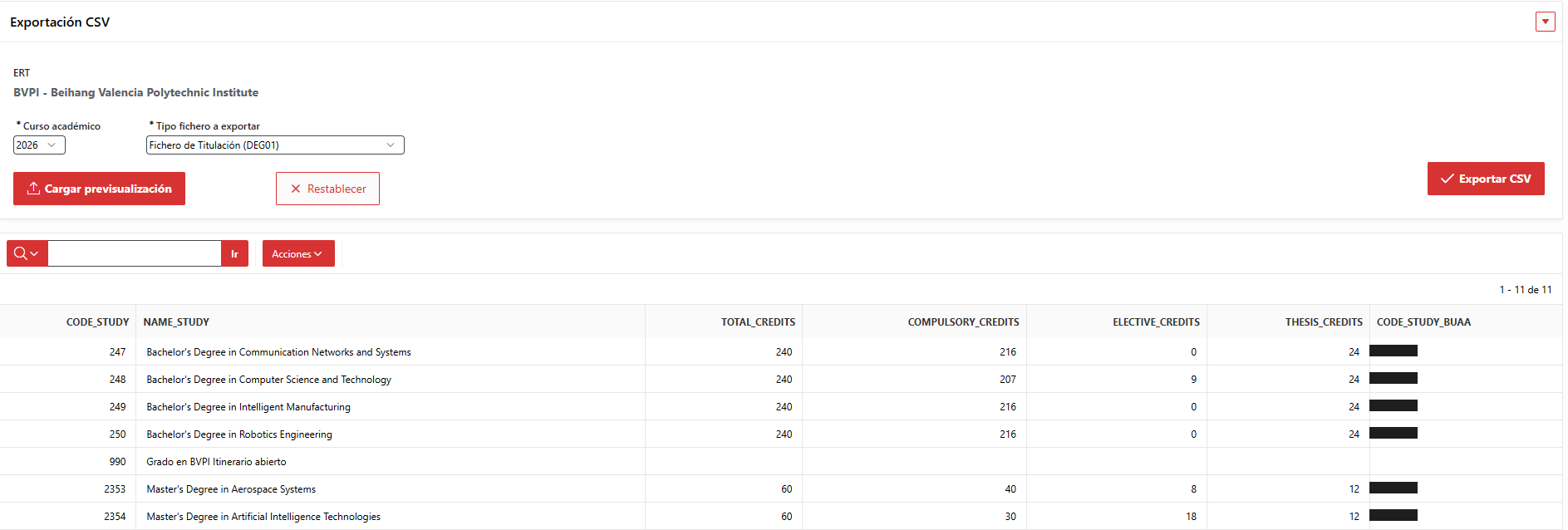
Paso 4. Pulsar "Exportar CSV". La aplicación genera el fichero CSV y el navegador lo descarga automáticamente. Además, queda guardada una copia interna del fichero y una anotación en el registro de operaciones con el número de filas exportadas.
4.2 Nombre del fichero descargado
El fichero generado se llama siempre:
TIPO_FECHA_HORA.csv
Por ejemplo: DEG01_UPV_13072026_103045.csv corresponde a una exportación de titulaciones realizada el 13/07/2026 a las 10:30:45. Esto permite conservar varias exportaciones sin que se sobrescriban.
5. Asignación de profesores
Esta pantalla permite gestionar qué profesor imparte cada asignatura y grupo en un curso académico, y con cuántos créditos.
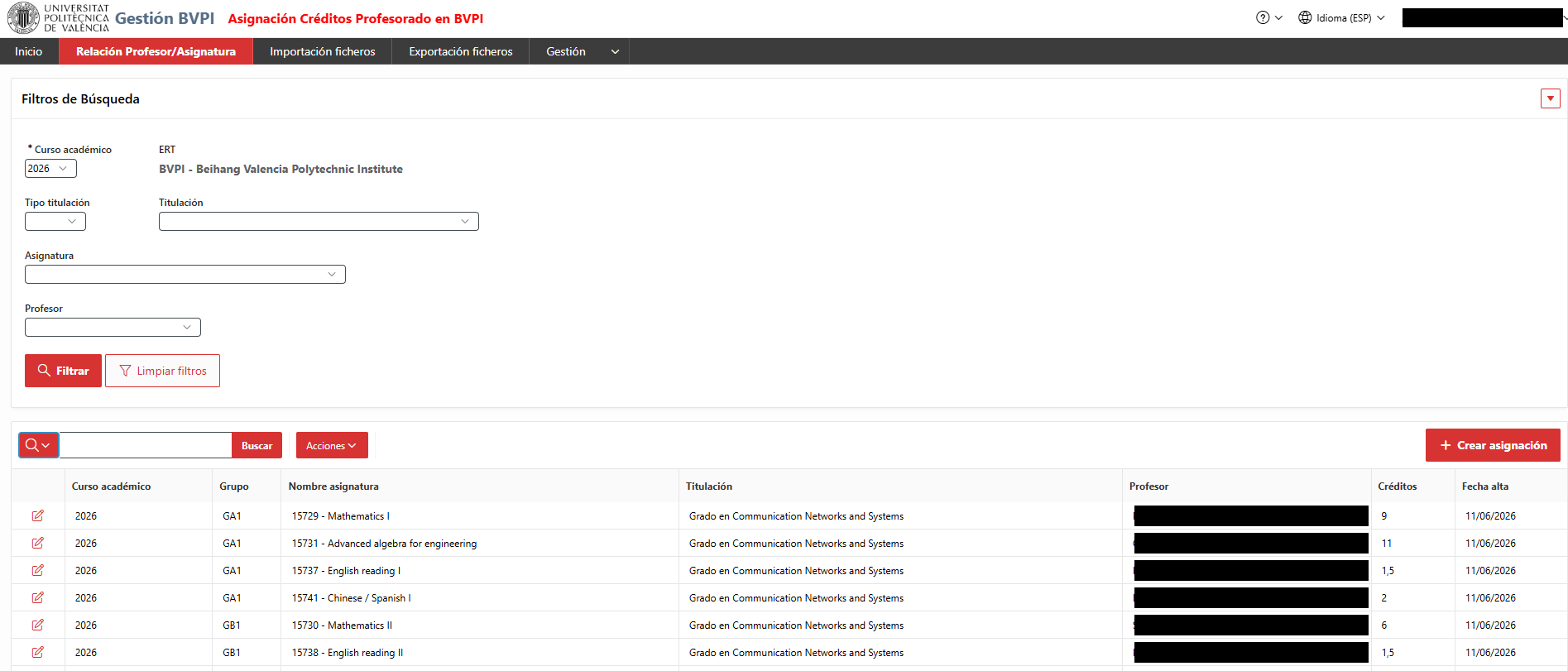
Estas asignaciones son las mismas que crea en masa la importación OFE01 y las que se devuelven a BUAA al exportar OFE01.
Esta pantalla sirve para los ajustes puntuales como repartir créditos entre varios profesores, corregir un profesor o dar de alta lo que no venía en el fichero.
5.1 Crear una asignación
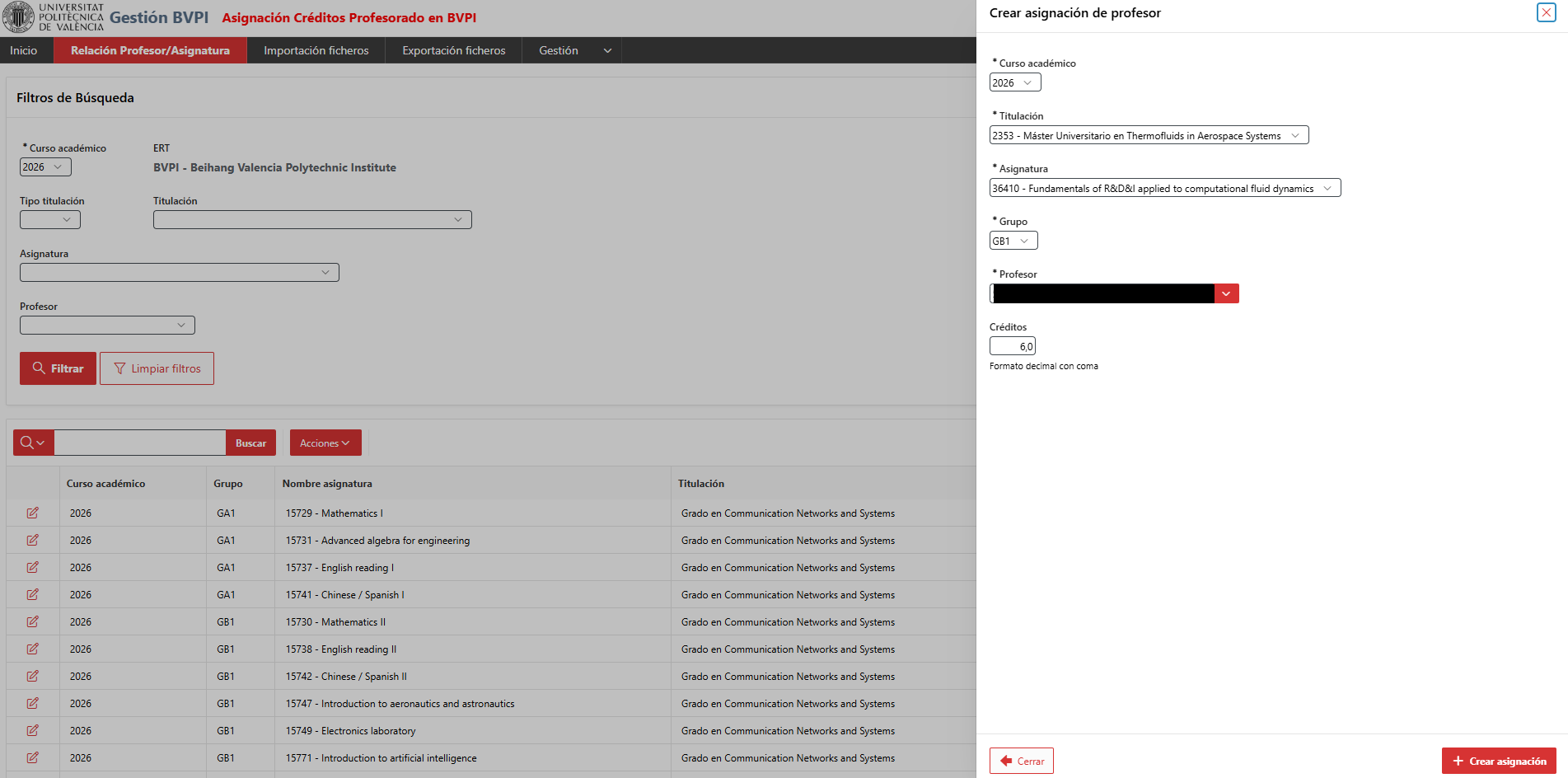
- Pulsar el botón de "Crear asignación"
- Rellenar los datos:
- Curso académico: año del curso (por ejemplo,
2026). - Titulación: la titulación de la asignatura a la que se asigna el profesor.
- Asignatura: la asignatura a la que se asigna el profesor.
- Grupo: el grupo de la asignatura.
- Profesor: el profesor que la imparte.
- Créditos: número de créditos que asume el profesor. Debe ser un número positivo con un decimal como máximo (por ejemplo,
4o4.5; no vale4.55).
- Curso académico: año del curso (por ejemplo,
- Confirmar los datos pulsando el botón "Crear asignación" del menú lateral.
Antes de crear la asignación, la aplicación realiza estas comprobaciones y muestra un aviso si alguna falla:
| Comprobación | Mensaje si falla |
|---|---|
| Los créditos son un número positivo válido | "Los créditos deben ser un número con un decimal máximo" / "Los créditos deben ser un número positivo" |
| La combinación de curso, grupo y asignatura existe en el sistema | "La combinación de Curso, Grupo y Asignatura no existe. Revise los datos introducidos." |
| El profesor está activo en ese curso académico | "El profesor seleccionado no está activo en este curso académico." |
| Existe ya la misma asignación | "Ya existe una asignación para esta combinación de Curso, Grupo, Asignatura y Profesor." |
Información: todas las altas, ediciones y borrados de asignaciones quedan también anotados en el registro de operaciones.
5.2 Editar una asignación
- Localizar la asignación en el listado y pulsar el botón de edit (icono de lápiz escribiendo en un papel).
- Modificar los datos necesarios (por ejemplo, los créditos o el profesor).
- Guardar. Las mismas validaciones del alta se aplican también aquí.
5.3 Borrar una asignación
- Localizar la asignación en el listado y pulsar el botón de edit (icono de lápiz escribiendo en un papel).
- Usar la opción de borrar (icono de papelera en la parte baja del menu) y confirmar.
El borrado es definitivo: si se elimina una asignación por error, hay que volver a crearla.
6. Registro de operaciones
Todas las operaciones de la aplicación (comprobaciones, importaciones, exportaciones, asignaciones y sus errores) quedan anotadas en el registro de operaciones. Es la herramienta principal para responder a la pregunta "¿qué ha pasado con la operación?".
Los registros de operaciones de importación y exportación están en inglés para facilitar la comunicación con el BVPI, que es la entidad encargada de solucionar la mayoría de estos problemas.
6.1 Qué información contiene
Cada anotación incluye:
- Fecha: fecha y hora en la que se realizó la operación.
- Fichero: el nombre del fichero al que se refiere la anotación. Si es una importación / exportación permite descargar el fichero original.
- Campo: cuando el problema afecta a una columna o fila concreta, aquí se indica cuál.
- Resultado: la descripción de lo ocurrido en inglés (validación correcta, error con su motivo, número de filas procesadas, etc.).
- Tipo de operación: una clasificación de cada operación para poder buscar cómodamente (
Import,Export,Creation,EditionoDeletion). - Usuario: el nombre de quién realizó la operación junto con su NIP.
- Nivel: marca las anotaciones como Error o Warning, y permite filtrarlas por el lateral. Un Warning significa que la operación se hizo, pero con una salvedad que conviene mirar.
6.2 Cómo consultarlo
- Abrir la pantalla del registro de operaciones.
- Filtrar por nombre de fichero, fecha o palabras clave para localizar la operación que interesa.
- Revisar las anotaciones: en una carga con errores, cada fila problemática tiene su propia línea con el motivo exacto (por ejemplo, un campo obligatorio vacío o una fecha con formato incorrecto).
- Cada carga tiene una anotación de cabecera (General information) y una de cierre con el resultado (Result), seguida de una línea por cada fila con incidencia. Si solo interesa saber si la carga fue bien, basta con esas dos.
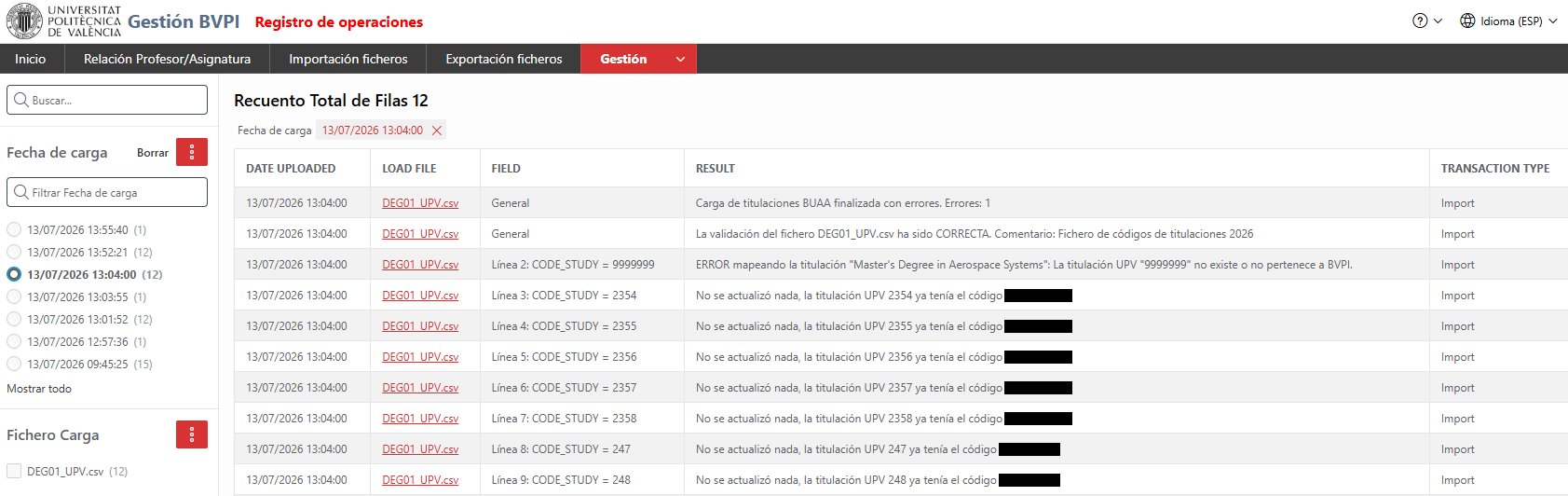
Sugerencia: cuando una importación falla, buscar en el registro las anotaciones con la fecha y el nombre del fichero de la carga. Ahí estará el detalle de cada fila rechazada. El comentario que se escribe al subir el fichero también queda registrado y facilita encontrar la carga.
7. Mensajes de error y cómo resolverlos
Esta tabla recoge los mensajes que puede mostrar la aplicación durante la importación y la exportación, su causa y qué hacer en cada caso.
| Mensaje | Causa | Qué hacer |
|---|---|---|
| "Selecciona el tipo de fichero." | Se pulsó "Comprobar" o "Finalizar" sin elegir tipo en el desplegable | Seleccionar el tipo y volver a intentarlo |
| "Por favor, sube el fichero CSV primero." | No hay ningún fichero subido | Subir el fichero y pulsar "Subir CSV" antes de pulsar el botón |
| "El CSV tiene X columnas, pero se esperaban Y." | El fichero tiene columnas de más o de menos respecto a la definición del tipo | Comparar la cabecera del fichero con la definición esperada. Revisar también que no haya comas sobrantes al final de las líneas (columnas vacías creadas por Excel) |
| "Este CSV no cuadra con el tipo de tabla. Por favor, revisa el CSV o el tipo de tabla." | El fichero subido no corresponde al tipo seleccionado (por ejemplo, se subió un SUB01 con el tipo DEG01 elegido) | Comprobar que el tipo del desplegable coincide con el fichero que se está subiendo |
| "Errores en la validación de campos del CSV. Por favor comprueba el registro de operaciones." | Alguna fila incumple las reglas: campo obligatorio vacío, número con letras, fecha con formato incorrecto o cabecera que no coincide | Ir al registro de operaciones, localizar las anotaciones de la carga y corregir en el fichero las filas señaladas. Después, volver a subir y comprobar |
| "Errores en la inserción de N fila(s). Revisa el registro de operaciones." | N filas no se pudieron incorporar al finalizar (habitualmente porque hacen referencia a datos que aún no existen en el sistema o que son incorrectos) | Consultar el registro para ver el motivo fila a fila. Si faltan datos previos (titulaciones, asignaturas, alumnos), cargarlos primero siguiendo el orden del apartado 3.3 y repetir la importación |
| "Error en el proceso de importacion." (seguido del detalle) | La importación no pudo completarse; el propio mensaje incluye el motivo | Leer el detalle del mensaje y el registro de operaciones, corregir la causa y repetir |
| "El tipo de fichero a cargar no coincide con el fichero que has subido para cargar. Revisa este error." | El nombre del fichero no contiene el código del tipo seleccionado | Renombrar el fichero para que incluya el código (por ejemplo SUB01_UPV_2026.csv) o corregir el tipo elegido |
| "Tipo de exportación no reconocido" | Se ha pulsado "Exportar CSV" con un tipo que no tiene exportación | Elegir un tipo de exportable compatible |
| "ERROR Inesperado. Por favor, revisa el registro de operaciones." | Error no previsto | Consultar el registro de operaciones para ver el detalle técnico. Si no se identifica la causa, contactar con el administrador indicando la fecha y el nombre del fichero. |
8. Preguntas frecuentes
¿Puedo subir el mismo fichero dos veces? Sí. La comprobación se puede repetir tantas veces como haga falta sin ningún efecto sobre los datos. Al finalizar la importación, el comportamiento depende del tipo de fichero: en general los datos ya existentes se actualizan o se detectan como duplicados, y cualquier incidencia queda anotada en el registro de operaciones.
He pulsado "Comprobar" y todo estaba bien, pero al "Finalizar" han salido errores. ¿Por qué? La comprobación valida el formato del fichero (columnas, obligatorios, tipos de dato, fechas). Al finalizar se comprueba además la coherencia con los datos del sistema: por ejemplo, que la titulación o el alumno referenciados existan. Un fichero puede estar bien formado y aun así referirse a datos que todavía no se han cargado. Revisar el orden de carga recomendado en el apartado 3.3.
¿Qué pasa con las filas correctas cuando otras fallan? El resultado exacto queda reflejado en el registro de operaciones: ahí se indica qué filas se han procesado y cuáles han fallado, con su motivo. Antes de repetir la carga, revisar el registro para saber en qué estado ha quedado.
¿Puedo editar el CSV con Excel? Sí, es lo habitual. Solo hay que tener tres precauciones: guardar siempre como CSV (preferiblemente "CSV UTF-8"), no tocar la fila de cabecera y vigilar que Excel no convierta las fechas a otro formato distinto de DD/MM/YYYY.
¿Dónde queda guardado el fichero que he subido o exportado? La aplicación guarda internamente una copia de cada fichero subido y de cada fichero exportado, junto con su fecha. Esto permite al administrador recuperar exactamente qué se cargó en cada momento.
El desplegable no muestra el tipo de fichero que necesito. ¿Qué hago? Los tipos visibles son los que están activos en la configuración de la aplicación. Si falta uno, contactar con el administrador para que lo active o lo dé de alta.
¿La previsualización de la importación modifica algo? No. Ni la previsualización ni el botón "Comprobar" tocan los datos definitivos. Solo el botón "Finalizar" incorpora datos al sistema.
¿Puedo volver a cargar un ADM01 que ya he importado? Sí, pero con cuidado: los alumnos que ya existan se detectan y quedan anotados en el registro sin duplicarse, aunque una carga repetida no deshace nada de lo anterior. Como la carga da de alta personas y envía correos, conviene revisar bien el fichero antes de finalizar, y no usar ADM01 para "probar".
Un alumno no ha recibido su correo de credenciales. ¿Qué hago? Buscarlo en el registro de operaciones filtrando por nivel Warning: si el envío falló, ahí está el motivo. El alumno está dado de alta igualmente; el correo se puede reenviar a mano, hay que pedirlo al administrador