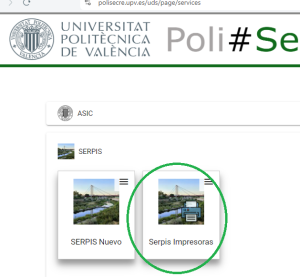
- Para acceder a SERPIS, has de gastar esta URL:
https://polisecre.upv.es →
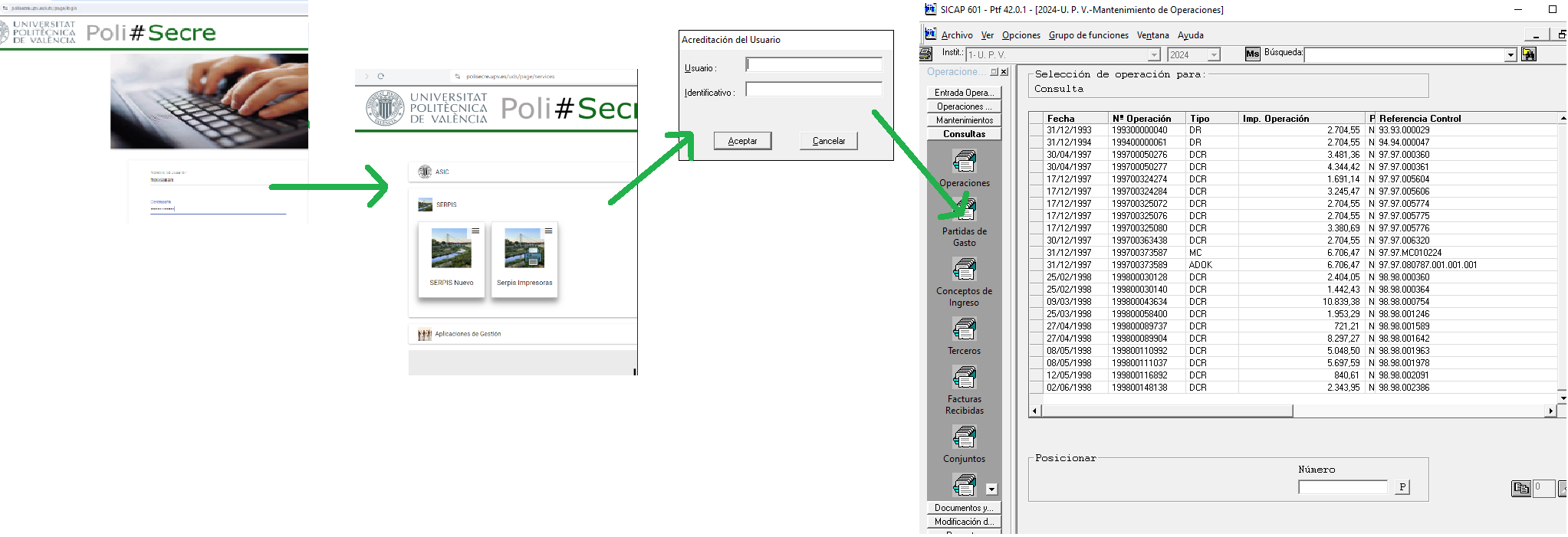
- El día 1 de octubre se procederá a apagar SERPIS-TS, que es la herramienta que ya NO debes gastar.
- Es necesario que uses únicamente el entorno nuevo ya. Para ello:
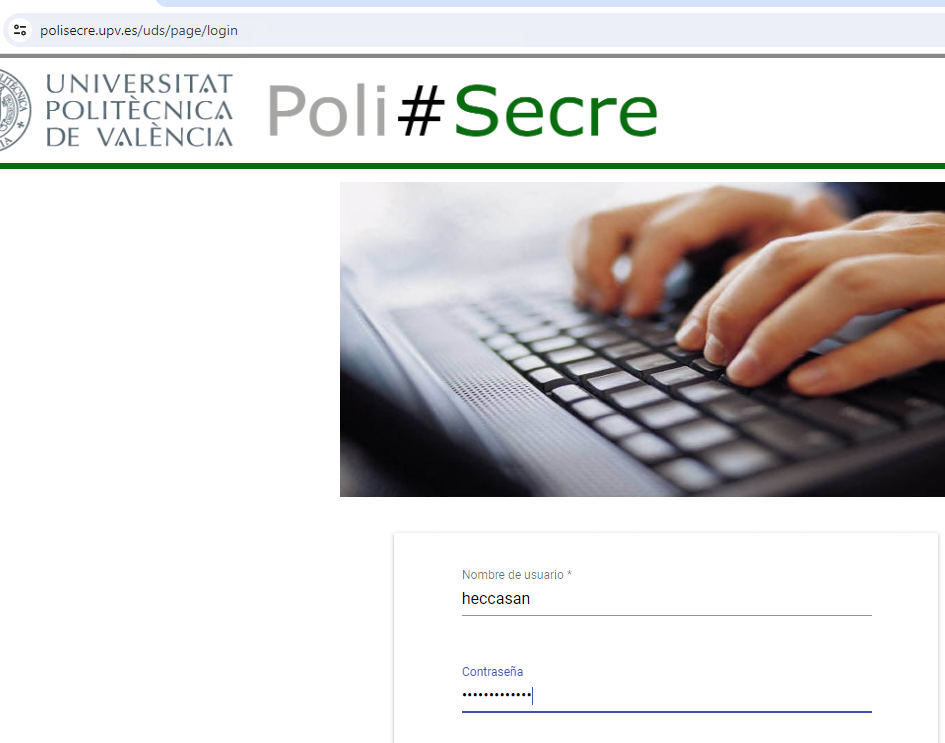
Entre en https://polisecre.upv.es e identifíquese con su usuario y contraseña de UPVNET:
- Puede que tenga acceso a otras aplicaciones, pero los que interesa que ejecute ahora son estos dos:
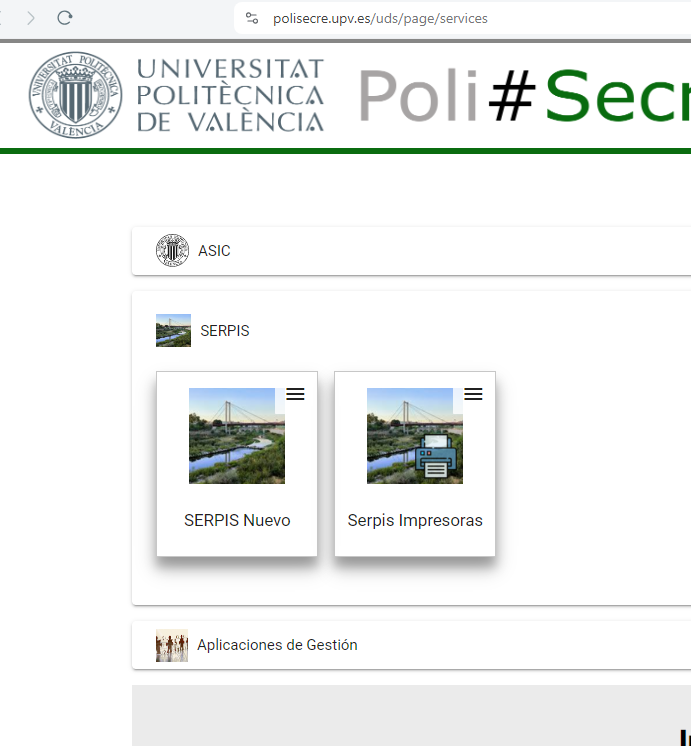
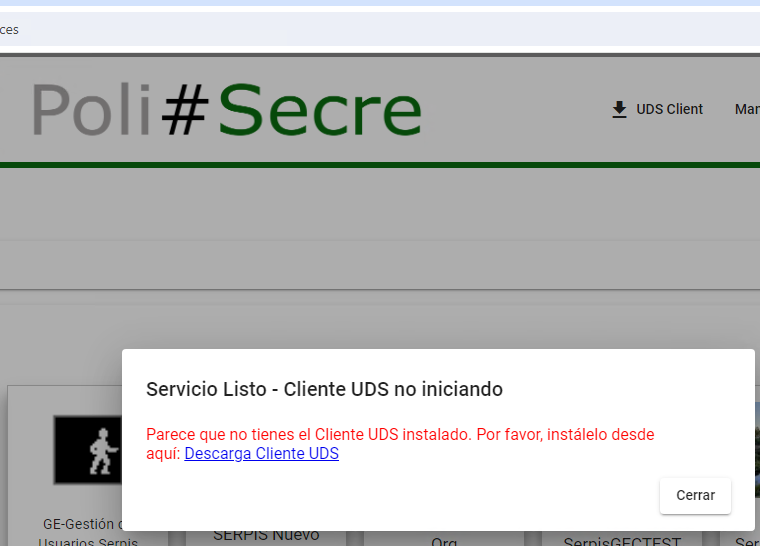
- Haga click en SERPIS Nuevo. Si después de unos segundos, la ventana en la que se queda es esta, es que NO tiene instalado UDS Client, así que hágalo siguiendo las instrucciones que figuran en ayuda Poli#Secre o bien solicite soporte a los informáticos de su centro/unidad en Gregal Centros:
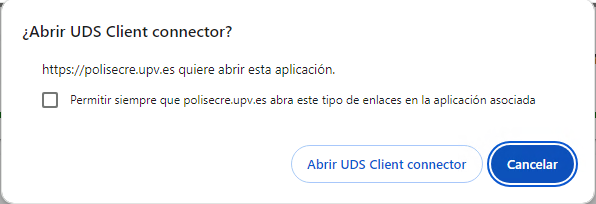
- Incluso teniendo el cliente UDS Client, únicamente la primera vez tendrá que aceptar estas tres ventanas (marque lo de "Permitir siempre que polisecre.upv.es abr este tipo de enlaces en la aplicación asociada"):
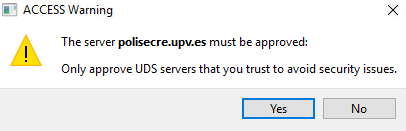
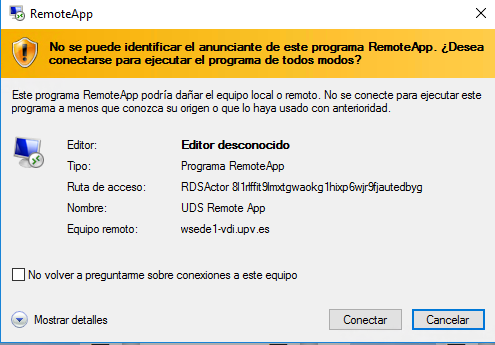
- Y en esta ventana, marque también "No volver a preguntar sobre conexiones a este equipo":
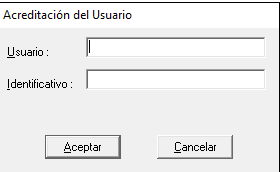
- Si ha llegado a completar los pasos anteriores (que sólo tendrá que hacer la primera vez), y llega hasta aquí, lo que le saldrá es la autenticación de SERPIS, en el que tiene que introducir la credencial de SERPIS que quiere utilizar:
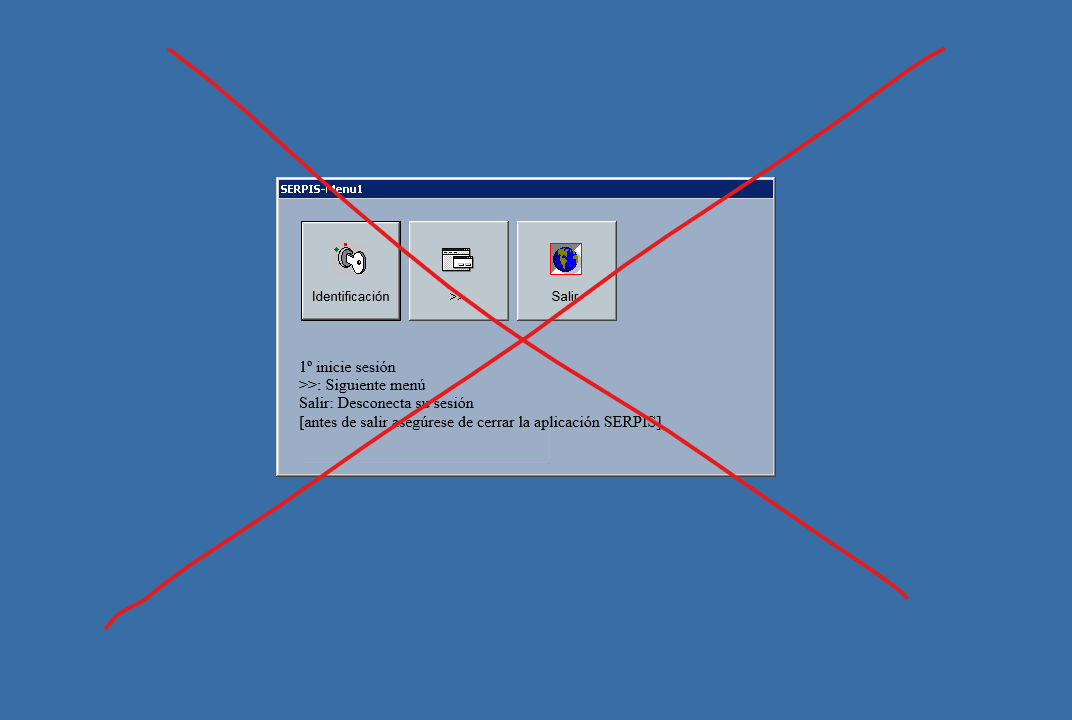
 Veamos ahora las diferencias entre la manera anterior de trabajar y la actual. Hasta ahora cuándo entraba en el SERPIS, se mostraba una pantalla azul con esta ventana para hacer la identificación primero, y luego de nuevo hacer clic para lanzar SERPIS.
- Pues ahora esa ventana no se mostrará más: si pone correctamente su credencial, SERPIS se abrirá automáticamente:
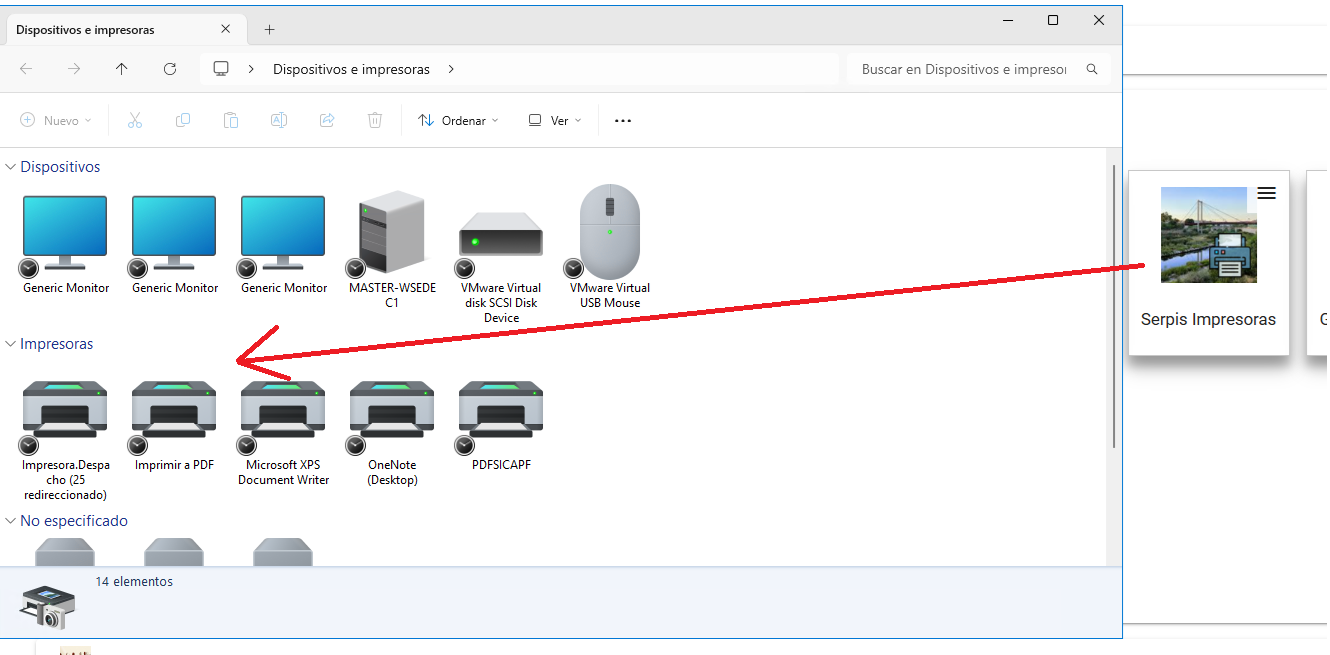
- Si lo que quiere es cambiar la impresora predeterminada en SERPIS, hágalo desde "SERPIS Impresoras" en la misma pantalla del Poli#Secre:
- Una vez dentro del programa, verá que SERPIS se ejecuta en su propio PC como si fuera una ventana más, pero que en la barra inferior de aplicaciones, el icono de SERPIS y de la identificación aparece con unas flechas verdes, que es la manera de saber que se está ejecutando en un equipo remoto
 :
:
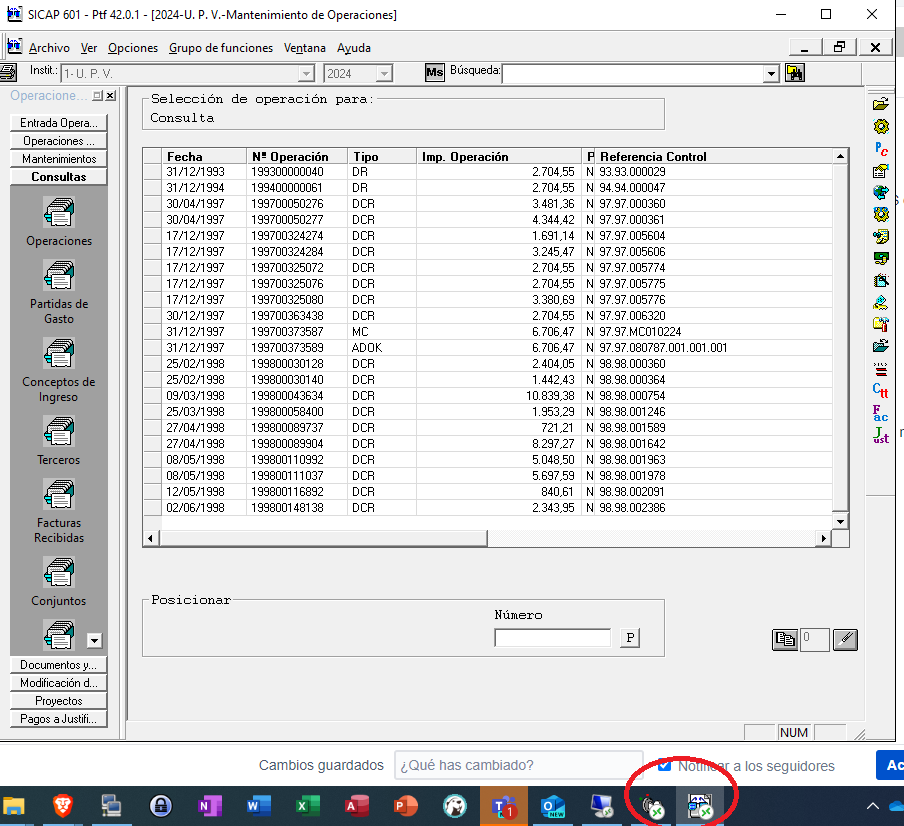
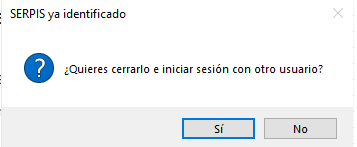
- Si necesita cambiar de usuario en SERPIS (porque dispone de varias oficinas gestoras), simplemente haga click de nuevo en "SERPIS Nuevo" y le preguntará si desea cerrar la sesión anterior:
Problemas habituales
| Problema | Solución |
|---|---|
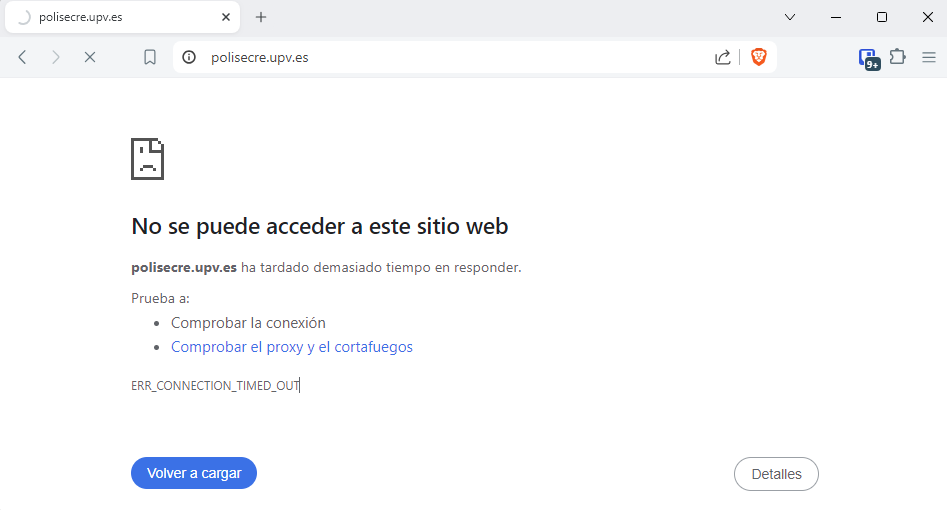
La página de poli#Secre no carga
| Estamos conectados desde fuera de la Universidad y necesitamos tener un túnel VPN antes de poder acceder Si no tiene túnel configurado, hágalo siguiendo: Windows - VPN con Microsoft Windows 11 |
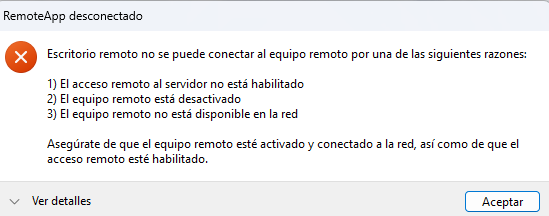
Entrando a poli#Secre vemos que no hay conectividad
| Probablemente no tengamos la puerta de enlace predeterminada en la red remota marcada:
Puede configurarla siguiendo esta guía: Windows - VPN con Microsoft Windows 11 |
No pregunta dónde guardar el documento si imprimo a la impresora "Microsoft Print to PDF" y me lo guarda en "Documentos" | Estás imprimiendo en la impresora de tu PC/portátil. Selecciona la impresora cuyo nombre es "Imprimir a PDF":
Te aparecerá la ventana de diálogo siguiente, y le puedes dar a "Guardar PDF":
|
No puedo ver la unidad V: | Hasta el 22/06/24 salía únicamente la unidad W: A partir de esta fecha vamos a permitir el acceso a las unidades locales de tu máquina |
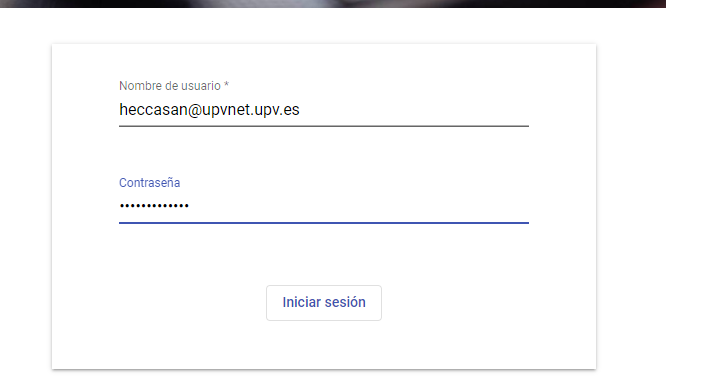
Acceso denegado con mi usuario UPV | Si tienes rol de alumno + rol de UPVNET es probable que el problema sea que por defecto se esté yendo a tu credencial ALUMNO, que no es válida aquí. Prueba a poner tu nombre de usuario + @upvnet.upv.es
|
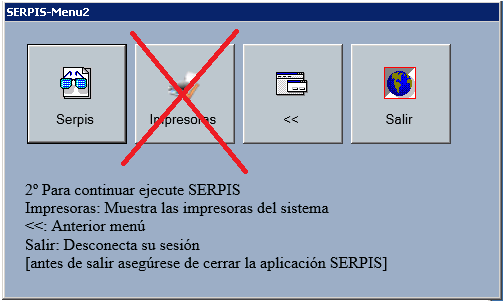
No sé dónde configurar cuál es mi impresora para SERPIS | Ya no existe un menú como este, de dónde puedes seleccionar la impresora predeterminada, tienes que hacerlo directamente desde polisecre.upv.es:
|
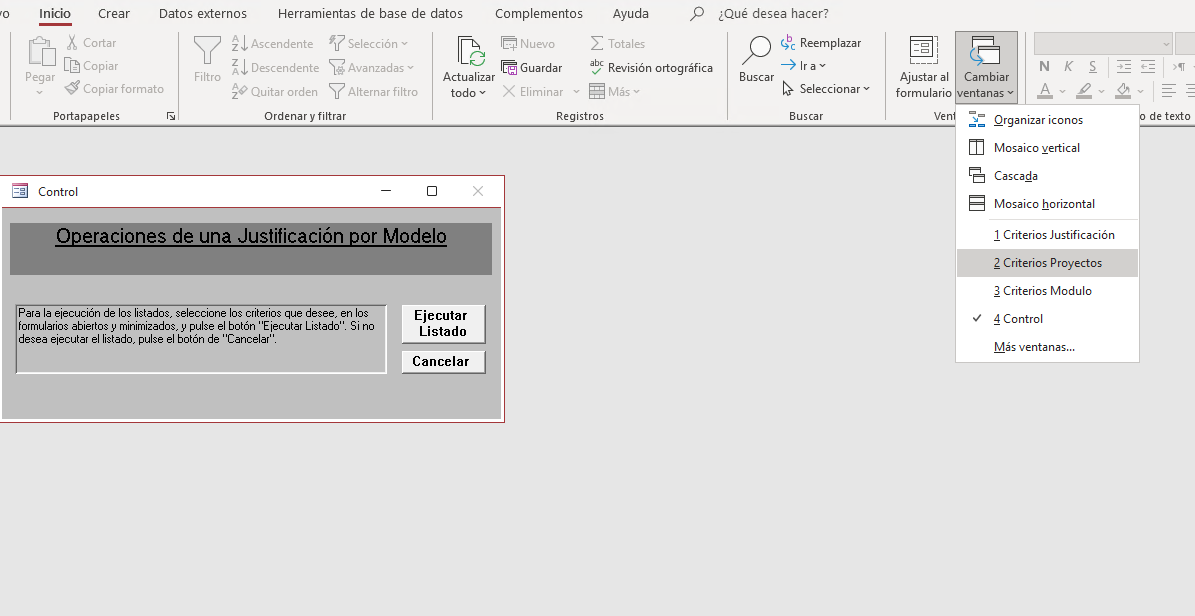
Al usuario le faltan botones en Access o no puede cambiar el filtro | La solución más rápida es borrarle el perfil de usuario en la máquina concreta en la que está logueado. Para eso entramos en polisecre como administradores, identificamos en cuál de las máquinas está trabajando, y tras acceder por Terminal Server a la máquina, le cerramos la sesión y procedemos a borrar todo t:\<usuario>.upvnet y t:\<usuario>. Si no funciona eso, otra opción es explicarle cómo ver esas ventanas. En su Access, puede irse a Inicio → Cambiar ventanas → y ahí ya puede desplegar las tres ventanas esas de Criterios justificación, modelo etc:
|