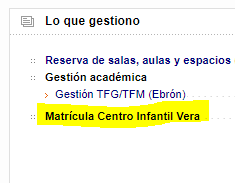
Toda la gestión de solicitudes se realiza a través de la Intranet > Lo que gestiono > Matrícula Centro Infantil Vera
Esto nos abrirá una aplicación que permite realizar las tareas de gestión de matrícula y recibos del Centro Infantil. En la pantalla principal es posible que nos muestre algunos avisos si se prevé alguna parada del sistema o similar.

Este menú es un enlace directo para acceder a Táctica.
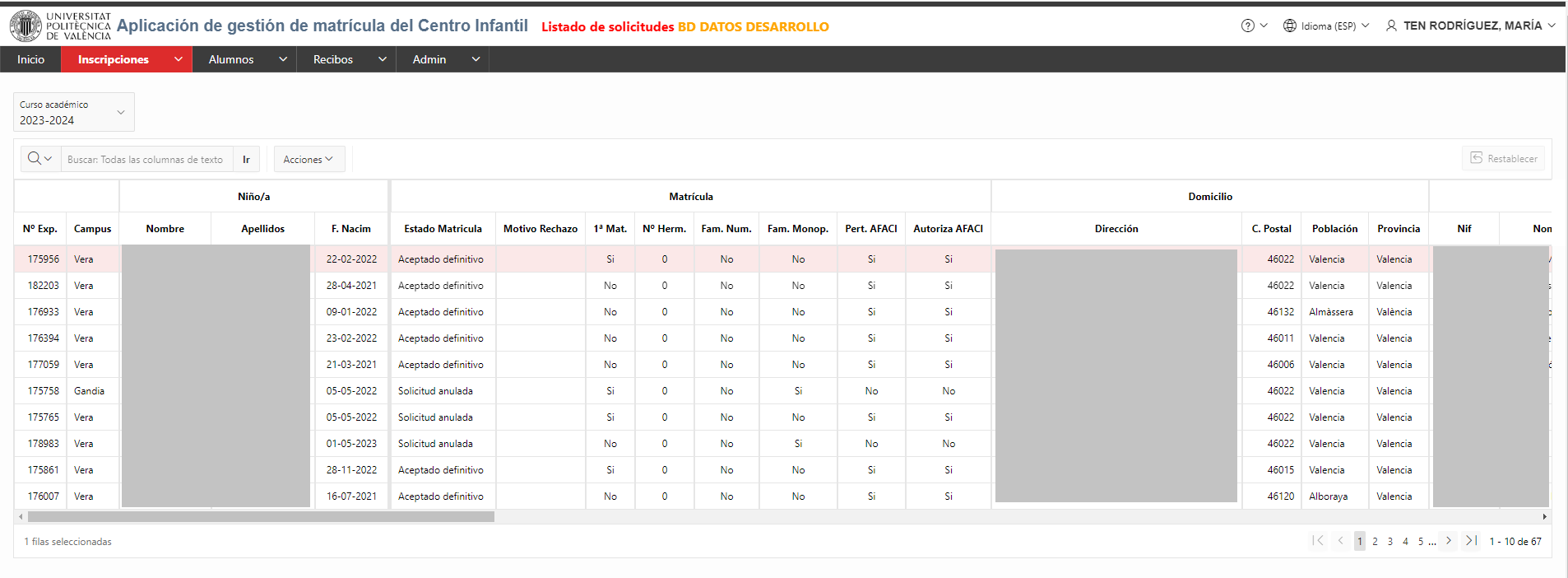
En esta pantalla, tenemos el listado de todas las solicitudes que han ido llegando a la sede electrónica. Esta vista es de solo lectura, si necesitamos modificar algún dato debemos realizarlo desde Táctica tal y como explica el manual en el apartado Modificar una solicitud.
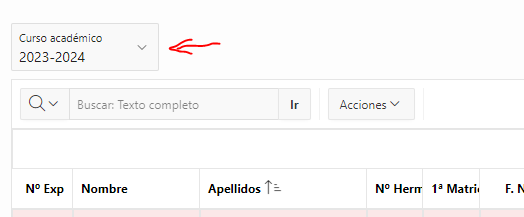
En la parte superior podemos seleccionar el curso académico que queremos visualizar, por defecto nos muestra los datos del curso actual.
En la parte inferior, tenemos un listado de todas las solicitudes que hay registradas en Táctica. En este listado dispone de una barra de herramientas que nos permite realizar diversas acciones, para más información consulte el apartado Barras de herramientas de los listados.
Además si pinchamos sobre una de las solicitudes y esta tiene documentación asociada nos aparecerá en la parte inferior los documentos que tiene asociados y podemos abrirlos pinchando sobre ellos:

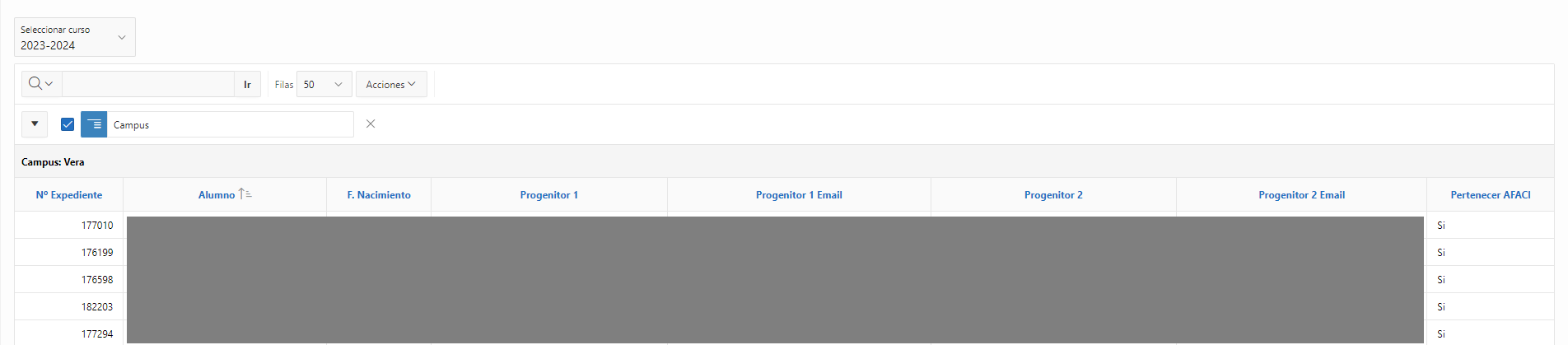
En esta pantalla nos aparecen todos las matrículas aceptada provisionales, matrículas aceptadas definitivas o con matrícula pagada que han autorizado la cesión de datos de contacto de los progenitores a AFACI. Este listado dispone de una barra de herramientas que nos permite realizar diversas acciones, para más información consulte el apartado Barras de herramientas de los listados.
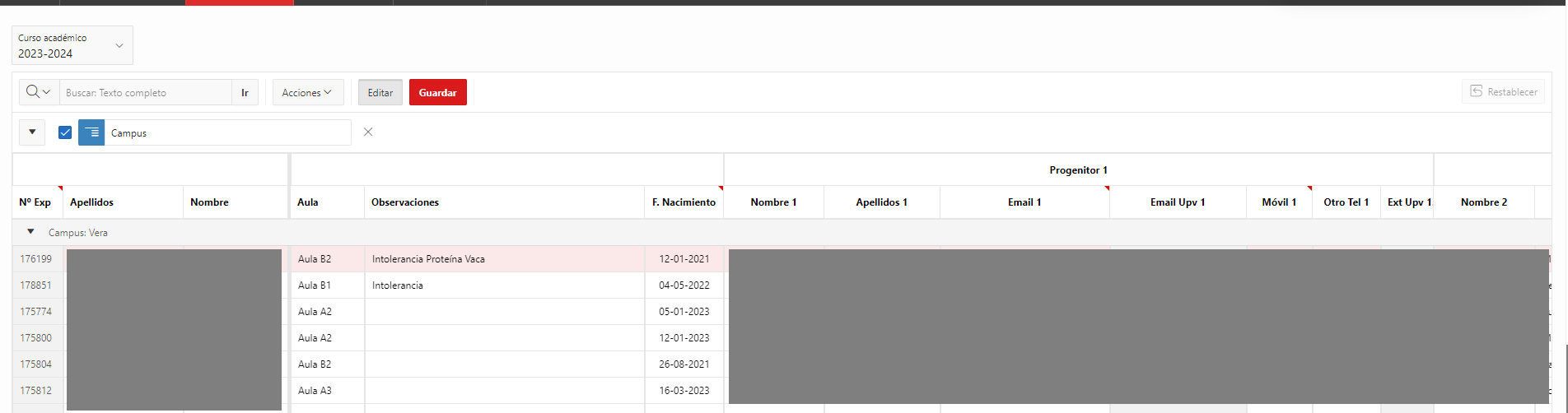
En esta pantalla podemos editar los datos de las matrículas aceptada provisionales, matrículas aceptadas definitivas o con matrícula pagada, así como indicar el aula y algunas observaciones adicionales. Este listado dispone de una barra de herramientas que nos permite realizar diversas acciones, para más información consulte el apartado Barras de herramientas de los listados.
En esta pantalla podemos generar las fichas de aula para todo un curso, un campus, un aula o un alumno. En la parte superior tenemos una barra de filtros donde podemos pinchar sobre el curso o el campus y seleccionar el que queremos mostrar:

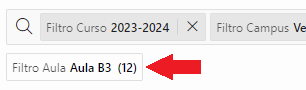
También podemos filtrar las fichas de una sola aula pulsando sobre Filtro: Aula XX:
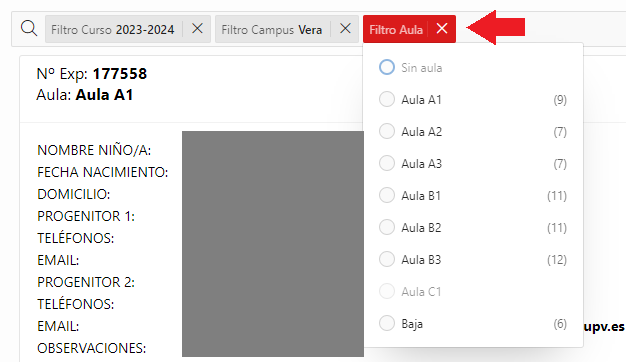
Por último podemos filtrar por nombre del niño/a escribiéndolo en la barra superior de búsqueda:

Para eliminar un filtro solo tenemos que pulsar sobre la X junto al nombre del filtro.
Una vez tengamos filtrados las fichas que queremos imprimir, pulsaremos sobre el botón Imprimir ficha
En esta pantalla nos aparecen todos las matrículas aceptada provisionales, matrículas aceptadas definitivas o con matrícula pagada. En la parte superior podemos seleccionar el curso académico que queremos visualizar y dos botones que nos permiten realizar estas acciones:

En la parte inferior, tenemos un listado con el estado de todos los recibos de matrícula. En este listado dispone de una barra de herramientas que nos permite realizar diversas acciones, para más información consulte el apartado Barras de herramientas de los listados.
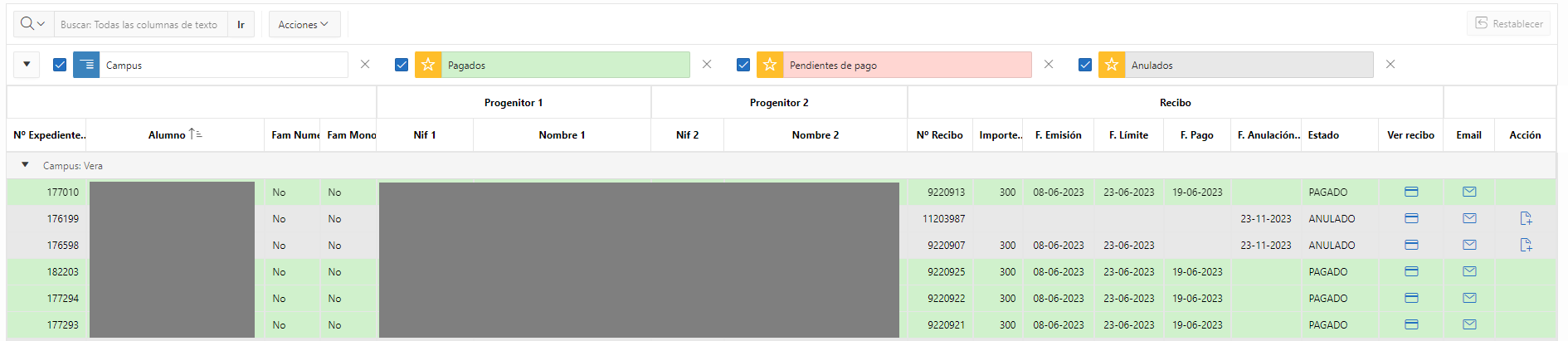
Además, en cada fila podremos realizar las siguientes acciones:
 Ver recibo: Permite visualizar el recibo generado tal y como lo haría el usuario desde el enlace de correo. Es posible que salga vacío si no se ha generado, se ha anulado o ya se ha pagado.
 Ver email: Permite visualizar el último correo que se ha enviado al usuario con el recibo de matrícula.
 Crear recibo: Permite generar el recibo de matrícula para ese expediente, incluso si ya tenia un recibo anulado.
 Anular recibo: Permite anular el recibo de matrícula siempre y cuando no se haya pagado todavía.
En esta pantalla nos aparecen todos los recibos creados para los alumnos del centro infantil. En la parte superior podemos seleccionar el curso académico y el mes que queremos visualizar, así como una serie de botones que nos permiten realizar varías acciones.

Para generar el recibo de ese mes, tendremos que seleccionar el mes correspondiente y pulsar primero sobre Calcular cuotas mensuales. Esto nos creará un registro por cada alumno del centro y calculara la cuota mensual según el tipo de familia indicada en la solicitud. El tipo de familia se puede modificar posteriormente desde "Datos de domiciliaciones". En el caso de los meses de septiembre y octubre, si el alumno tiene la matrícula pagada se indica que la cuota mensual es 0, ya que se pago por adelantado en la matrícula.
Una vez se han generado las cuotas, podemos modificar algunos campos para calcular el importe total. Normalmente solo tendremos que indicar el número de días de comedor, si usa el servicio psicopedagógico y si hay algún otro concepto adicional. Cuando pulsemos sobre Guardar se actualizarán todos los importes totales
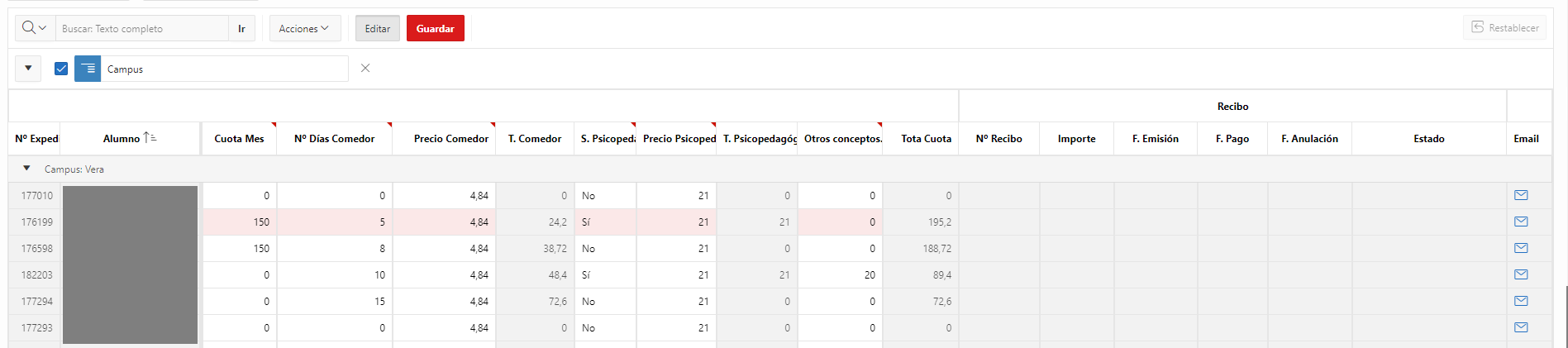
Una vez hemos calculado las cuotas mensuales de todos los alumnos, debemos pulsar sobre Generar recibos domiciliados. De esta forma se creará un recibo para cada cuota que hemos calculada y se enviará un aviso al titular de la cuenta bancaria. Una vez generado el recibo ya no se puede actualizar la cuota mensual. Para actualizar la cuota tendremos que anular el recibo y volver a crear uno nuevo, desde el botón que hay en la propia fila.
Si tenemos que anular masivamente los recibos pulsaremos el botón Anular recibos domiciliados, pero debemos tener en cuenta que el correo ya se ha enviado cuando se genera el recibo y que no se podrán anular los recibos que ya estén pagados o mandados al banco.
Además, en cada fila podremos realizar las siguientes acciones:
Ver email: Permite visualizar el último correo que se ha enviado al usuario con el aviso de que se va a pasar el recibo por el banco.Crear recibo: Permite generar el recibo domiciliado a para ese expediente, incluso si ya tenia un recibo anulado. El importe debe ser mayor a 0 para que genere el recibo. Anular recibo: Permite anular el recibo domiciliado siempre y cuando no se haya pagado o enviado al banco. Esta opción nos permite corregir el importe de un solo recibo antes de enviarlo al banco.Una vez generados todos los recibos debemos crear una "remesa" y enviarla al banco desde el botón Enviar remesa al banco. Este botón nos abrirá una opción en la intranet con la siguiente pantalla:
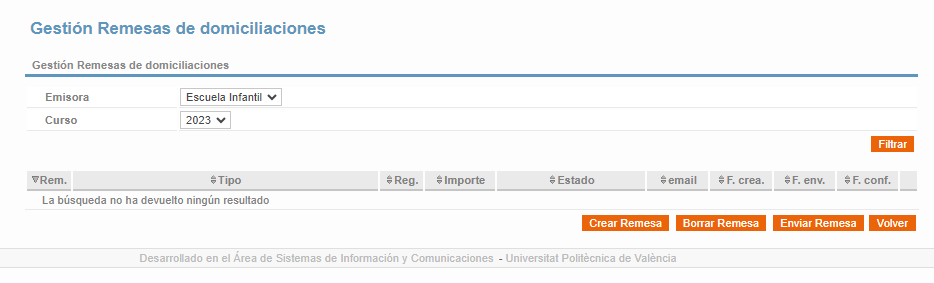
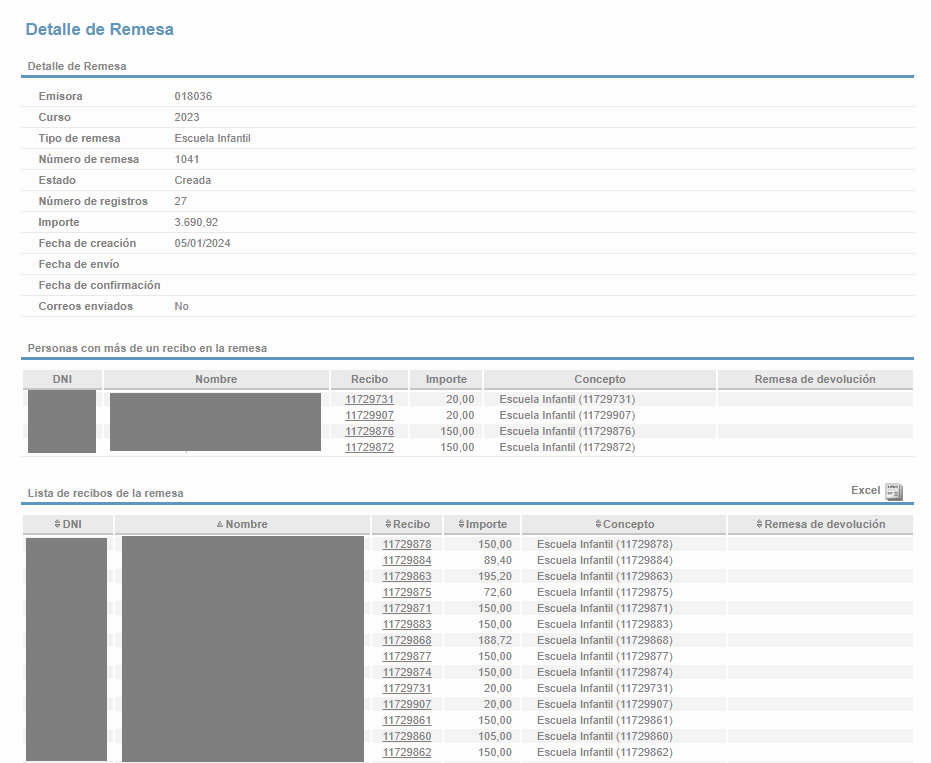
Primero tenemos que crear la remesa con el botón Crear remesa. Esto nos generará una nueva remesa en el listado anterior, de forma que al pinchar sobre ella podremos ver el detalle de todos los recibos que incluye:
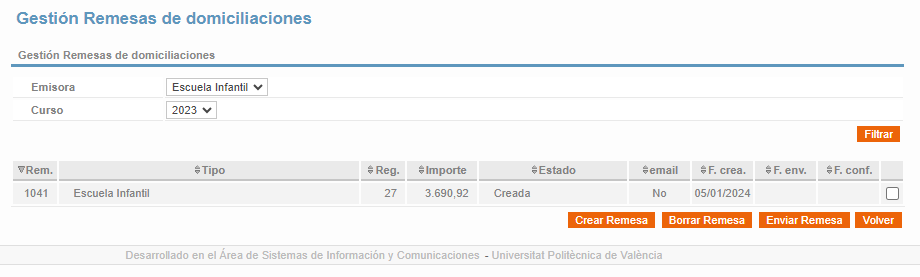
Si existe algún error podemos borrar la remesa marcando el check y pulsando el botón de Borrar remesa:
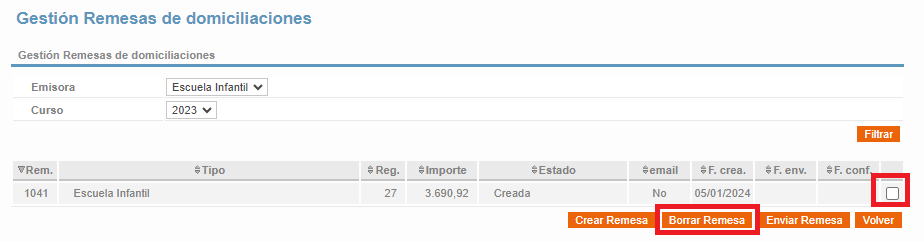
Desde la pantalla Rebuts > Matrículas mensuales deberemos corregir o anular aquellos recibos incorrectos y volver a generar la remesa si fuera necesario. Una vez hemos revisado la remesa y esta correcta, la tenemos que enviar a la entidad bancaria mediante la opción Enviar remesa.
Una vez se envían al banco y se cargan a la cuenta del titular, tienen 60 días para devolver el recibo. Durante ese tiempo el recibo aparece como "Pagado provisional", hasta que pasa ese tiempo y aparece ya como Pagado. Si un recibo es devuelto, nos aparecerá como "Devuelto" y se le generará automáticamente al titular un recibo para pagar por TPV como los de la matrícula inicial, asociado al recibo anterior que se puede abonar desde la Intranet > Rebuts o imprimiendo el recibo y pagándolo por el banco o cajero. |
En esta pantalla nos aparecen todos las matrículas aceptada provisionales, matrículas aceptadas definitivas o con matrícula pagada. En la parte superior podemos seleccionar el curso académico que queremos visualizar.
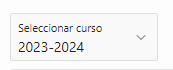
En la parte inferior, tenemos un listado con los datos necesarios para emitir las domiciliaciones y recibos. En este listado dispone de una barra de herramientas que nos permite realizar diversas acciones, para más información consulte el apartado Barras de herramientas de los listados.

Todos los listados tienen una barra de herramientas que nos permite realizar las siguientes acciones:
Para buscar por cualquiera de los campos, podemos escribir el texto y pulsar enter o pinchar sobre Ir, y nos filtrará los resultados que coinciden con la búsqueda.
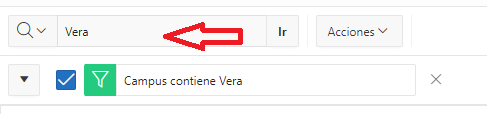
Sí queremos filtrar por un campo en concreto, podemos pinchar sobre la lupa y podremos seleccionar el campo sobre el que queremos filtrar:
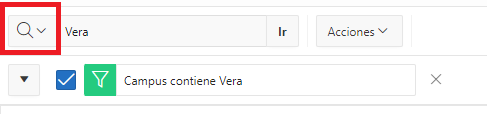
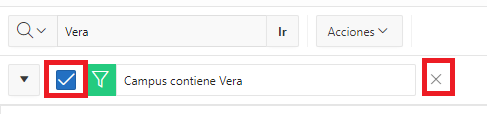
En la parte inferior nos indica los filtros que tenemos activos. Podemos desactivarlos quitando el check o bien eliminarlos pulsando la X:
| Columnas | Nos permite mostrar/ocultar ciertas columnas |
|---|---|
| Filtros | Nos permite mostrar únicamente las filas que coincidan con uno o mas condiciones. |
| Datos |
|
| Formato |
|
| Selección |
|
| Informe | Permite guardar / eliminar un "snapshot" de los datos, tal y como se están viendo en el momento actual, para no tener que ir aplicando los filtros o las otras acciones cada vez. Los informes son "privados" solo los vemos nosotros. |
| Descargar | Permite descargar o enviar por correo los datos en formato PDF o Excel. |
El botón restablecer  permite revertir