Se accede seleccionado la opción de menú 'Árbol de justificación'
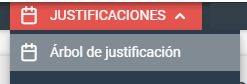
Si se accede por esta vía deberá seleccionar la justificación mediante una pantalla intermedia: Pantalla de selección de justificación para acceder al árbol.
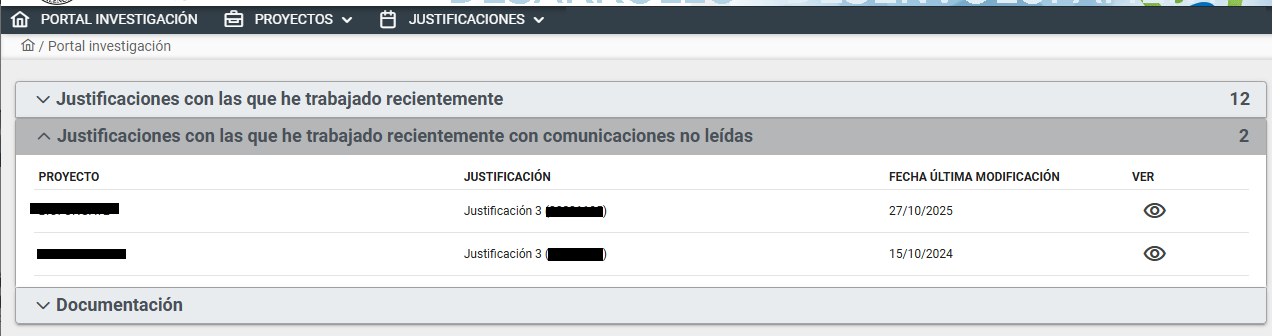
En la pantalla de inicio muestra dos opciones:
En ambos casos se muestra una lista de justificaciones y podemos pulsar sobre el icono 'Ver' y nos llevará directamente al árbol de justificación.
En la pantalla del árbol de justificación si pulsamos en el interrogante nos mostrará una serie opciones de ayuda:
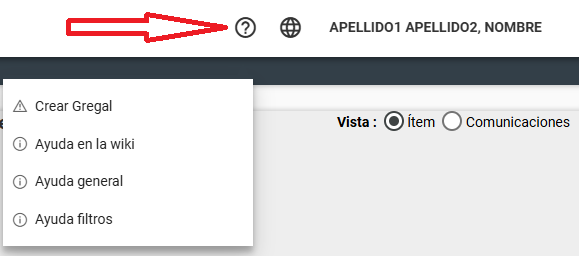
De las opciones de ayuda, hay dos que consisten en ayudas exteriores a la pantalla:
De las opciones de ayuda, hay dos que consisten en una serie de asistentes que nos presentarán los componentes principales de la pantalla de forma interactiva o un apartado en concreto:
Hay otra wiki gestionada por los servicios centrales que gestionan las justificaciones (SGOIDI, SIE, Servicio de internacionalización) donde se documenta el proceso o checklist de tareas a realizar para completar las justificaciones. Ver wiki de servicios centrales.
Para acceder a esta wiki de forma sencilla se puede hacer desde la raíz del árbol de justificación, con botón derecho se abre el dialogo contextual y si se pulsa la opción 'Mas información' nos abrirá otra pestaña en el navegador que nos llevará a la wiki correspondiente con la información indicada por servicios centrales.
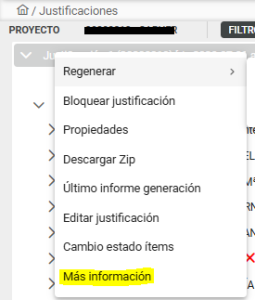
Se debe acceder desde la opción 'Mas información' para que nos lleve al checklist del proceso de justificación correspondiente para esta justificación. Si nos guardamos el enlace de la Wiki de Servicios Centrales podría ser que para otra justificación distinta el checklist sea distinto. |
La pantalla del árbol de justificación está dividida en los siguientes bloques principales
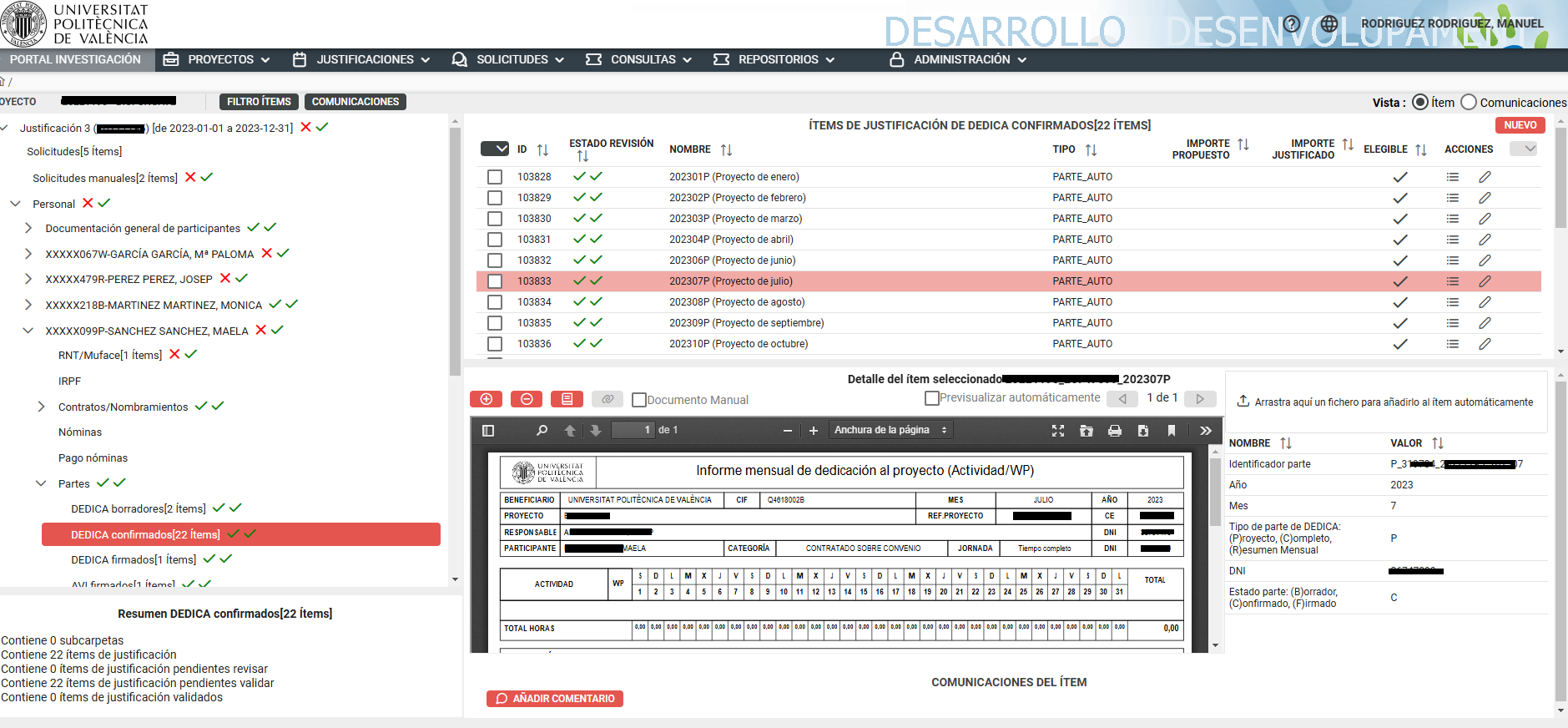
Este bloque, que es siempre visible, muestra una breve información del proyecto seleccionado y proporciona acceso a las siguientes funciones:

Este bloque, que es siempre visible, muestra la información de la justificación en forma de árbol:
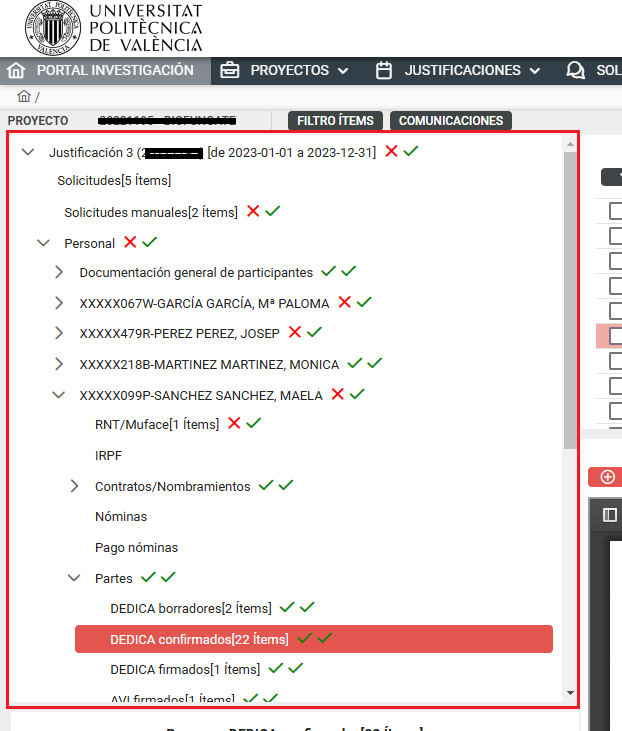
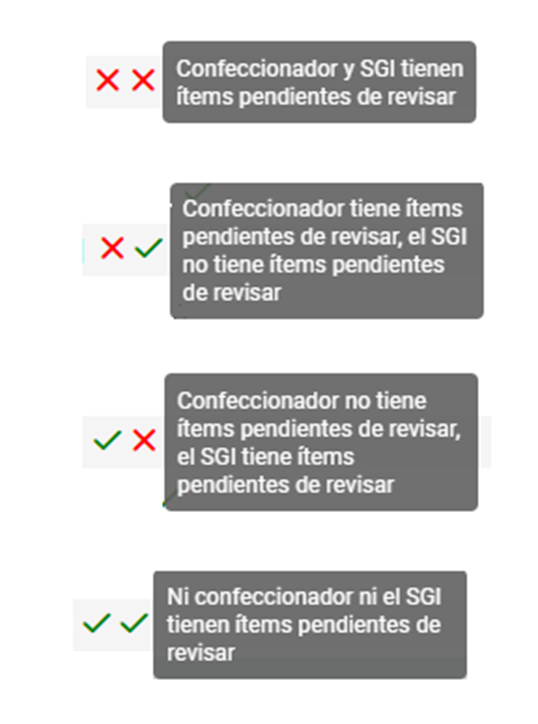
Junto a cada carpeta hay una información que indica el número de ítems que contiene dicha carpeta y en caso de tener ítems tendrá un icono que nos resume el estado de los ítems:
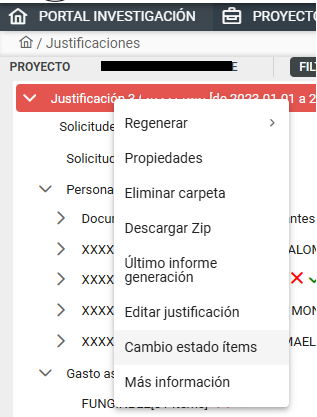
Sobre las carpetas con botón derecho se puede acceder al menú contextual, en este ejemplo se muestra el menú contextual de la carpeta raíz de la justificación.
Como acciones comunes desde cualquier carpeta tenemos el siguiente menú contextual (este menú contextual se abre seleccionando la carpeta y pulsando el botón derecho del ratón):
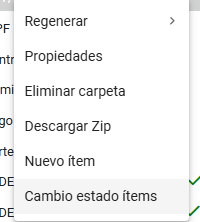
Acciones comunes que se pueden lanzar desde el menú contextual:
Esta acción común sobre las carpetas puede ser muy útil para conocer información extendida sobre la carpeta seleccionada. Carpetas que tiene información extendida de interés son: La carpeta raíz de la justificación, la carpeta de un participante o los grupos de gasto.
Por ejemplo para un participante puede mostrar una información extendida similar a esta:
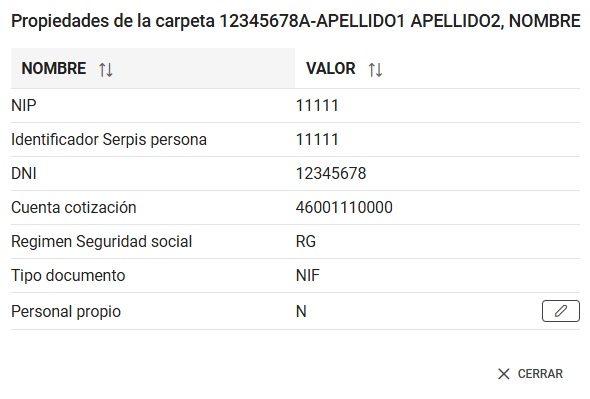
Según el modelo podemos encontrar que hay atributos que permiten su edición, como por ejemplo se muestra en la pantalla anterior que abre el dialogo de edición, donde nos permitirá modificar el valor de un atributo de forma controlada:

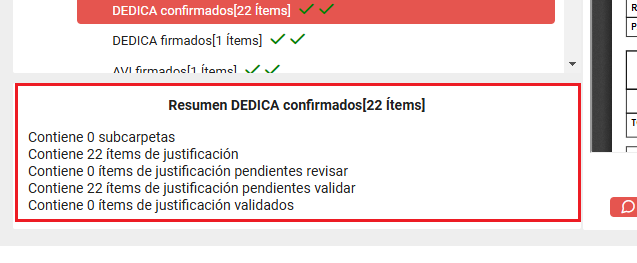
Este bloque situado debajo del bloque del árbol, y que es siempre visible, muestra un resumen de la carpeta seleccionada en el árbol:
Situado en la parte derecha, muestra la lista de ítems de la carpeta seleccionada en el árbol de justificación. Es únicamente visible desde la vista ítem.

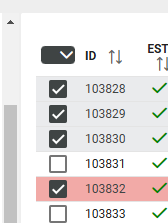
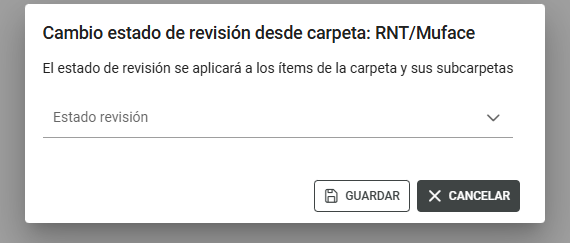
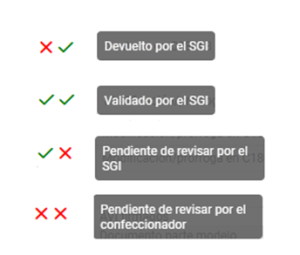
En la columna 'Estado revisión' podemos indicar si el ítem lo hemos revisado, le ha dado visto bueno el SGOIDI o lo ha devuelto. Se puede hacer el cambio de estado directamente haciendo doble-click sobre el icono, o bien editando el ítem  , o cambiando masivamente todos los estados de un grupo de ítems. Inicialmente el estado es 'Pendiente de revisar por el confeccionador'.
Los valores posibles de este estado son:
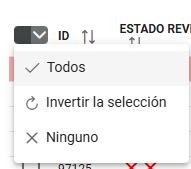
| Selección en la primera columna con el check | Pulsando sobre la flecha permite selecciones masivas | Luego se pueden hacer acciones masivas sobre estos elementos seleccionados(como por ejemplo, el cambio masivo de estado de un grupo de ítems) |
|---|---|---|
|
|
|
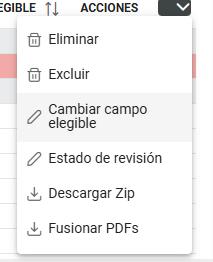
Las acciones masivas sobre los ítems seleccionados son:
Situado en la parte derecha inferior, muestra el detalle del ítem seleccionado en el bloque anterior, además contiene las comunicaciones del ítem. Es únicamente visible desde la vista ítem.
Al seleccionar un ítem se mostrará un detalle, en la parte izquierda estará el documento o documentos, ya que un ítem puede contener uno o varios documentos. En la parte derecha se mostrará una lista de metadatos del ítem, y justo encima de esta lista de metadatos una zona donde permitirá añadir documentos de forma automática (al arrastrarlos directamente).
En la parte inferior de este bloque estará la sección de comunicaciones del ítem, donde se podrá añadir una nueva comunicación (Añadir comentario).
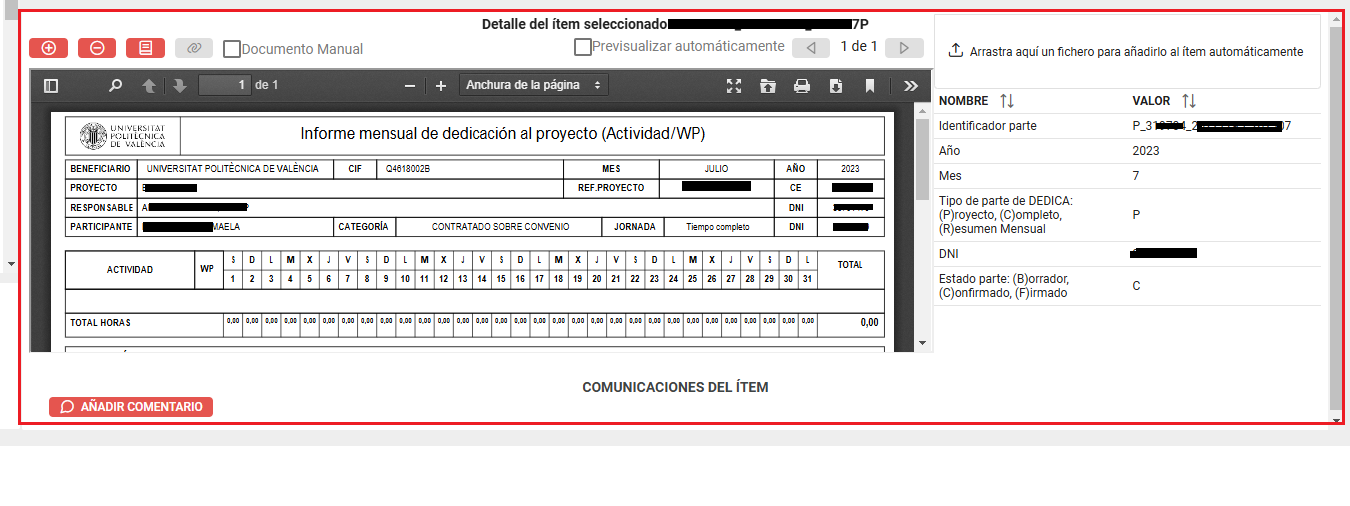
Cuando existan varios documentos podremos navegar entre ellos con los botones de navegación (situados a la derecha de la imagen siguiente).
También podemos añadir manualmente un nuevo documento , borrarlo
  , o ver el detalle
 . Si es un documento creado manualmente
  , o de lo contrario es un documento generado automáticamente.
Por cuestiones de eficiencia no se muestran los documentos del ítem por defecto, pero si queremos mostrar siempre los documentos (irá mas lenta la navegación entre los ítems ya que tiene que recuperar los documentos) podemos marcar la opción  y siempre recuperará los documentos al navegar por los ítems.

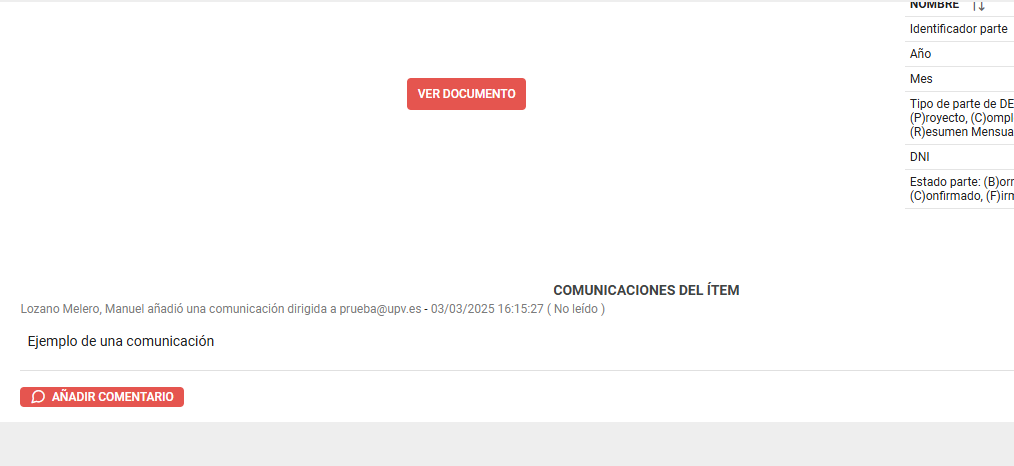
Al crear una nueva comunicación 

Esta quedará vinculada al ítem y podrá consultarse siempre accediendo al ítem correspondiente (con esto evitamos los correos y tenemos trazabilidad de las aclaraciones sobre el ítem):
Situado el la parte derecha y solo es visible cuando estamos en la vista comunicaciones, muestra las comunicaciones realizadas directamente sobre una carpeta.
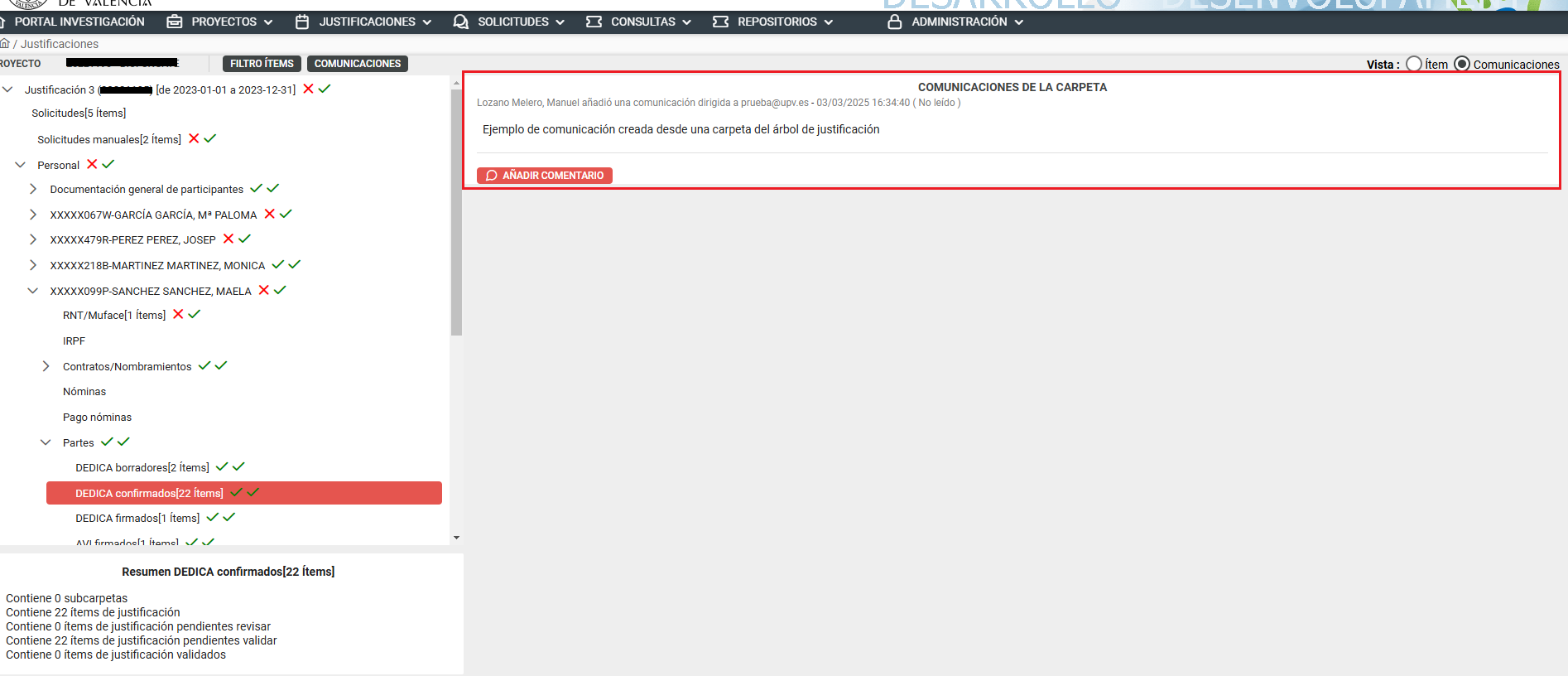
Podrán crearse sobre la carpeta las comunicaciones de igual modo a como se crean en los ítems (pero se lanzan desde la vista comunicaciones) y quedarán vinculadas sobre la carpeta.
La creación de nuevos ítems puede realizarse desde cualquier carpeta que requiera añadir algún documento de forma manual. Esta funcionalidad para "añadir nuevo ítem" estará habilitada en los correspondientes apartados del árbol pinchando con el botón derecho en la propia carpeta en la que se quiera añadir el ítem (Documentación participantes - nombramientos, MUFACE, Partes DEDICA firmados manualmente, gasto asignado, equipamiento, otros, declaraciones, Informes,...):
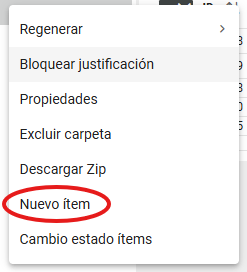
A continuación se muestran algunos ejemplos de creación de ítems. :
Muface

Seleccionar el tipo de ítem "MUFACE (manual), poner nombre del participante y guardar.
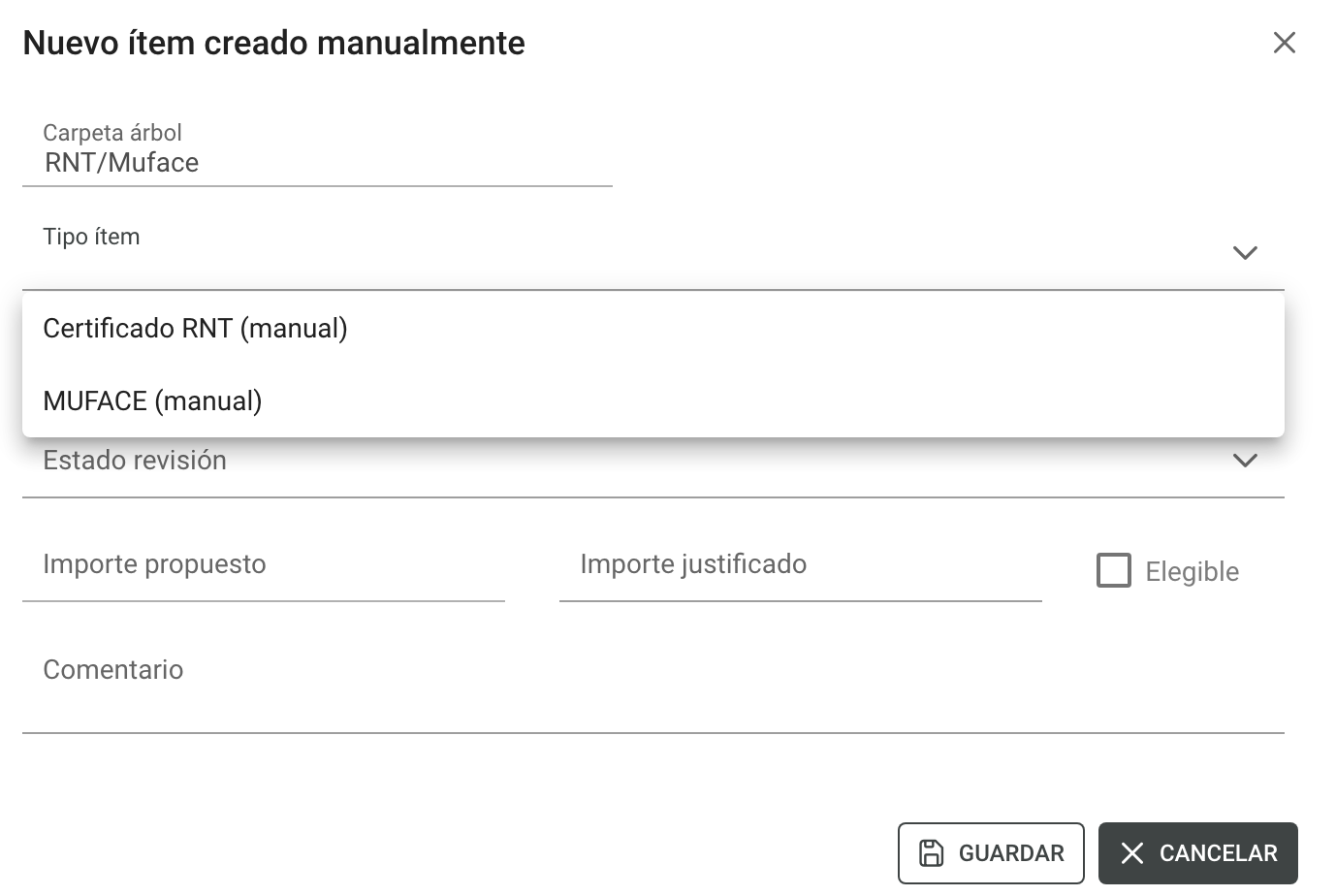
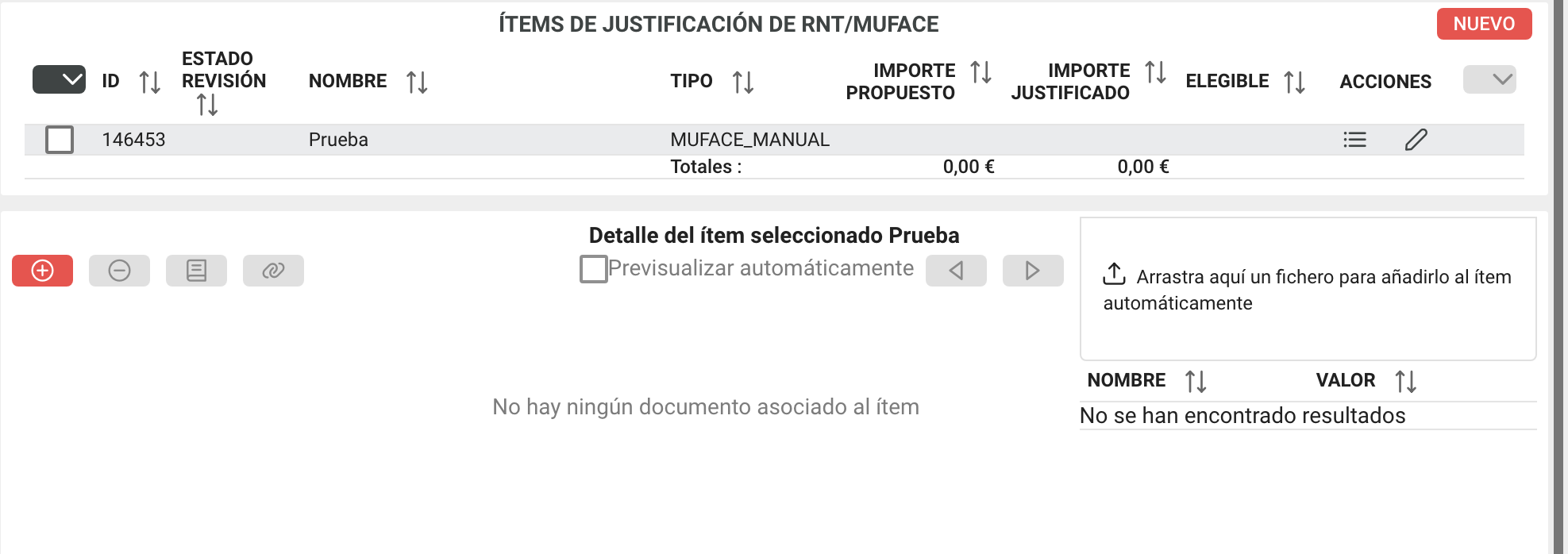
Una vez generado el ítem, pinchar en él y arrastrar el documento de MUFACE para adjuntarlo al ítem, si no se ha subido en el momento de la creación del ítem. .
Nombramientos
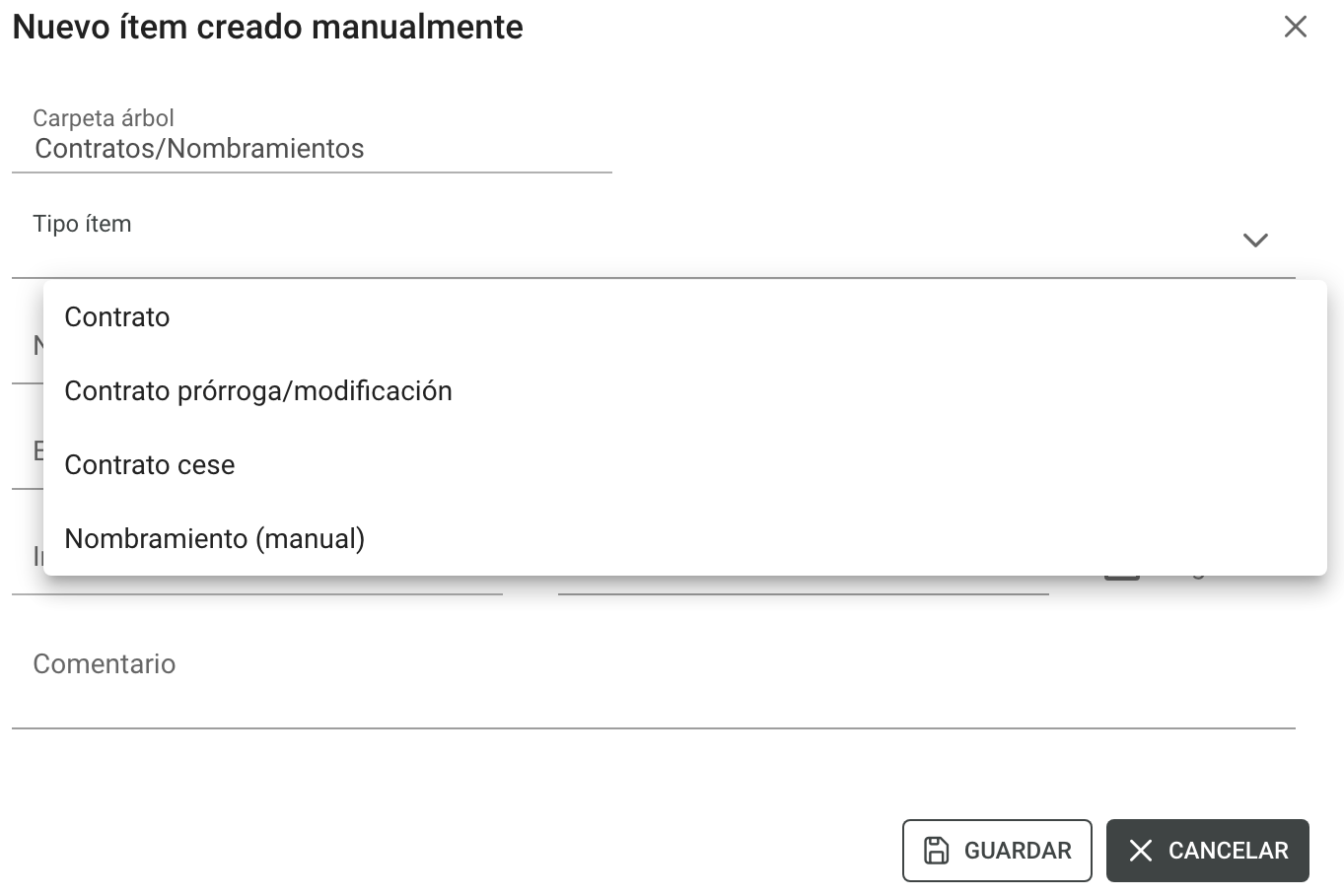
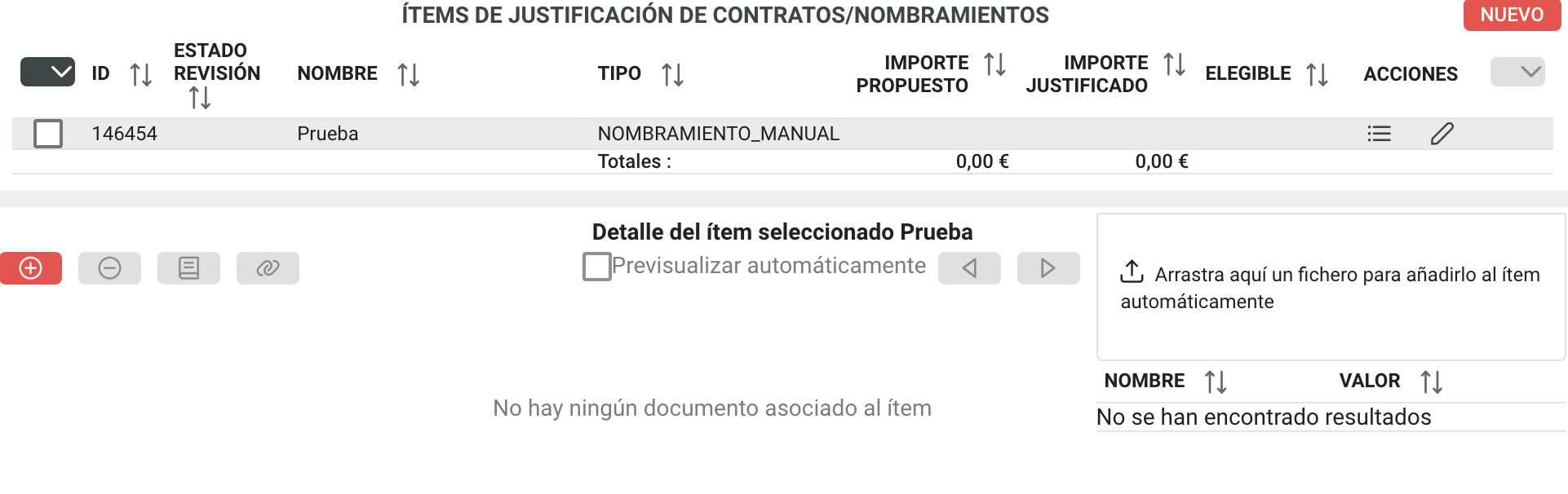
Finalmente, pinchar en el ítem para que se visualice en la pantalla y se pueda arrastrar el documento del nombramiento que se quiere subir, si no se ha subido en el momento de la creación del ítem.
Declaraciones internas:
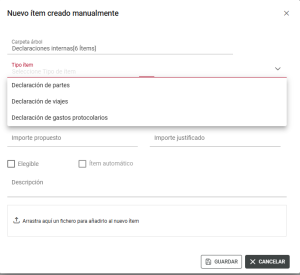
Finalmente, pinchar en el ítem para que se visualice en la pantalla y se pueda arrastrar el documento del nombramiento que se quiere subir.
Es importante destacar que en Portal de la investigación se pueden realizar solicitudes gestionadas por el asistente y que se acceden desde la carpeta 'Solicitudes' y otras solicitudes que no tienen asistente y que se deben realizar a mano desde la carpeta 'Solicitudes manuales'.
Para iniciar solicitudes gestionadas por el asistente se debe seleccionar la carpeta 'Solicitudes', y al tenerla seleccionada se muestra la información de solicitudes que han sido/están gestionadas semi-automáticamente desde el árbol de justificaciones.
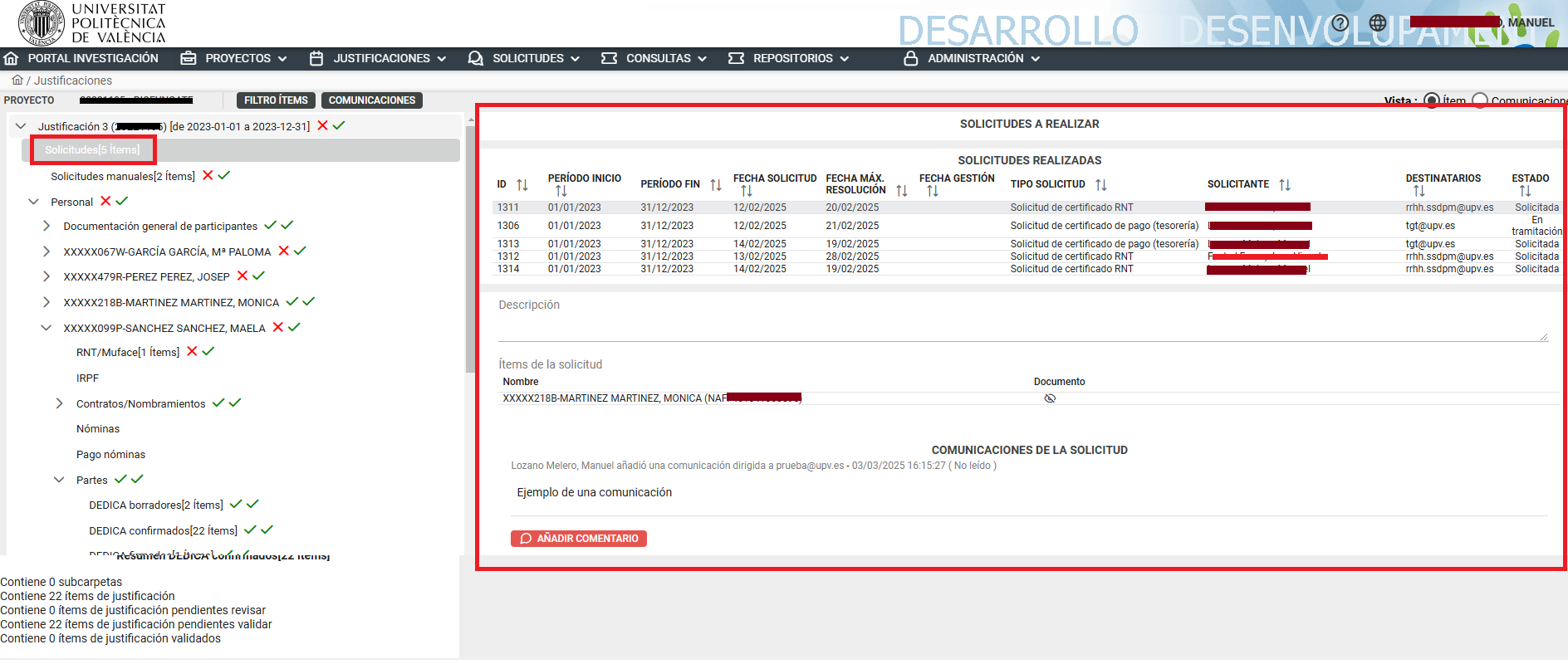
Nos muestra las siguientes secciones:
Desde la carpeta 'Solicitudes' se puede crear una nueva solicitud.
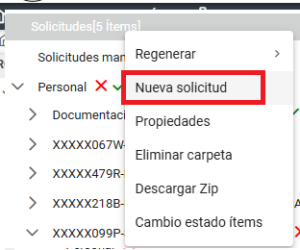
También se puede hacer desde el botón de 'Nueva solicitud' situado a la derecha que se mostrará al seleccionar la carpeta de 'Solicitudes'

Si por error creamos una solicitud incorrecta y queremos borrarla definitivamente, se puede borrar siempre que esté en estado 'Solicitada', es decir, no se ha iniciado su tramitación. Esta solicitud no llegará nunca a ser visible por el gestor de solicitudes.
Si en el momento de creación de la solicitud no nos dimos cuenta que no era necesaria y ya ha empezado la tramitación de la misma, podemos excepcionalmente anular la solicitud. Se puede anular siempre que esté en estado 'Tramitada', es decir, ya se ha empezado a tramitar por el gestor de solicitudes, pero todavía no ha sido resuelta. Esto impedirá al gestor de solicitudes continuar con la tramitación y finalizará el proceso de gestión de la solicitud.
Antes de anular una solicitud que está en tramitación se recomienda enviar una comunicación al gestor de solicitudes y una vez que se esté de mutuo acuerdo con el gestor proceder en ese momento a su anulación. Ya que cuando se anula la solicitud, el gestor no podrá acceder a la solicitud ni leer sus comunicaciones. |
La acción de anular/borrar se realiza desde el icono de papelera junto a cada solicitud.

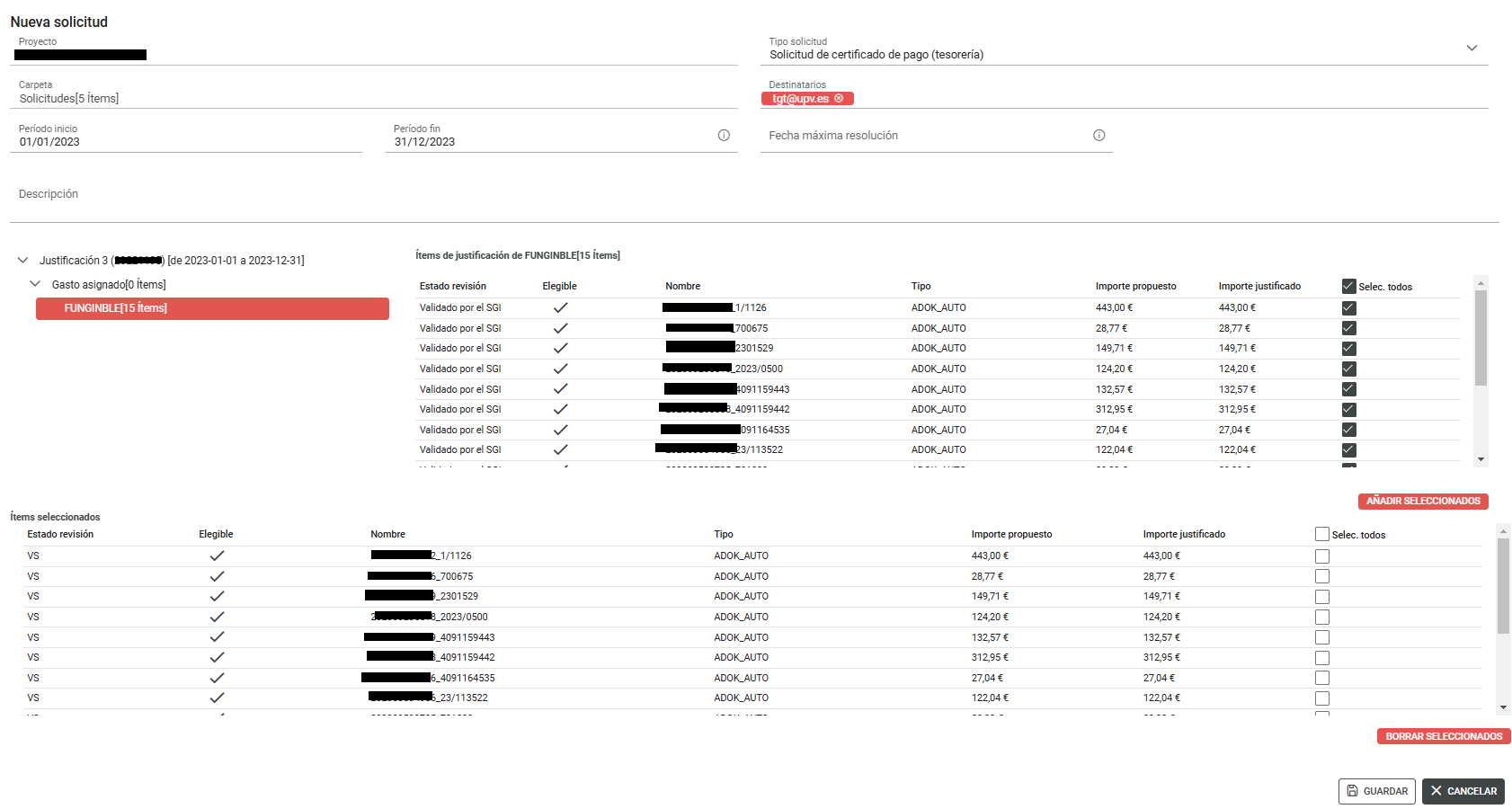
Esta solicitud se dirige al servicio de tesorería y nos permite solicitar los certificados de pago de las operaciones recuperadas automáticamente de Serpis que vemos en la carpeta de 'Gasto asignado' del árbol de justificación. La pantalla se divide en las secciones:
Mostrará en la parte derecha los grupos de gasto, al seleccionar un grupo de gasto mostrará la lista de ítems(operaciones) que podemos seleccionar. Añadimos los que se requieran. Y se puede volver a repetir este paso con el resto de grupos de gasto.
Una vez añadidas todas las operaciones en la lista de 'ítems seleccionados' guardamos y se crea la solicitud. Cuando finalmente se resuelva la solicitud los certificados de pago irán directamente a las respectivas carpetas de gasto donde está cada operación que se solicitó su certificado de pago.
Esta solicitud se dirige al servicio de nóminas y nos permite solicitar los certificados de RNT de los participantes seleccionados de la justificación. La pantalla se divide en las secciones:
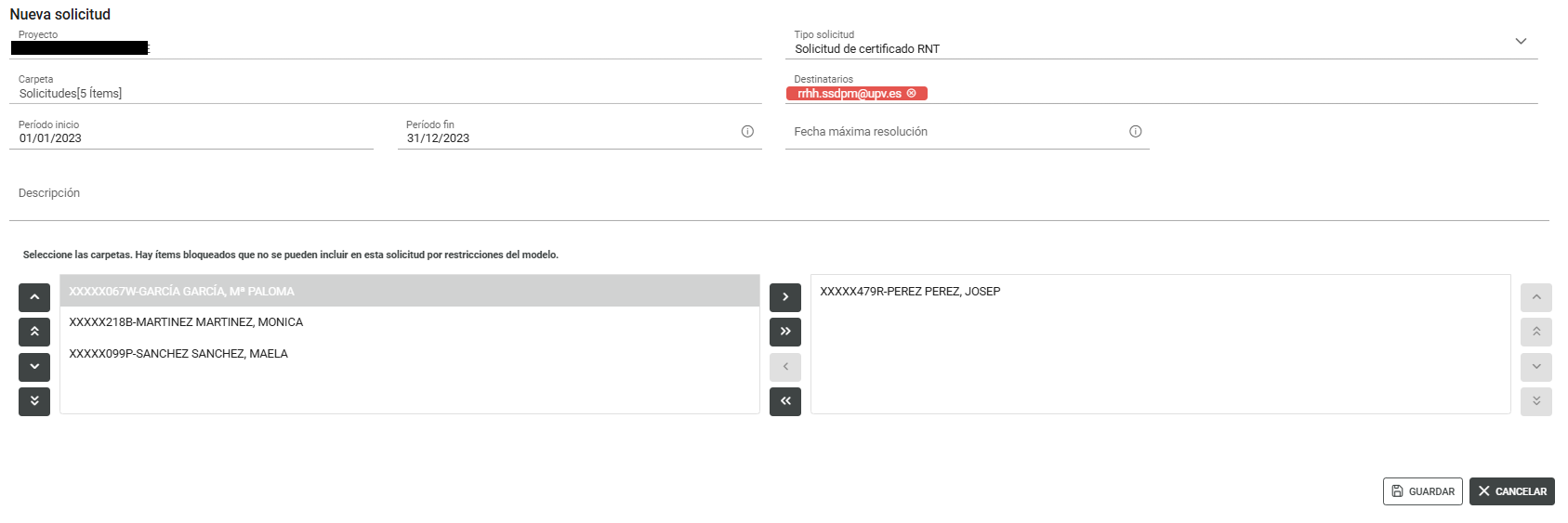
Como se ha dicho anteriormente, se seleccionan los participantes ubicándolos en la lista de la derecha y se crea la solicitud. Cuando se resuelva la solicitud el servicio de nóminas, el certificado RNT se ubicará automáticamente sobre la carpeta 'RNT....' correspondiente de cada participante (como se aprecia en la siguiente imagen):

Esta solicitud se dirige al servicio de nóminas y nos permite solicitar los certificados de pago de las nóminas de los participantes seleccionados de la justificación. La pantalla se divide en las secciones:
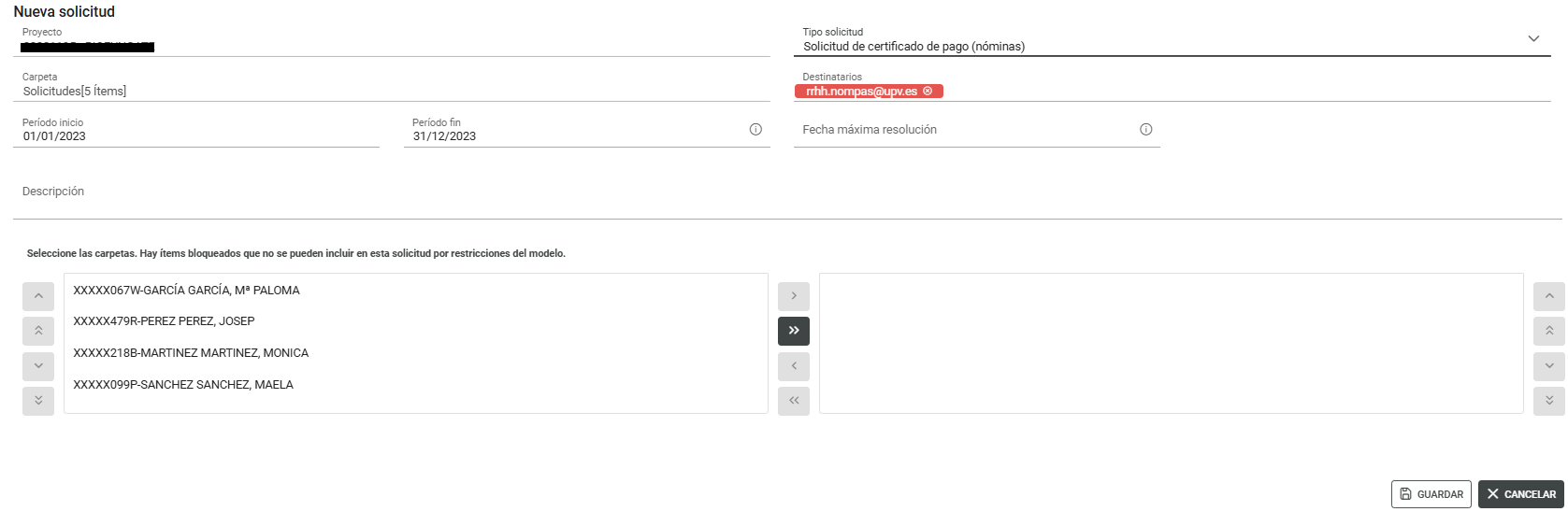
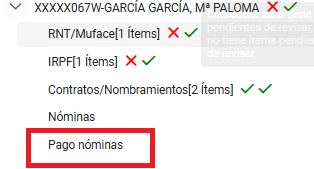
Como se ha dicho anteriormente, se seleccionan los participantes ubicándolos en la lista de la derecha y se crea la solicitud. Cuando se resuelva la solicitud el servicio de nóminas, el certificado de pago de las nóminas se ubicará automáticamente sobre la carpeta 'Pago nóminas' correspondiente de cada participante (como se aprecia en la siguiente imagen):
Cuando la solicitud no se puede realizar por el asistente de Portal de la investigación, debemos seleccionar la carpeta 'Solicitudes manuales' y cumplimentar manualmente la documentación de la solicitud y subirla en un ítem de la carpeta. En algunos casos ya tenemos el ítem creado de la solicitud manual con la documentación pre-completada y solo será necesario cumplimentar el resto del documento manualmente y volver a subir al ítem la documentación actualizada.
Para ello seleccionamos SOLICITUDES MANUALES.

Botón derecho, seleccionar opción NUEVO ITEM.
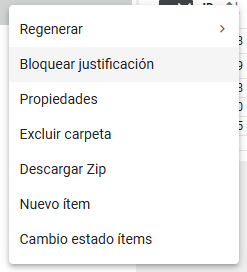
En la ventana nueva, crear nuevo ítem seleccionando la opción de tipo de ítem "Solicitud asignación manual gasto creada manualmente. Aquí arrastraremos el pdf cumplimentado y firmado con las operaciones correspondientes a asignar.
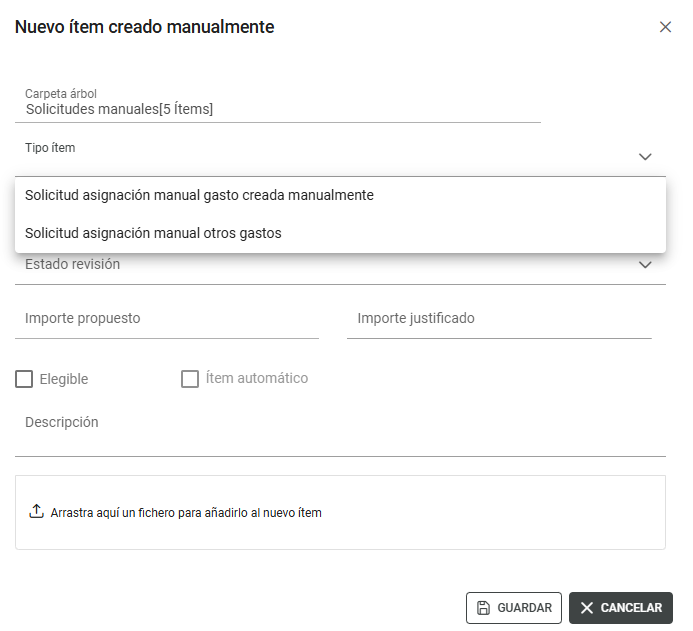
En el caso de la "asignación manual de gastos" en el listado de los ítems que aparecen en la carpeta, seleccionar el item que corresponda (bien el de operaciones clave específica, el de operaciones de línea o ambos) y descargar para introducir las operaciones que se facilitan en la excel del apartado GASTO ASIGNADO.

Para ello, en el apartado "Gasto asignado" :
En la aplicación PORTALINV:
En caso de que no proceda la asignación manual de operaciones, enviad un comentario indicándolo también.
Para las solicitudes de ficha de inventario, se debe pedir por fuera de PORTALINV y subirla de modo manual con la generación de un nuevo ítem de "Ficha de inventario creada manualmente"
Las justificaciones pueden estar bloqueadas para evitar su edición, pero permitiendo siempre las comunicaciones y el acceso a consulta a toda la información del árbol de justificación. Este bloqueo/desbloqueo lo podrá realizar el servicio SGOIDI. Los posibles estados de bloque son:
El bloqueo de la justificación se realizar por parte de personal del SGOIDI y se hace desde el menú contextual del árbol de justificación:
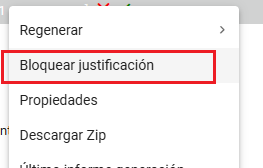
Una vez bloqueada la justificación nos informará al acceder al árbol en la parte superior central.

Una justificación bloqueada la podrá desbloquear el personal del SGOIDI desde el menú contextual del árbol de justificación:
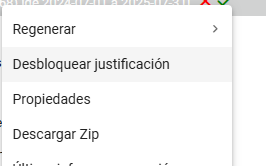
Cada modelo de justificación funciona en dos modos:
Para activar el modelo con auditoria, desde raíz abrir el dialogo de contexto y seleccionar la opción 'Editar justificación'
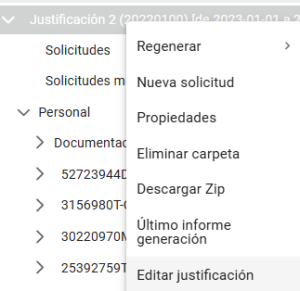
Permitirá modificar el modo con el campo 'Con auditoria'.
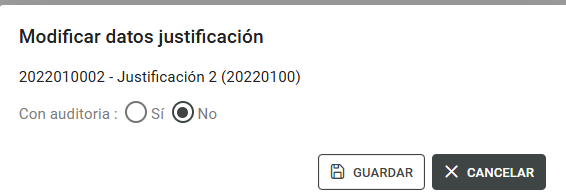
Hay modelos de justificación que requieren solicitudes únicamente en auditoria (ha seleccionado la opción "Con auditoria"), por lo que si la opción de "Solicitudes" del menú contextual o el botón no se está mostrando hay que asegurarse que la justificación está "Con auditoria". Una vez que se ha marcado la justificación "Con auditoria" será obligatorio refrescar la página para que recupere la información necesaria para crear solicitudes. En la WIKI del proceso (SGI,SIE o SINT) se detallará para el modelo de justificación si las solicitudes se han configurado o no en auditoria. |
Cuando se ha marcado la opción "Con auditoria" en la justificación esto puede implicar que existan carpetas que no se estaban mostrando que al regenerar el árbol de justificación aparezcan. Esto se debe a que en los modelos de justificación se permite configurar que carpetas que se requieren solamente cuando estamos en auditoria, esta configuración viene determinada por los servicios centrales (SGI,SIE o SINT). En la WIKI del proceso (SGI,SIE o SINT) se detallará para el modelo de justificación que carpetas se mostrarán únicamente en auditoria, siendo opcional esta circunstancia, por lo que se permiten modelos que se muestra todo origingalmente (sin auditoria) y no tiene efecto alguno marcar "Con auditoria" respecto a las carpetas que muestra el árbol de justificación. |
Se accede desde el botón 'Filtro'
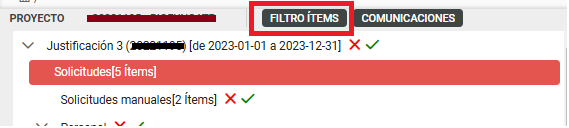
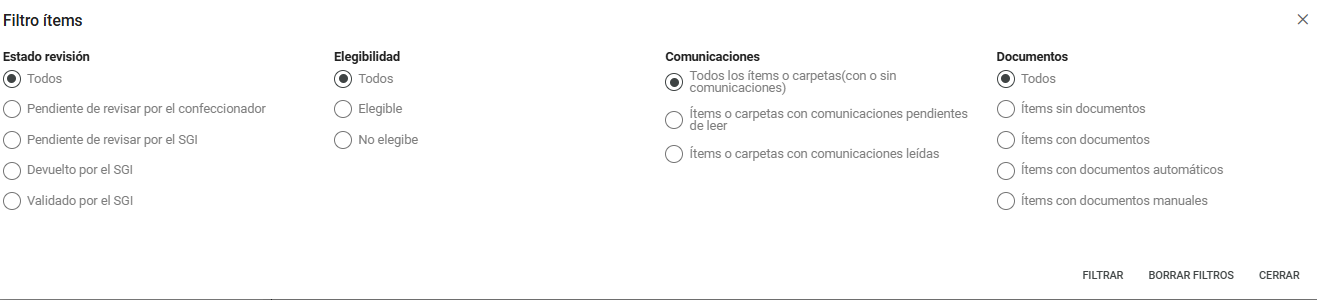
Y nos permite aplicar un el filtro sobre los ítems del árbol de justificación:
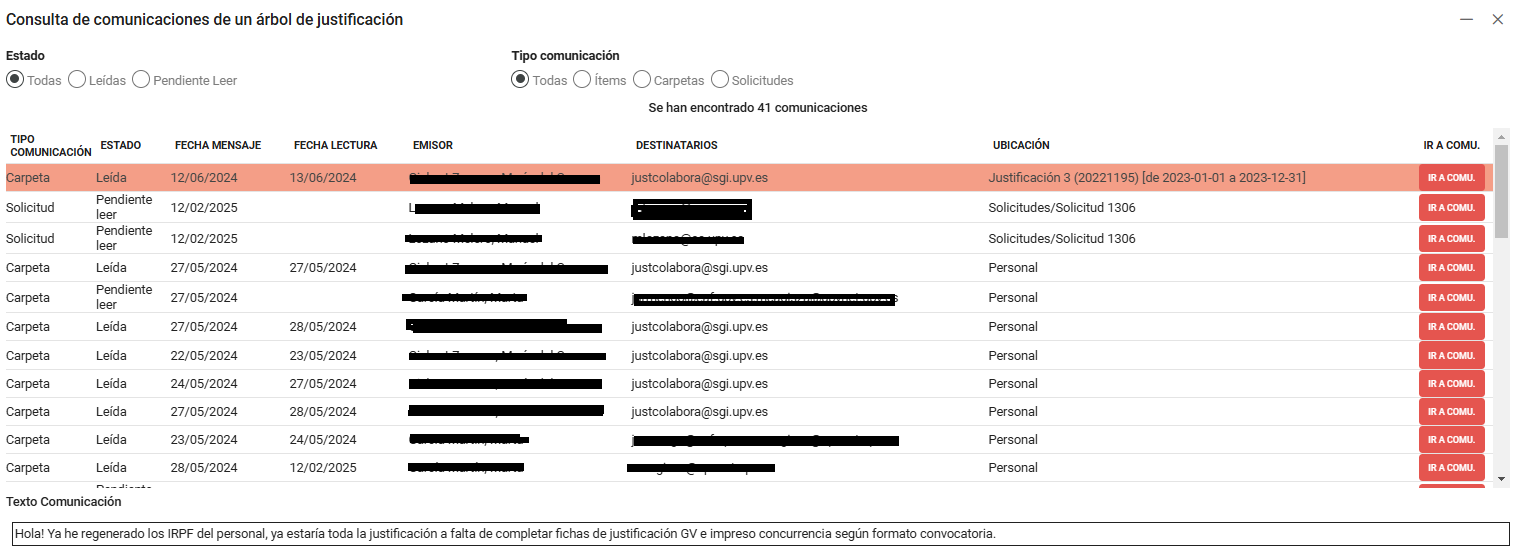
Desde el dialogo de comunicaciones se puede acceder pulsando sobre el icono minimizar  , a la versión minimizada del dialogo.

Desde esta versión minimizada se puede navegar por todas las comunicaciones del filtro seleccionado actual del dialogo, y en caso de querer volver a la versión maximizada solo hay que pulsar sobre el link que nos indica en que comunicación nos encontramos de la lista.

Si borramos un elemento automático y volvemos a regenerar (cualquiera de las dos opciones), si el proceso automático decide que el elemento borrado si debería estar se volverá a crear. Para evitar este problema se ha incluido el mecanismo de exclusión, de forma que un ítem o carpeta automático excluido no se vuelva a regenerar en los procesos de regeneración. Este mecanismo de exclusión es reversible, con lo que siempre podremos volver a incluir el ítem o carpeta si es necesario. No todas las carpetas o ítems se pueden excluir, por lo que las opciones de excluir carpetas o ítems se mostrarán según la carpeta en que nos encontremos.
Al excluir un ítem o carpeta tiene el mismo efecto que eliminar, sin embargo cuando regeneremos este elemento excluido no volverá a aparecer.
Para excluir una carpeta deberemos usar el dialogo de contexto de la carpeta (botón derecho sobre carpeta)
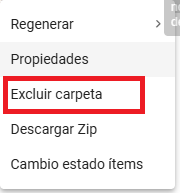
Al excluir una carpeta automática, esta queda excluida sobre su padre inmediato, si por ejemplo, hemos excluido un participante, este quedará excluido sobre su carpeta padre 'Personal'.
También se permite excluir ítems automáticos. Para ello se deben marcar con el selector los ítems a excluir y luego en 'Acciones' seleccionar la opción 'Excluir'.

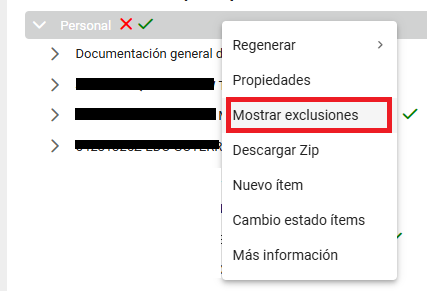
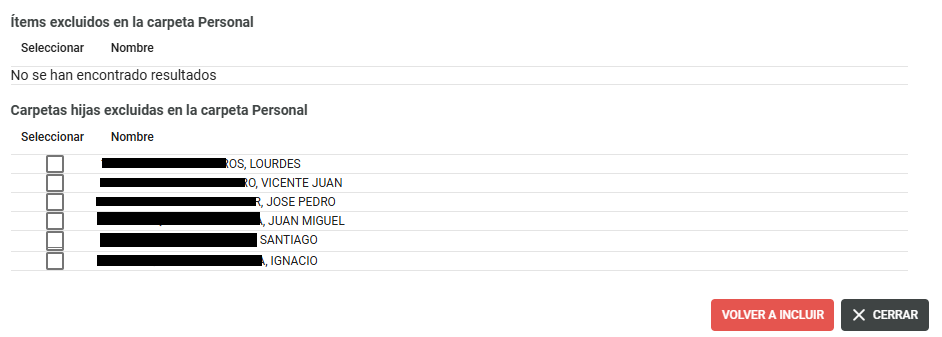
Y si queremos mostrar las carpetas o ítems excluidos sobre una determinada carpeta deberemos usar el dialogo de contexto. Siguiendo el ejemplo anterior sobre la exclusión de un participante, se deberá situar sobre la carpeta 'Personal' para ver que participantes se excluyeron
Mostrará el dialogo de ítems y carpetas excluidos, donde veremos cuales son las exclusiones y en cualquier momento podremos volver a incluir. Al incluir una carpeta excluida, lanzará automáticamente el proceso de regeneración incremental para que cargue toda la información que cuelga desde la carpeta que se incluye, por tanto es un proceso que puede tardar si la carpeta a incluir requiere mucho trabajo de cálculo.
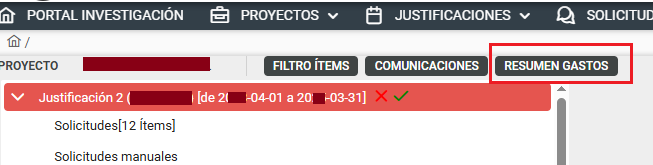
El resumen de gastos asignados nos muestra un dialogo con la información agrupada de la carpeta de 'Gastos asignados', mostrando los resúmenes de los diferentes grupos de gasto. Se accede desde el botón 'Resumen gastos'.
El dialogo nos da detalle por cada grupo de gasto sus diferentes acumulados y el acumulado final total en 'Gasto asignado':
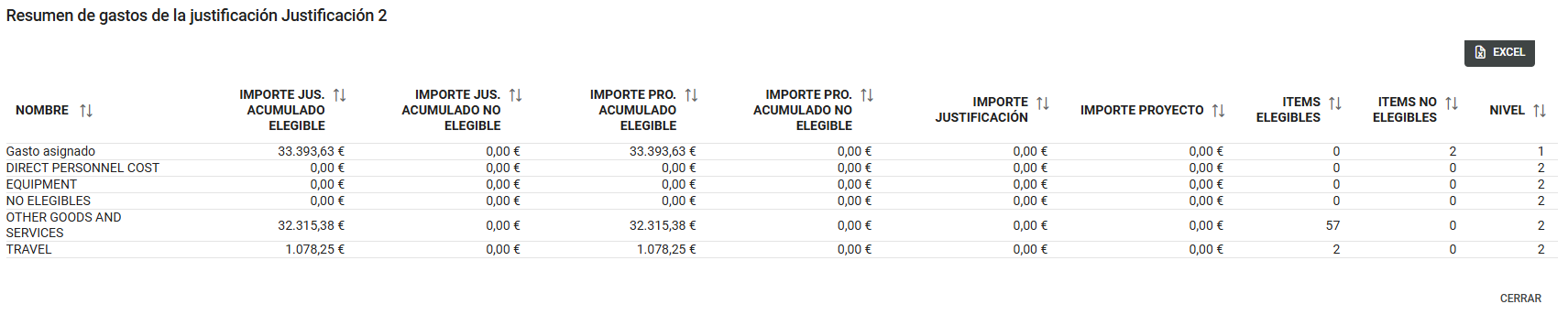
Este dialogo nos permite exportar a Excel la información mostrada.