
A continuación detallaremos las funcionalidades básicas del nuevo editor de Opencast:
Funcionalidades del modo de edición de Videoapuntes
El modo de edición de videoapuntes permite hacer modificaciones sobre una grabación ya realizada y procesada. Estas modificaciones pueden ser de distintos tipos:
- Edición del video (Dividir), cortando zonas que no se reproducirán una vez se procesen los cambios.
- Cambio de metadatos (Metadatos), título, descripción, idioma y serie (cambio de curso o cambio de visibilidad).
- Creación de nuevos vídeos a partir de partes de un video (Generar un video derivado).
*La descarga de videoapuntes se implementará a través del reproductor y estará solo disponible para los profesores.
Entrar al modo edición
Una vez se ha accedido a la grabación que se quiere modificar hay que acceder al modo edición de esta. Este modo está señalado como un "lápiz" en la esquina superior derecha del visor del vídeo. Si se hace clic en el se entrará al editor.
Accederemos al editor de opencast con el videoapunte ya cargado y directamente podremos realizar la edición de video.
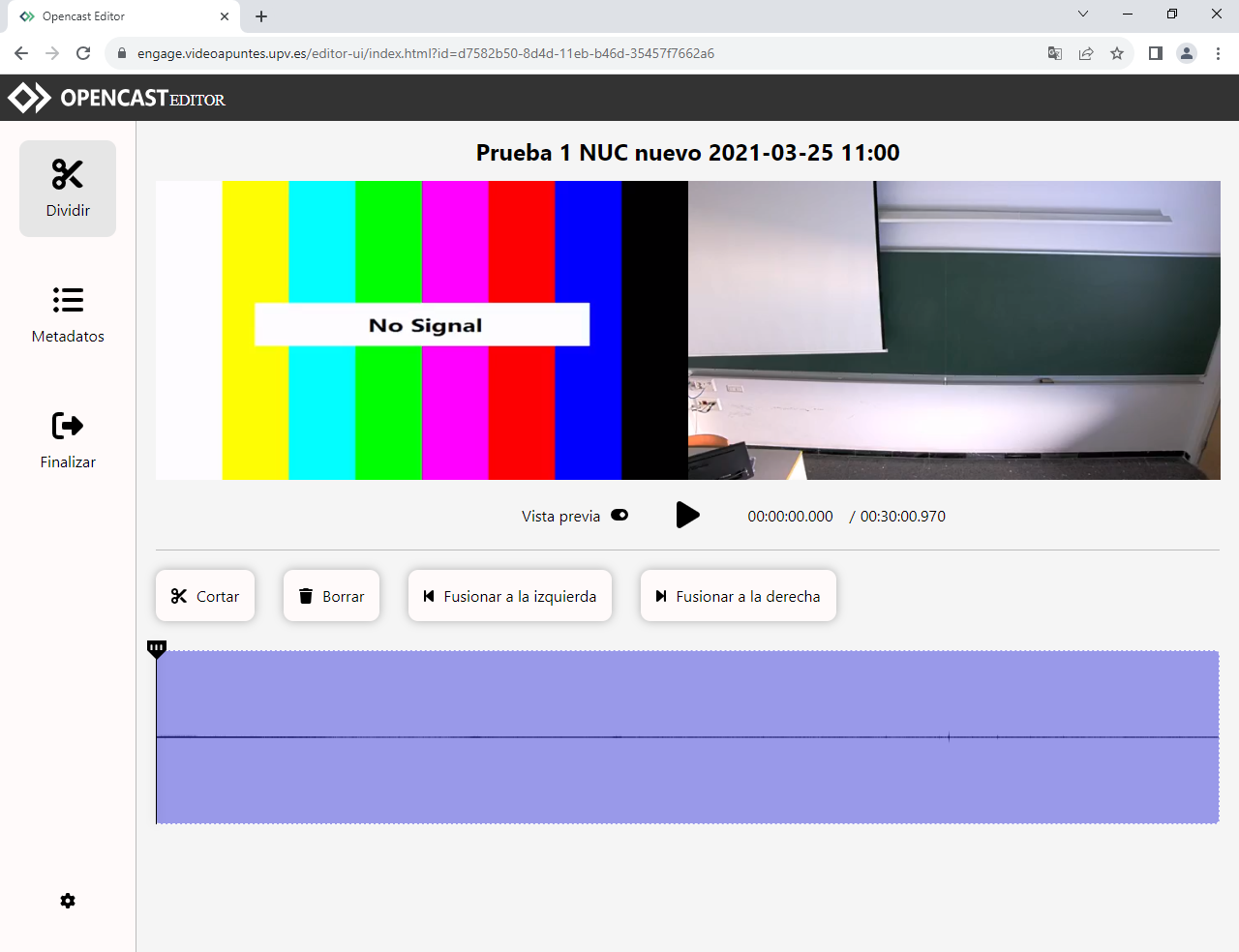
Secciones del modo de edición
Esta pantalla de edición está dividida en dos secciones:
Parte izquierda
Aquí se encuentran los iconos para acceder a las diferentes opciones:
- Dividir: Editar un video
- Metadatos: Modificar los metadatos
- Finalizar: Guardar los cambios, iniciar el procesamiento o descartar los cambios.
Parte derecha
En esta parte se podrán realizar las acciones disponibles en la opción escogida.
Edición de un videoapunte
Para editar un videoapunte debe realizar cortes, borrar el contenido entre dos cortes o eliminar un corte fusionando dos trozos.
Podemos definir un segmento de un video como aquella zona que esta limitada por dos cortes, el inicio y un corte o el final y un corte.
Para realizar un corte debe seleccionar un punto de la linea de tiempos y darle al botón cortar.
Para eliminar un corte debe seleccionar un segmento y darle al botón fusionar a la derecha si desea combinarlo con el segmento de la derecha o fusionar a la izquierda para combinarlo con el de la izquierda.
En las siguientes imágenes se puede ver un videoapunte con dos cortes y tres segmentos
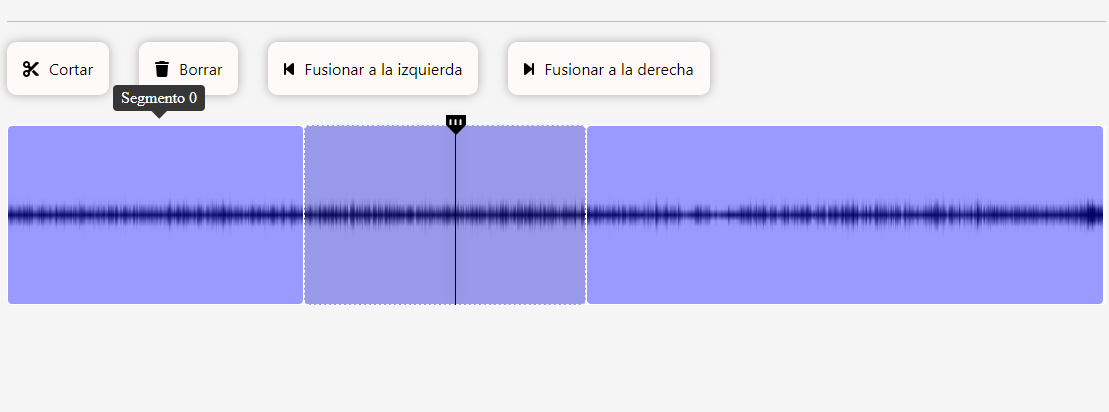
Segmento desde inicio hasta primer corte
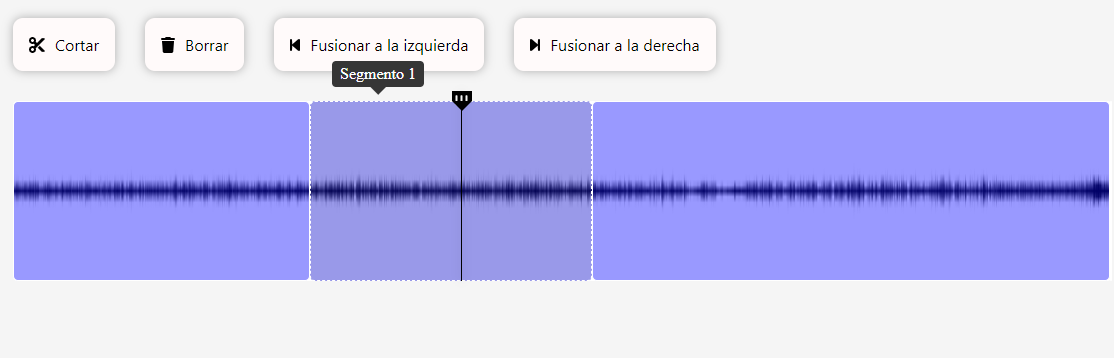
Segmento desde el primer corte hasta el segundo
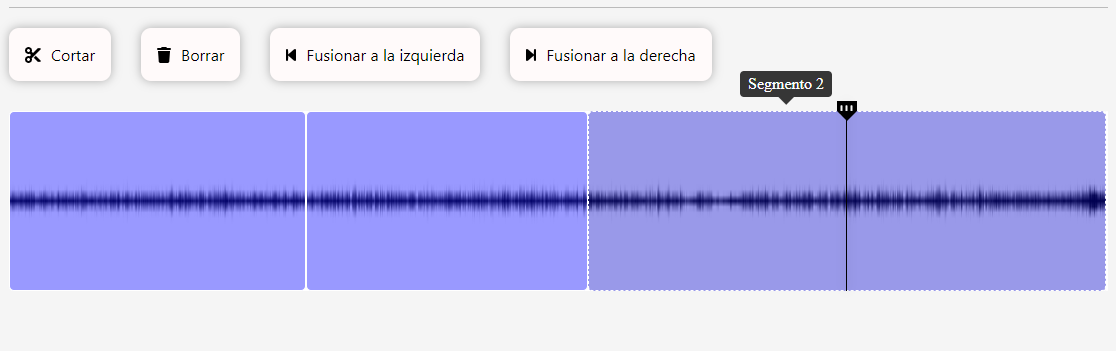
Segmento desde el segundo corte hasta el final.
Para eliminar un segmento debe seleccionar el segmento en la linea de tiempos y darle al botón borrar:
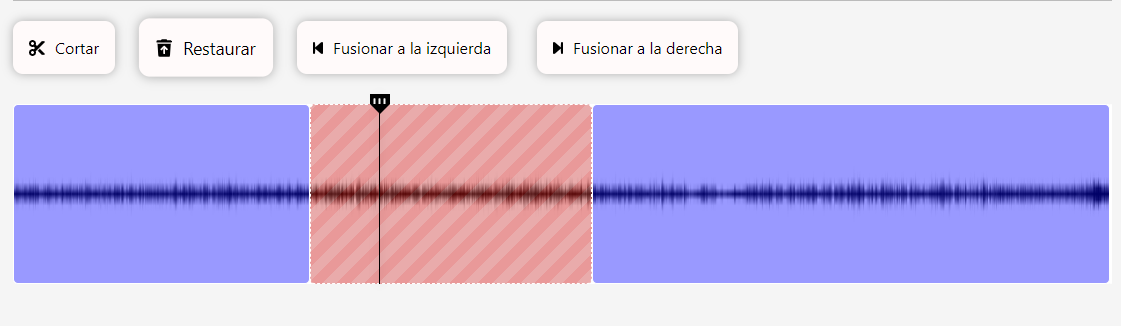
Una vez borrado puede restaurarlo con el botón restaurar.
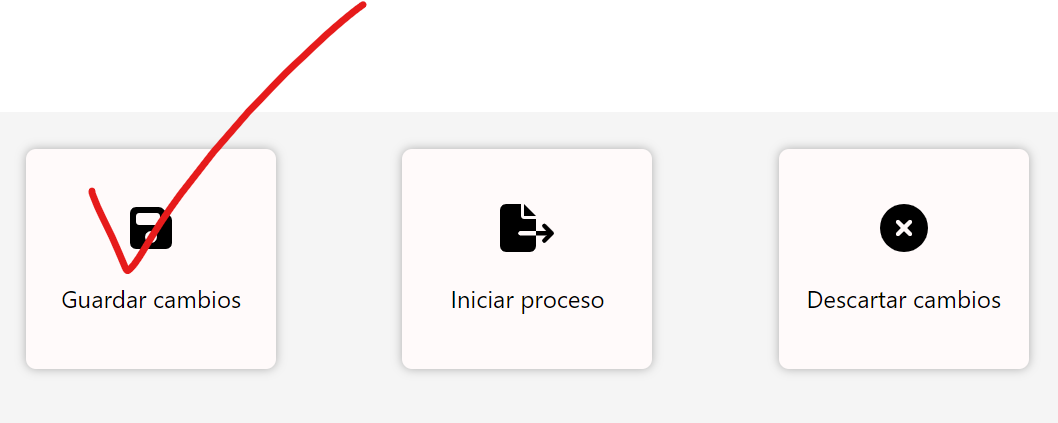
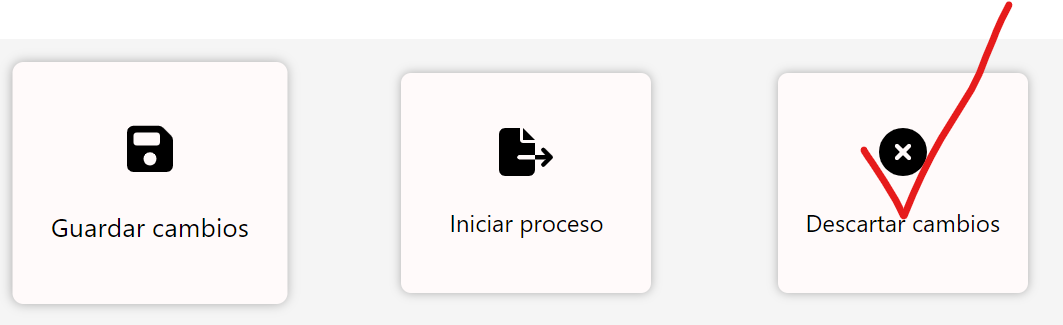
Cuando ya haya realizado todos los cortes y haya borrado todos los segmentos que requiera, debe utilizar la opción finalizar y usar el botón Guardar cambios, así la próxima vez que entre al editor podría continuar por donde se había quedado.
A diferencia del antiguo editor una vez haya terminado todos los cambios, si desea que estos se visualicen el el video publicado debe volver a procesar el video mediante el botón Iniciar proceso
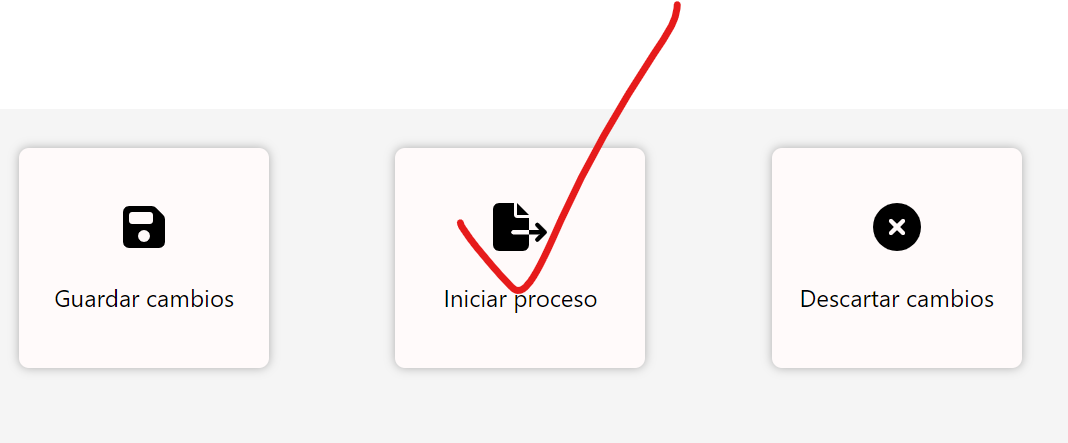
En este momento podrá decidir si los cambios desea que se apliquen al videoapunte que está editando o realizar un nuevo videoapunte derivando independiente.
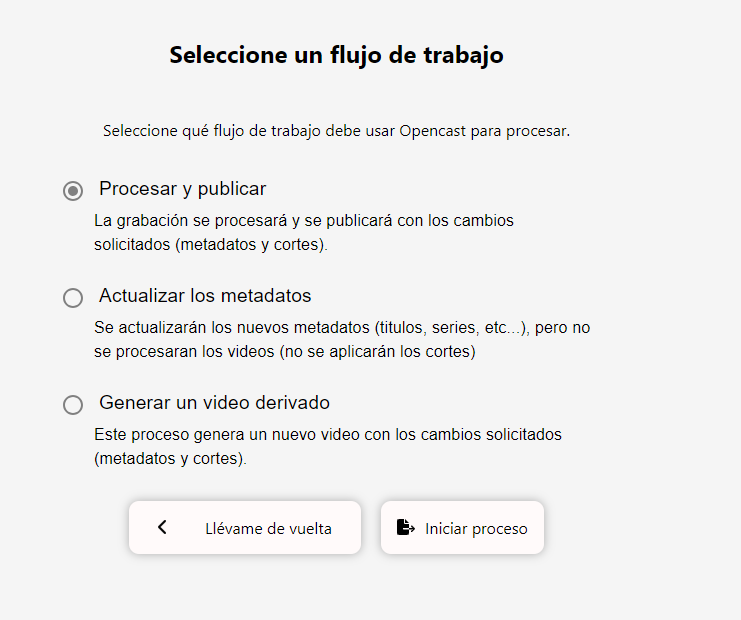
La opción Procesar y publicar lanzará una petición al sistema para recodificar el videoapunte teniendo en cuenta la edición que ha realizado (y las posible modificaciones de metadatos que veremos más adelante) de forma que el archivo publicado solo contendrá el contenido que no haya borrado.
La opción Generar un video derivado generará un nuevo video con los cambios deseados pero no modificar la publicación del videoapunte que está editando. El nuevo videoapunte tendrá un identificador diferente pero estará asociado al videoapunte original para recuperar segmentos si desea editarlo.
Una vez escoja la opción debe utilizar el botón iniciar proceso, que al ser una recodificación puede llegar a tardar unas pocas horas en función del tamaño y la carga del sistema.
Ante todo, recordar que las ediciones de los videoapunte solo afectan a los videoapuntes publicados y no a las versiones originales que se guardan en el sistema, por lo que cualquier posible edición realizado puede deshacerse con el botón Descartar cambios en la opción finalizar
Actualizar los metadatos de un videoapunte
La actualización de los metadatos se realiza en la opción Metadatos de la sección izquierda:
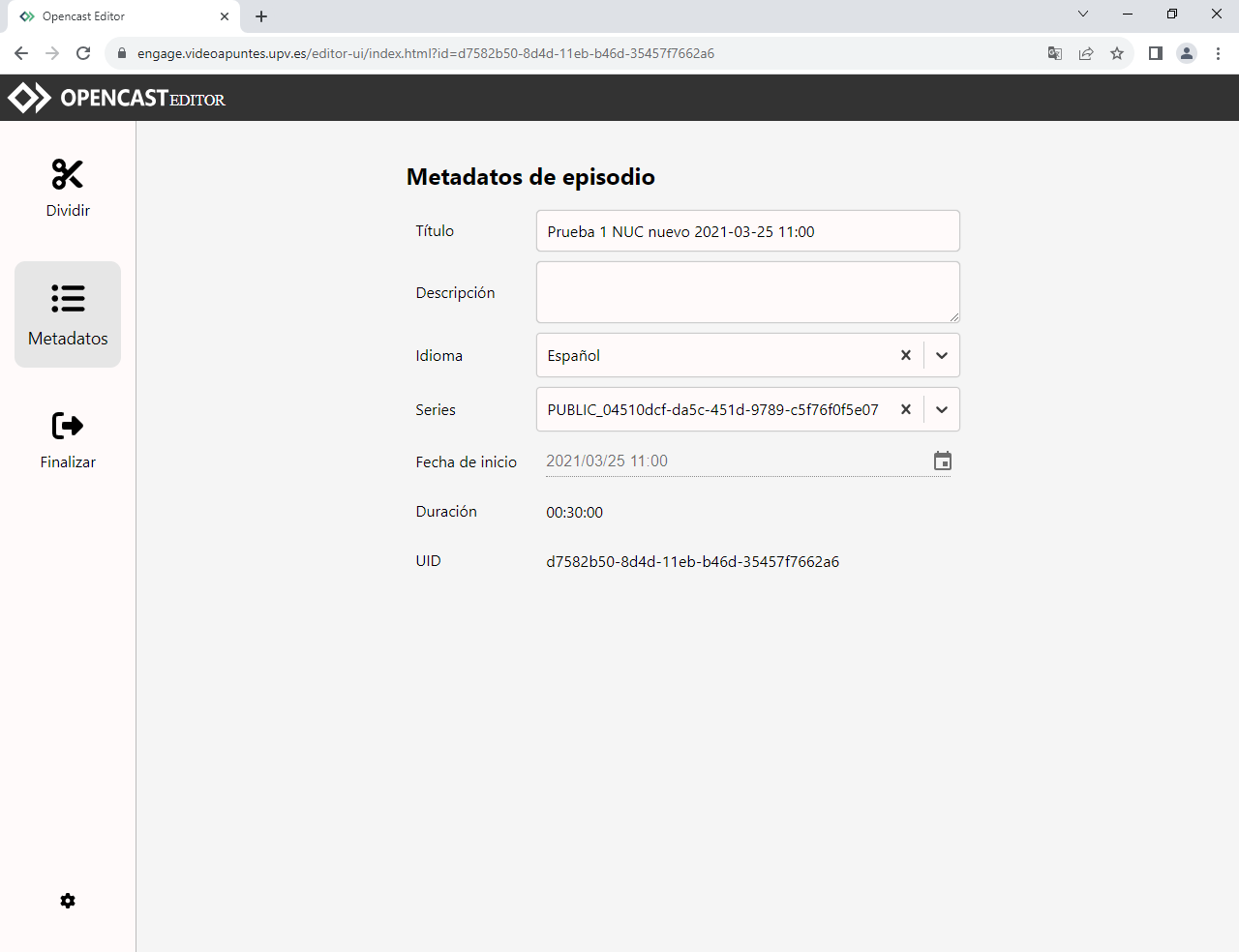
Se puede modificar los siguientes metadatos:
- Título: modifica el título del videoapunte a publicar.
- Descripción: modifica la descripción del videoapunte a publicar.
- Idioma: modifica el idioma del videoapunte a publicar.
- Series: modifica la serie del videoapunte.
Los videopuntes está organizado en nuestro sistema en series, cada sitio de poliformart (tipo_asignatura_curso) tiene dos series, una visible (por ej. GRA_12345_2023) y otra oculta (GRA_12345_2023 (OCULTO)
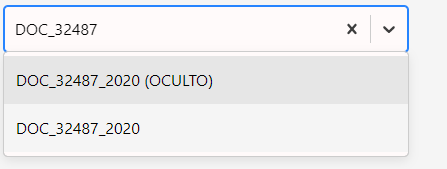
Si desea cambiar de curso un videoapunte debe seleccionar la serie con el mismo tipo (GRAdo, DOCtorado, MASter), el mismo código (ej. 12345) y diferente curso.

Si desea hacer visible un videoapunte debe seleccionar la serie con el mismo tipo (GRAdo, DOCtorado, MASter), el mismo código (ej. 12345), el mismo curso y la serie sin el (OCULTO).

Si desea hacer oculto un videoapunte debe seleccionar la serie con el mismo tipo (GRAdo, DOCtorado, MASter), el mismo código (ej. 12345), el mismo curso y la serie con el (OCULTO).

Si desea hacer público un videoapunte debe seleccionar la serie que comienza con la palabra PUBLIC.

Finalizar, Iniciar proceso, actualizar metadatos, iniciar proceso