
ALUMNADO
La herramienta 'Correo interno' nos permite enviar y recibir correos dentro de nuestra asignatura, podemos gestionarla y personalizarla
Para más información navega por los siguientes links:
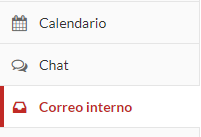
Haremos click en "Correo interno" para poder acceder a este.
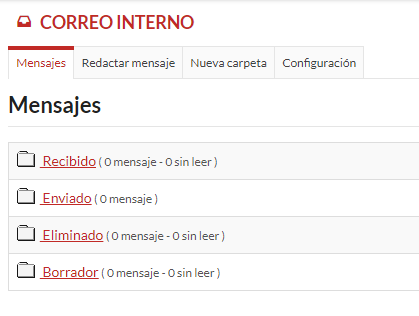
Esta es la pestaña predeterminada que se abre al pulsar sobre "Correo interno", en ella podemos encontrar:
-Recibido: mensajes de la asignatura enviados por el docente.
-Enviados: mensajes enviados al docente de esa asignatura.
-Eliminado: Mensajes borrados.
-Borrador: A la hora de redactar un mensaje lo podremos guardar como borrador y se almacena en esta carpeta
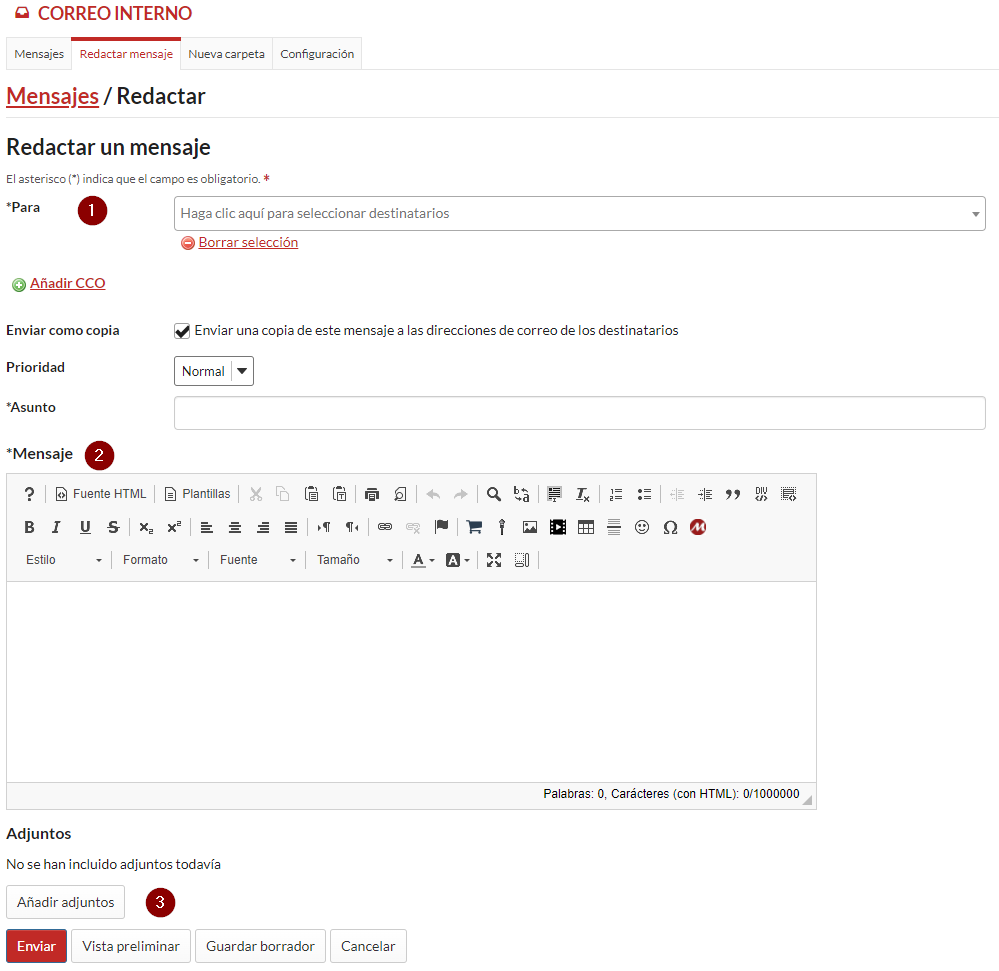
Hay ciertos campos obligatorios, estos van precedidos por un asterisco (*)
Pestaña en la cual vamos a poder redactar y enviar mensajes.
Completamos los distintos campos, en la parte superior encontramos "Para" (1), donde seleccionamos el destinatario
En la mitad de la página se halla el "Asunto" y el "Mensaje" (2), los cuales se rellenan con la información que creamos necesaria enviar.
Finalmente, en la parte inferior se localizan botones las cuales permiten: (3)
"Añadir adjunto": si queremos añadir algún archivo que creamos importante.
"Vista preliminar": para poder visualizar el mensaje con el formato final antes de enviarlo
"Guardar borrador": si desea enviarlo con posterioridad
"Cancelar": si no se quiere enviar el mensaje y desea descartarlo
"Enviar": si finalmente queremos que el mensaje lo reciba el destinatario
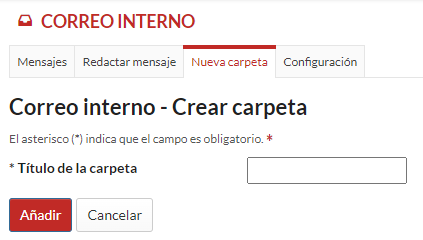
En esta pestaña podremos crear diferentes carpetas, solo debemos de añadir "Título de la carpeta"
Si finalmente queremos crear dicha carpeta debemos pulsar en "Añadir", si por el contrario no queremos crearla pulsaremos "Cancelar"
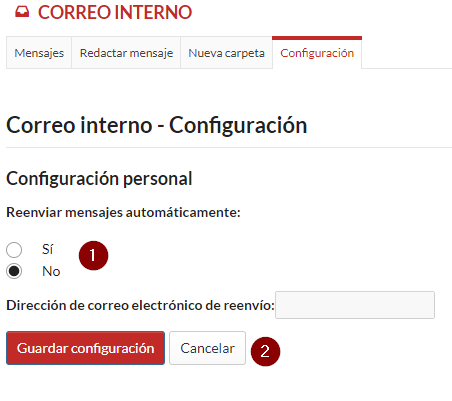
En esta pestaña podremos configurar si queremos que los correos se reenvíen a nuestro correo personal
Seleccionamos si deseamos "Reenviar mensajes automáticamente" (1) y rellenamos con nuestra dirección de correo personal.
Solo nos queda pulsar "Guardar configuración" o "Cancelar" (2) según si queremos que se reenvíen o no.
Esta carpeta se guarda en la pestaña de "Mensajes".



Vista general
Herramientas de contenido