
-
Creado por
 Usuario desconocido (almabel2), actualizado por última vez por Usuario desconocido (nishatro) el feb 01, 2023
3 min de lectura
Usuario desconocido (almabel2), actualizado por última vez por Usuario desconocido (nishatro) el feb 01, 2023
3 min de lectura
DOCENTE
¡Recuerda!
Si no aparece la herramienta en la barra lateral deberás activarla desde Información del sitio, para ver cómo pulsa en el siguiente enlace: Editar herramientas
Nos dirigimos a la tarea 'Tareas' en la barra lateral izquierda:
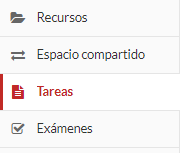
Vamos a tareas y creamos o revisamos una tarea:

En el apartado de "Calificando":
1 Seleccionamos Puntos como opción de "Escala de calificaciones"
A continuación, debemos seleccionar "Utilice una de las siguientes rúbricas para evaluar esta tarea" y se nos mostrarán más opciones.
2 Seleccionamos la rúbrica que queremos utilizar. La podemos previsualizar clicando en vista previa.
3 Seleccionaremos esta opción si queremos habilidar la opción de poder cambiar el número de puntos otorgados de forma automática en cada fila de la rúbrica.
4 Si queremos que el estudiante no vea la rúbrica seleccionaremos esta opción. En el caso de activar también la opción de "Permitir que los estudiantes autoevaluen su tarea" o "Uso de evaluación por pares", los alumnos podrán ver la rúbrica únicamente en el momento de autoevaluarse o evaluar a sus compañeros.
5 Si queremos que el propio estudiante se califique a si mismo debemos seleccionar esta opción. Tendremos la posibilidad de seleccionar si el estudiante debe rellenar obligatoriamente toda la rúbrica, sólo un ítem o puede, por el contraraio, tener la posibilidad de dejar la rúbrica en blanco al enviar la tarea si así lo desea.
6 El uso de rúbricas es compatible con la evaluación por pares, excepto cuando se selecciona la opción de "Permitir que los estudiantes autoevaluen su tarea".

Pulsamos "Enviar" para efectuar los cambios


Vista general
Herramientas de contenido