
Elección de plantilla
Tras haber pulsado sobre "+ CREAR NUEVO H5P", se nos abre la ventana de selección de plantilla. Elegimos la plantilla "Video interactivo (Interactive Video)".

Insertar video

En primer lugar, añadimos un video haciendo clic al icono  .
.
Podemos elegir dos opciones: subir un fichero de video desde nuestro ordenador o enlazar una URL de un video de YouTube.
Una vez subido el video, podemos editar las siguiente configuraciones:
- El título de este video interactivo
- Ocultar el título en la pantalla de inicio del vídeo: marcar esta casilla para ocultar el título
- Descripción corta (Opcional): Muestra un texto con una breve descripción en la pantalla inicial del vídeo. No funciona para vídeos de YouTube.
- Imagen de cartel: Imagen que se muestra antes de que el usuario inicie el vídeo. No funciona para vídeos de YouTube. Para subir una imagen pulsamos

Agregar interacciones
Presionamos la pestaña Agregar interacciones en la parte superior del editor. Se mostrará una vista previa del videoclip que agregamos en el paso anterior:

Usamos la barra de herramientas arriba del videoclip para agregar interacciones.

Hay 17 tipos diferentes de interacciones:
Para agregar la interacción "Label", situamos en la línea de tiempo en el momento del video en que queremos que aparezca la interacción y pulsamos el botón  situado justo encima del reproductor de video.
Se nos mostrará una ventana como la siguiente, donde podremos configurar y editar la interacción:

"Label" es una etiqueta de texto que aparece en pantalla en el momento del vídeo que marquemos en "Mostrar tiempo". Si marcamos la casilla "pausar vídeo", el vídeo se parará en el momento que aparece "Label". En "Etiqueta", escribimos el texto que queramos mostrar al alumno con "Label".
Para agregar la interacción "Texto", situamos en la línea de tiempo en el momento del video en que queremos que aparezca la interacción y pulsamos el botón  situado justo encima del reproductor de video.
Se nos mostrará una ventana como la siguiente, donde podremos configurar y editar la interacción:

La interacción, "Texto" es un "Label" (la interacción anterior) que contiene más información en su interior. Podemos elegir cómo mostrar esta información en "Mostrar como":
- Botón: es una interacción contraída que el usuario debe pulsar para abrir.
- Cartel: es una interacción expandida mostrada directamente sobre el vídeo.
En "Etiqueta", escribiremos la información que queramos mostrar junto al botón o como título del cartel.
En texto escribimos la información que queremos mostrar al alumno.
El desplegable "Ir al hacer clic", nos habilita la posibilidad de añadir un hipervínculo a la interacción. Este puede ser de dos tipos:
- Código de tiempo: dirige al alumno al momento del video que indiquemos en minutos:segundos.
- Otra página (URL): dirige al alumno a la página web que indiquemos con un enlace.
Para agregar la interacción "Tabla" (llamada "mesa" en Lumi por un error de traducción), situamos en la línea de tiempo en el momento del video en que queremos que aparezca la interacción y pulsamos el botón  situado justo encima del reproductor de video.
Se nos mostrará una ventana como la siguiente, donde podremos configurar y editar la interacción:
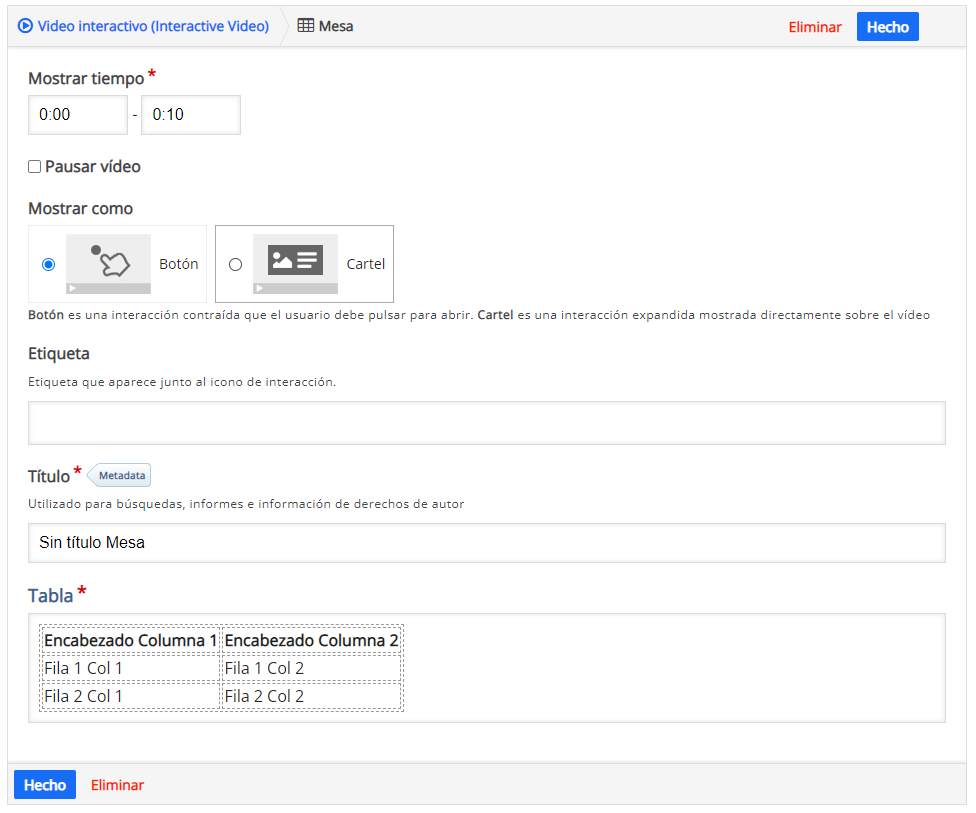
La interacción "Tabla" es exactamente igual que la anterior "Texto", con la única diferencia de que podemos organizar la información mostrada al alumno en una tabla.
Para agregar la interacción "Enlace", situamos en la línea de tiempo en el momento del video en que queremos que aparezca la interacción y pulsamos el botón  situado justo encima del reproductor de video.
Se nos mostrará una ventana como la siguiente, donde podremos configurar y editar la interacción:
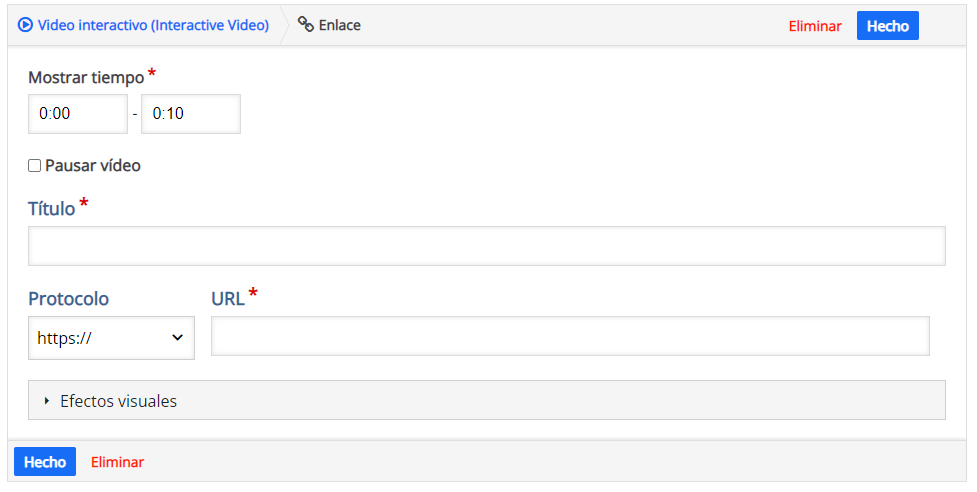
La interacción "Enlace", simplemente es un botón hipervínculo a una página web. Tras configurar las casillas de "Mostrar tiempo", "pausar vídeo" y "Título", pegamos el enlace en la casilla "URL".
En el desplegable "Efectos visuales", podemos agregar sombra al botón de la interacción.
Para agregar la interacción "Imagen", situamos en la línea de tiempo en el momento del video en que queremos que aparezca la interacción y pulsamos el botón  situado justo encima del reproductor de video.
Se nos mostrará una ventana como la siguiente, donde podremos configurar y editar la interacción:

Mostrar tiempo: indicamos el momento en minutos:segundos que queremos que aparezca la interacción
Pausar vídeo: esta casilla se habilita para que el video pause cuando aparece la interacción.
Mostrar como:
- Botón: es una interacción contraída que el usuario debe pulsar para abrir.
- Cartel: es una interacción expandida mostrada directamente sobre el vídeo.
Etiqueta: escribiremos la información que queramos mostrar junto al botón o como título del cartel.
Imagen: para subir la imagen pulsamos el botón 
Decorativo solamente: Habilitamos esta opción si la imagen es puramente decorativa y no añade información al contenido de la página. Será ignorada por los lectores de pantalla y no se le dará ningún texto alternativo.
Texto alternativo: Si el navegador no puede cargar la imagen, se mostrará este texto en su lugar. Usado también por lectores de pantalla.
Texto al pasar el ratón por encima: Este texto se muestra cuando el usuario pasa el puntero del ratón por encima de la imagen.
Ir al hacer clic: nos habilita la posibilidad de añadir un hipervínculo a la interacción. Este puede ser de dos tipos:
- Código de tiempo: dirige al alumno al momento del video que indiquemos en minutos:segundos.
- Otra página (URL): dirige al alumno a la página web que indiquemos con un enlace.
Para agregar la interacción "Statements", situamos en la línea de tiempo en el momento del video en que queremos que aparezca la interacción y pulsamos el botón  situado justo encima del reproductor de video.
La interacción "Statements" consiste en una serie de afirmaciones, de las cuales ,el alumno, debe elegir la correcta. Se nos mostrará una ventana como la siguiente, donde podremos configurar y editar la interacción:
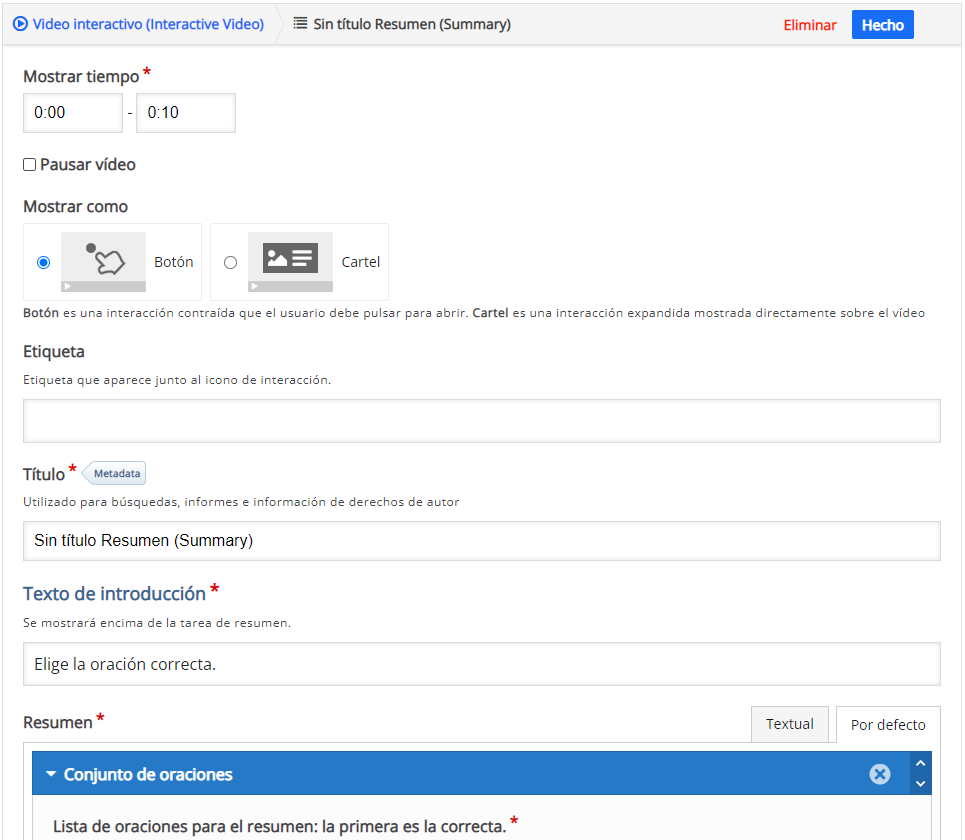

Mostrar tiempo: indicamos el momento en minutos:segundos que queremos que aparezca la interacción
Pausar vídeo: esta casilla se habilita para que el video pause cuando aparece la interacción.
Mostrar como:
- Botón: es una interacción contraída que el usuario debe pulsar para abrir.
- Cartel: es una interacción expandida mostrada directamente sobre el vídeo.
Etiqueta: escribiremos la información que queramos mostrar junto al botón o como título del cartel.
Texto de introducción: Se mostrará encima de la tarea de resumen.
Conjunto de oraciones: Las posibles afirmaciones, se escriben en la casilla de oración. En la primera casilla escribimos la respuesta correcta. Para añadir más opciones de respuesta, pulsamos el botón  y para añadir más preguntas, el botón
Pista: Podemos dejar una pista para el alumno en la casilla "Texto de la pista".
Para agregar la interacción "Conjunto de opción única", situamos en la línea de tiempo en el momento del video en que queremos que aparezca la interacción y pulsamos el botón  situado justo encima del reproductor de video.
Se nos mostrará una ventana como la siguiente, donde podremos configurar y editar la interacción:
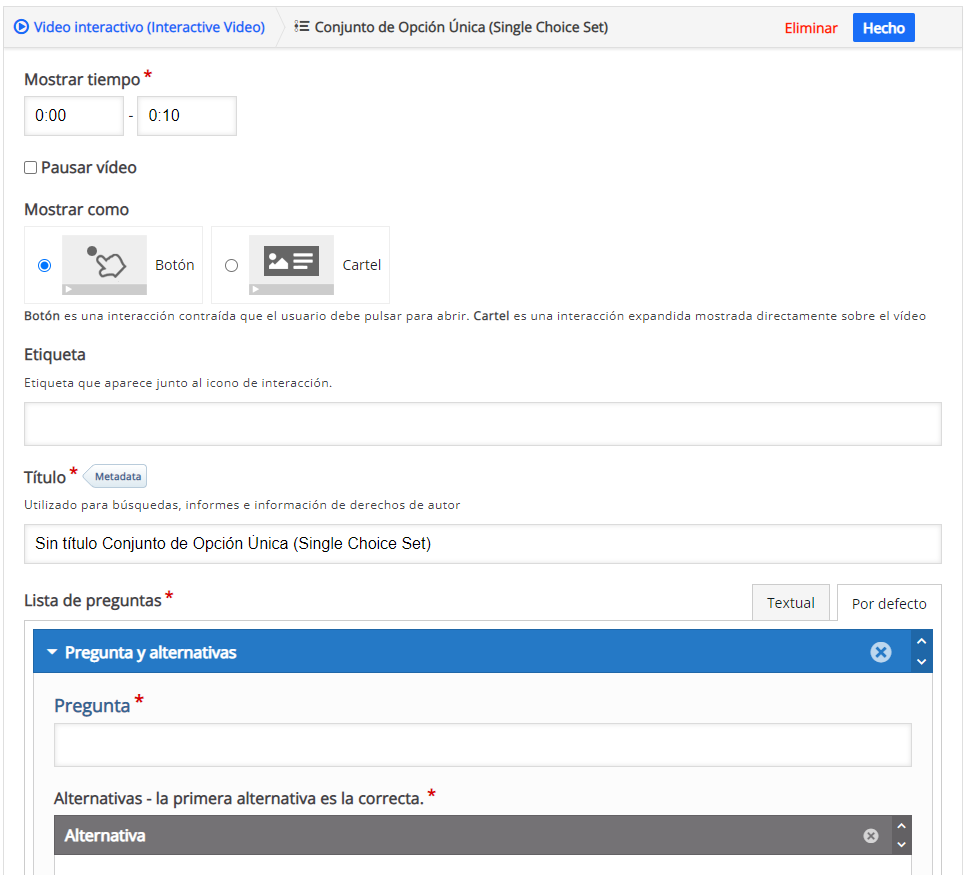
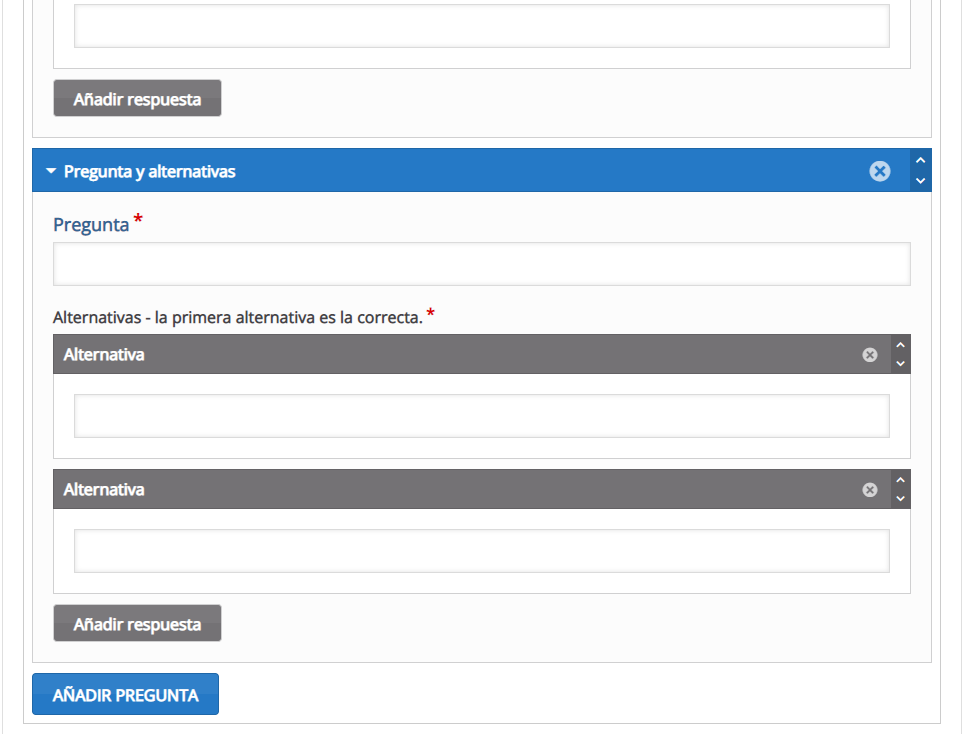

Mostrar tiempo: indicamos el momento en minutos:segundos que queremos que aparezca la interacción
Pausar vídeo: esta casilla se habilita para que el video pause cuando aparece la interacción.
Mostrar como:
- Botón: es una interacción contraída que el usuario debe pulsar para abrir.
- Cartel: es una interacción expandida mostrada directamente sobre el vídeo.
Etiqueta: escribiremos la información que queramos mostrar junto al botón o como título del cartel.
Escribimos la pregunta que se mostrará al alumno en la caja de texto "pregunta" y las respuestas que puede elegir en "alternativa". En la casilla de la primera alternativa, escribiremos la respuesta correcta y en el resto las incorrectas. Podemos agregar respuestas adicionales pulsando el botón "Añadir respuesta" y preguntas adicionales haciendo clic en el botón "Agregar pregunta".
Podemos habilitar o deshabilitar las siguientes configuraciones en el desplegable "Configuración de comportamiento":
- Continuar automáticamente: ir a la pregunta siguiente automáticamente cuando se selecciona una alternativa.
- Tiempo de espera en respuesta correctas: es la cantidad de tiempo que transcurre entre que se responde a la pregunta y que se pasa automáticamente a la siguiente pregunta en caso de que se responda correctamente.
- Tiempo de espera en respuesta incorrectas: es la cantidad de tiempo que transcurre entre que se responde a la pregunta y que se pasa automáticamente a la siguiente pregunta en caso de que se responda incorrectamente.
- Efectos sonoros: Sonidos que se reproducen al contestar una pregunta.
- Botón intentar de nuevo: permite al alumno volver a realizar la tarea
- Botón mostrar solución: enseña el resultado cuando se pulsa el botón "Comprobar"
- Porcentaje para aprobar: porcentaje de la puntuación total requerido para pasar el examen.
- Continuar automáticamente: ir a la pregunta siguiente automáticamente cuando se selecciona una alternativa.
Para agregar la interacción "Opción múltiple", situamos en la línea de tiempo en el momento del video en que queremos que aparezca la interacción y pulsamos el botón  situado justo encima del reproductor de video.
Se nos mostrará una ventana como la siguiente, donde podremos configurar y editar la interacción:


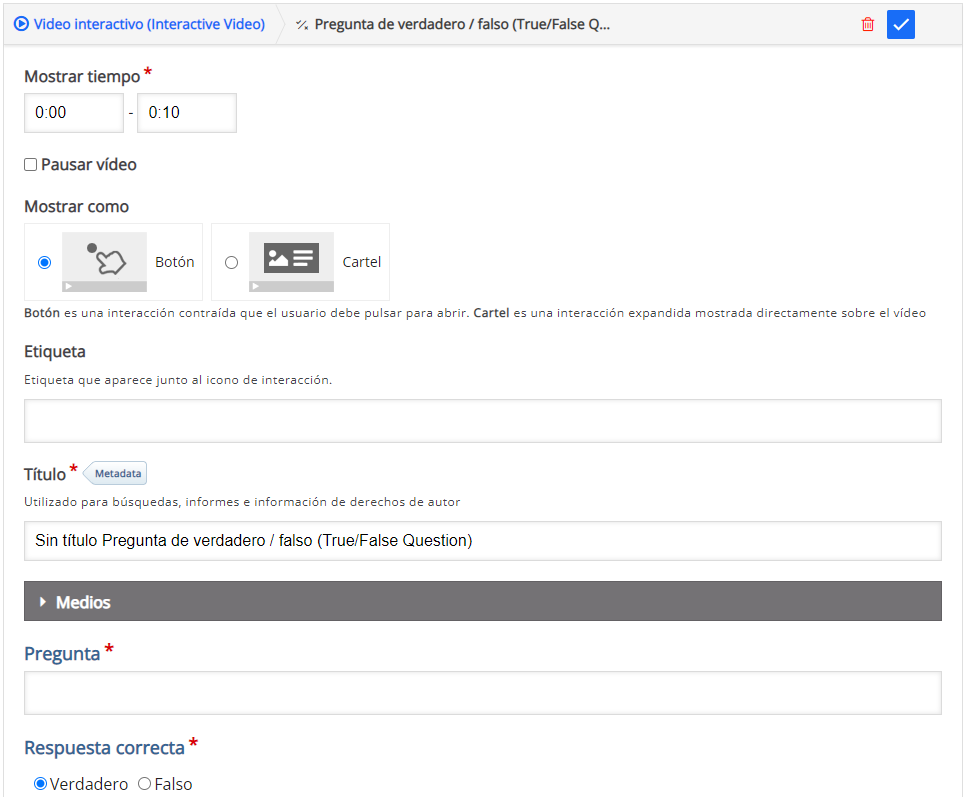
Para agregar la interacción "Pregunta verdadero/falso", situamos en la línea de tiempo en el momento del video en que queremos que aparezca la interacción y pulsamos el botón  situado justo encima del reproductor de video.
Se nos mostrará una ventana como la siguiente, donde podremos configurar y editar la interacción:

Para agregar la interacción "Complete los espacios en blanco", situamos en la línea de tiempo en el momento del video en que queremos que aparezca la interacción y pulsamos el botón  situado justo encima del reproductor de video.
Se nos mostrará una ventana como la siguiente, donde podremos configurar y editar la interacción:

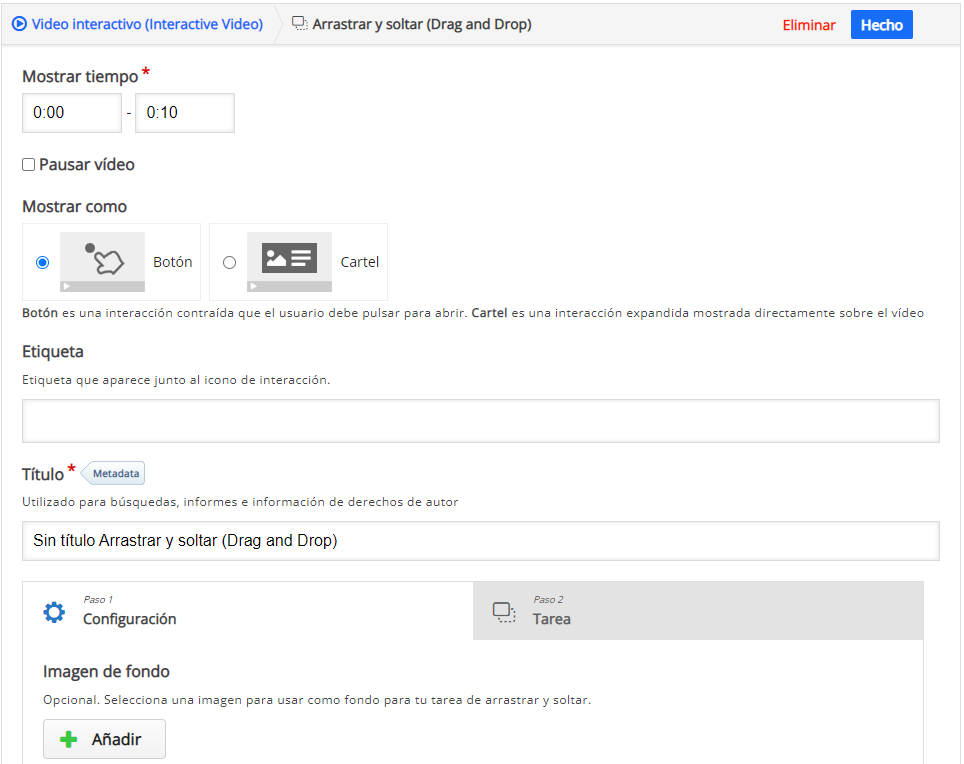
Para agregar la interacción "Arrastrar y soltar", situamos en la línea de tiempo en el momento del video en que queremos que aparezca la interacción y pulsamos el botón  situado justo encima del reproductor de video.
Se nos mostrará una ventana como la siguiente, donde podremos configurar y editar la interacción:

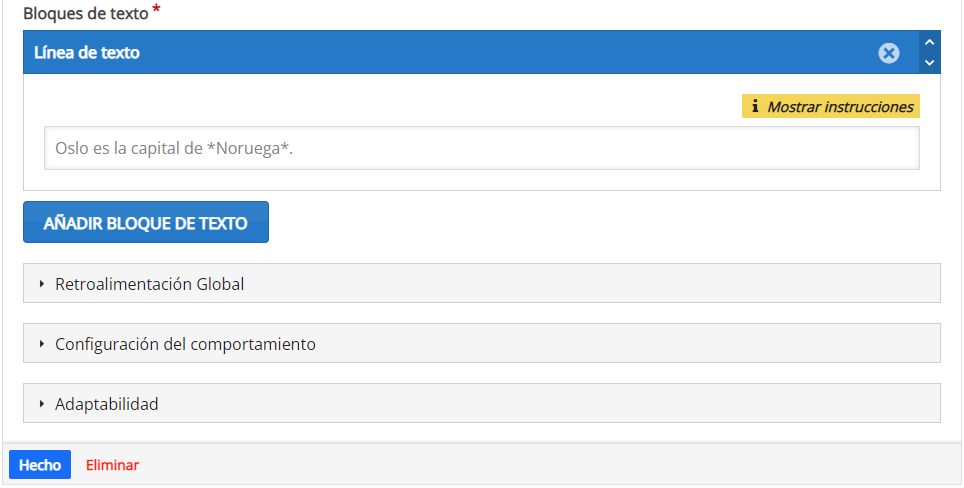
Para agregar la interacción "Marque las palabras", situamos en la línea de tiempo en el momento del video en que queremos que aparezca la interacción y pulsamos el botón  situado justo encima del reproductor de video.
Se nos mostrará una ventana como la siguiente, donde podremos configurar y editar la interacción:

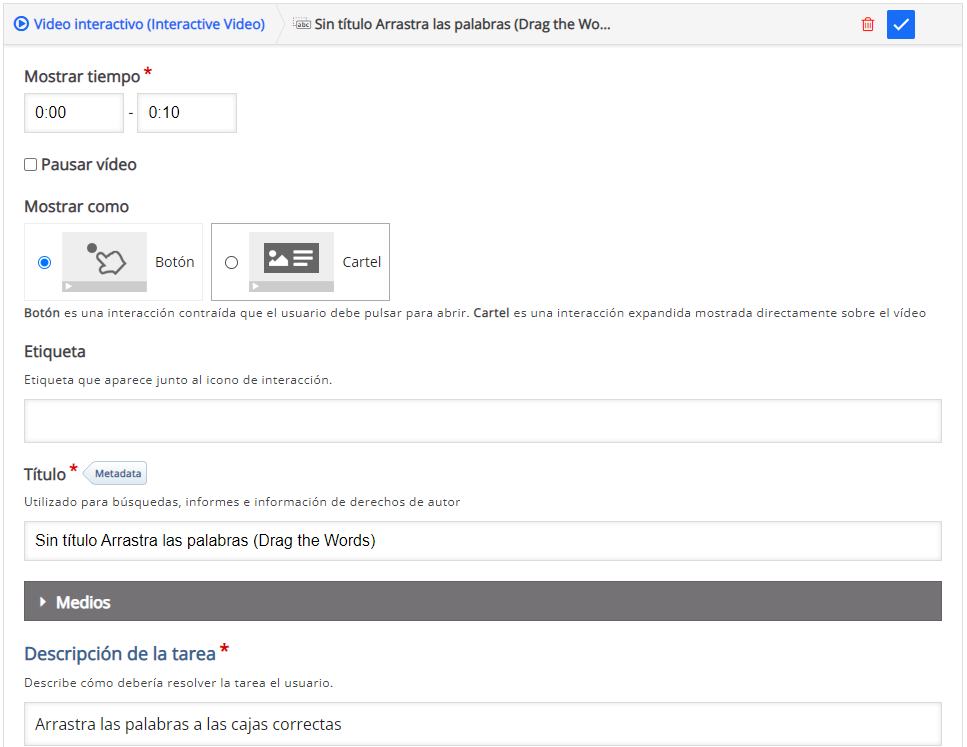
Para agregar la interacción "Arrastra las palabras", situamos en la línea de tiempo en el momento del video en que queremos que aparezca la interacción y pulsamos el botón  situado justo encima del reproductor de video.
Se nos mostrará una ventana como la siguiente, donde podremos configurar y editar la interacción:
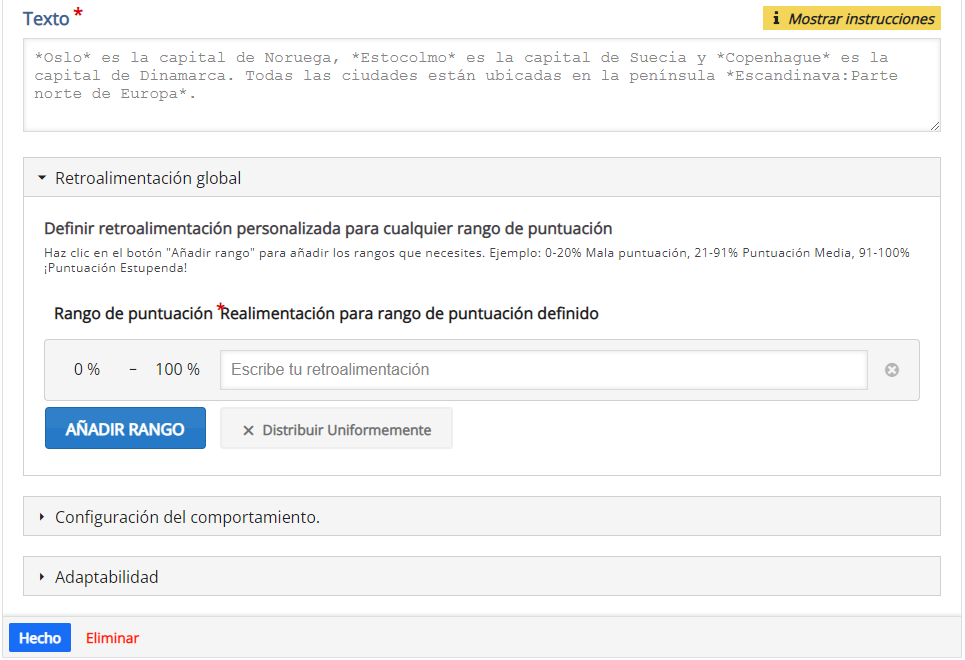
Para agregar la interacción "Cruce", situamos en la línea de tiempo en el momento del video en que queremos que aparezca la interacción y pulsamos el botón  situado justo encima del reproductor de video.
Se nos mostrará una ventana como la siguiente, donde podremos configurar y editar la interacción:

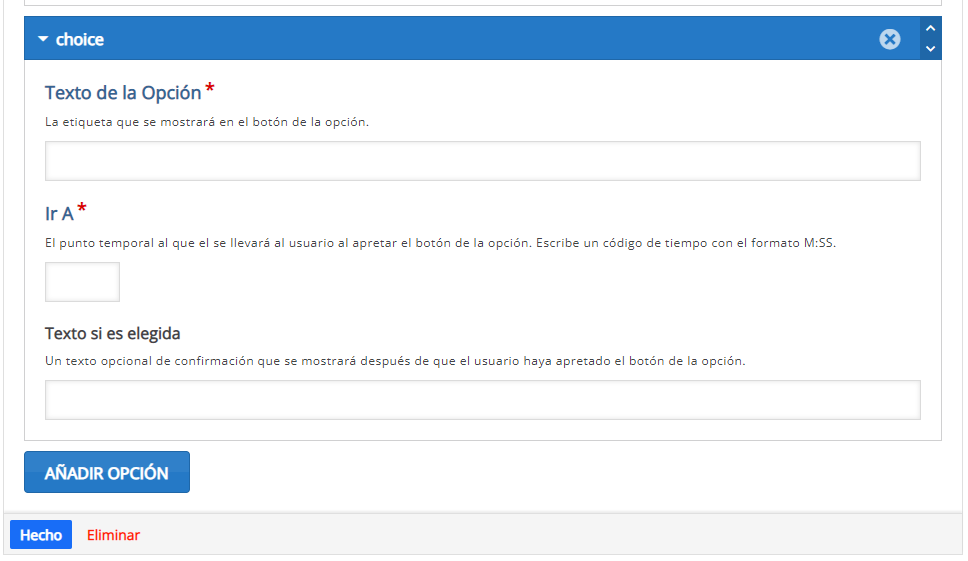
Para agregar la interacción "Punto de acceso", situamos en la línea de tiempo en el momento del video en que queremos que aparezca la interacción y pulsamos el botón  situado justo encima del reproductor de video.
Se nos mostrará una ventana como la siguiente, donde podremos configurar y editar la interacción:
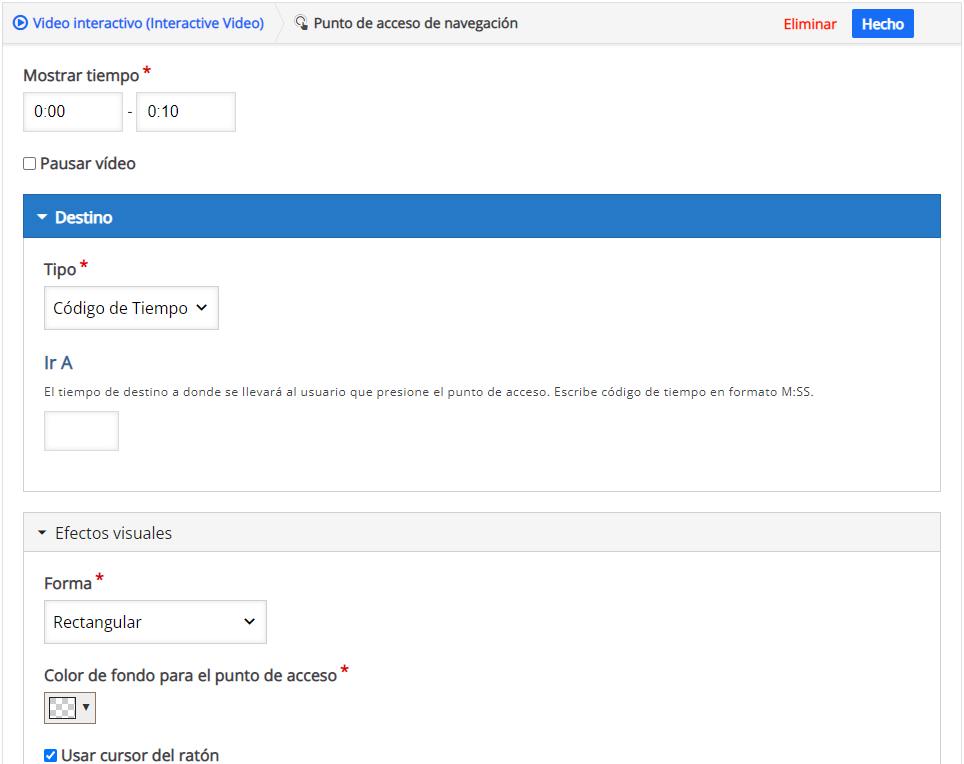

Para agregar la interacción "Cuestionario", situamos en la línea de tiempo en el momento del video en que queremos que aparezca la interacción y pulsamos el botón  >>
>> situado justo encima del reproductor de video.
Se nos mostrará una ventana como la siguiente, donde podremos configurar y editar la interacción:
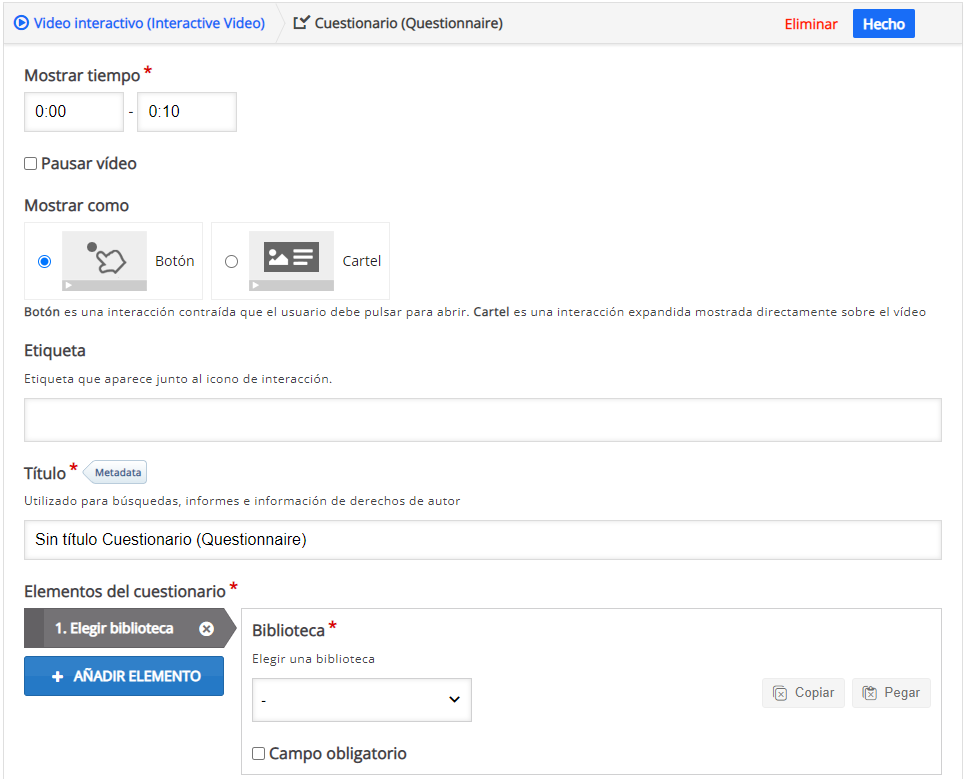

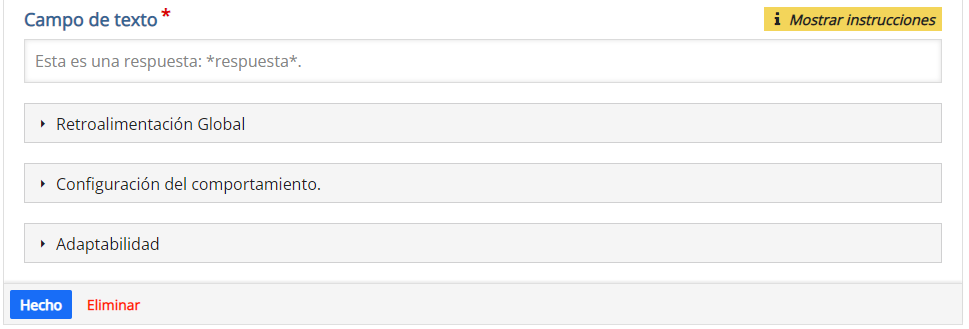
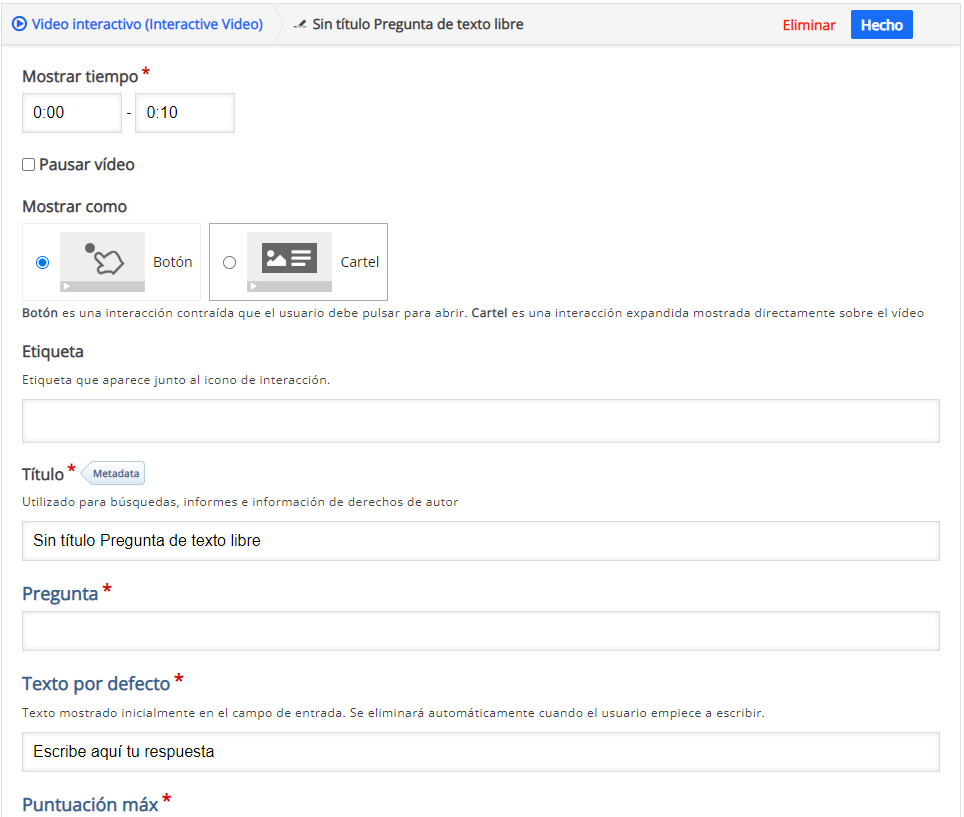
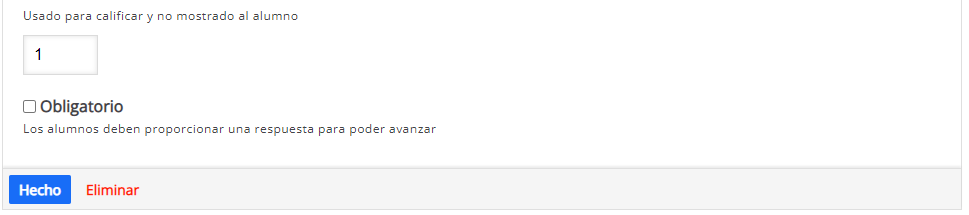
Para agregar la interacción "Pregunta de texto libre", situamos en la línea de tiempo en el momento del video en que queremos que aparezca la interacción y pulsamos el botón >> situado justo encima del reproductor de video.
Se nos mostrará una ventana como la siguiente, donde podremos configurar y editar la interacción:
Tarea de resumen

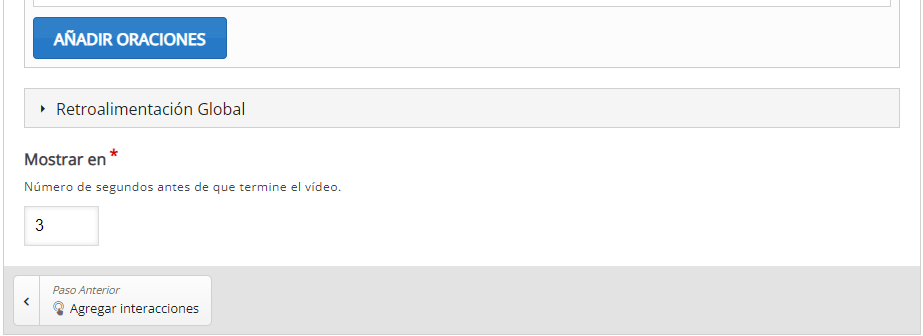
La tarea resumen es una pregunta de opción única al final del video, en la cual, se le dan varias opciones al alumno de cual podría ser el resumen del video y debe escoger la correcta.
Los posibles resúmenes, se escriben en la casilla de oración. En la primera casilla escribimos la respuesta correcta.
Podemos dejar una pista para el alumno en la casilla "Texto de la pista".
Para añadir más opciones de respuesta, pulsamos el botón y para añadir más preguntas, el botón
En la casilla "Mostrar en" escribiremos el número de segundos antes de que termine el video que se mostrará la tarea resumen. Por defeco, son 3 segundos.
Configuración del comportamiento
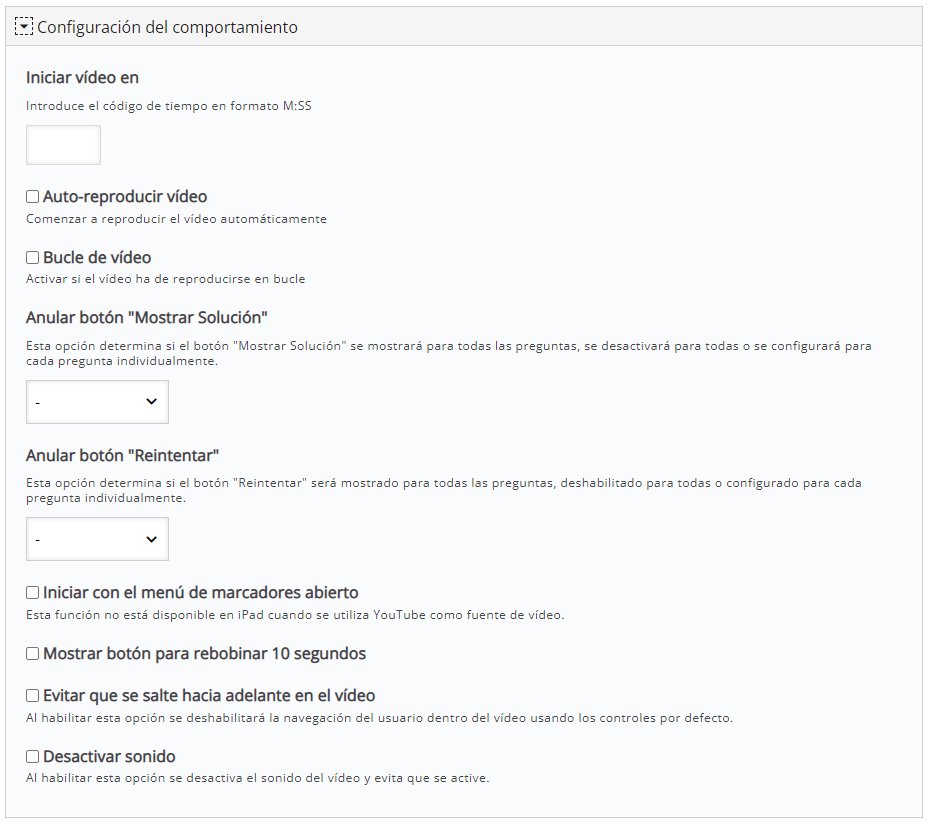
Iniciar vídeo en: Introduce el código de tiempo en formato minutos:segundos.
Auto-reproducir vídeo: Comenzar a reproducir el vídeo automáticamente.
Bucle de vídeo: Activar si el vídeo ha de reproducirse en bucle.
Anular botón "Mostrar Solución": Esta opción determina si el botón "Mostrar Solución" se mostrará para todas las preguntas, se desactivará para todas o se configurará para cada pregunta individualmente.
Anular botón "Reintentar": Esta opción determina si el botón "Reintentar" será mostrado para todas las preguntas, deshabilitado para todas o configurado para cada pregunta individualmente.
Iniciar con el menú de marcadores abierto: Esta función no está disponible en iPad cuando se utiliza YouTube como fuente de vídeo.
Mostrar botón para rebobinar 10 segundos:
Evitar que se salte hacia adelante en el vídeo: Al habilitar esta opción se deshabilitará la navegación del usuario dentro del vídeo usando los controles por defecto.
Desactivar sonido: Al habilitar esta opción se desactiva el sonido del vídeo y evita que se active.
Exportación
Tras haber completado la tarea en el editor, procederemos a exportarla en HTML, pulsando sobre [Archivo>Exportar] situado en la esquina superior izquierda de la pantalla.

Se nos mostrará la siguiente ventana:

Dejamos todos los valores por defecto, simplemente pulsamos "EXPORTAR AHORA".