
Elección de plantilla
Tras haber pulsado sobre "+ CREAR NUEVO H5P", se nos abre la ventana de selección de plantilla. Elegimos la plantilla "Opción múltiple (Multiple Choice)".
Editor de video interactivo
Ahora debería aparecer el editor de preguntas de opción múltiple. El editor debería verse así:
Agregar interacciones
Para agregar la interacción "Label", situamos en la línea de tiempo en el momento del video en que queremos que aparezca la interacción y pulsamos el botón  situado justo encima del reproductor de video.
Se nos mostrará una ventana como la siguiente, donde podremos configurar y editar la interacción:

Para agregar la interacción "Texto", situamos en la línea de tiempo en el momento del video en que queremos que aparezca la interacción y pulsamos el botón  situado justo encima del reproductor de video.
Se nos mostrará una ventana como la siguiente, donde podremos configurar y editar la interacción:

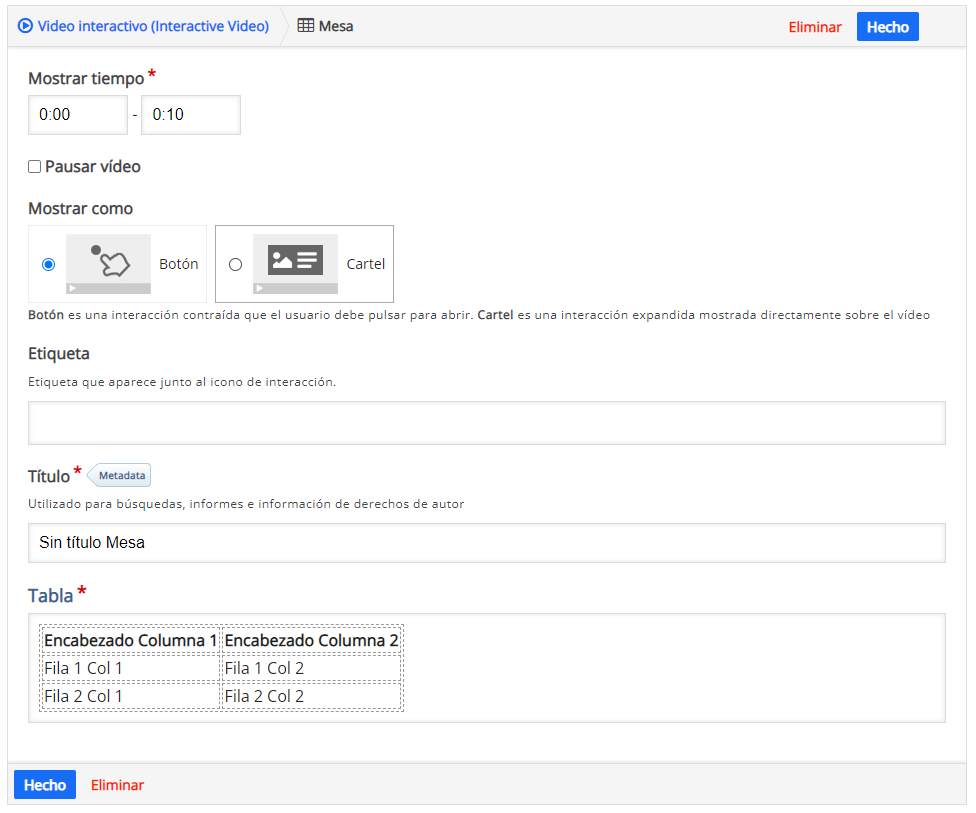
Para agregar la interacción "Tabla", situamos en la línea de tiempo en el momento del video en que queremos que aparezca la interacción y pulsamos el botón  situado justo encima del reproductor de video.
Se nos mostrará una ventana como la siguiente, donde podremos configurar y editar la interacción:
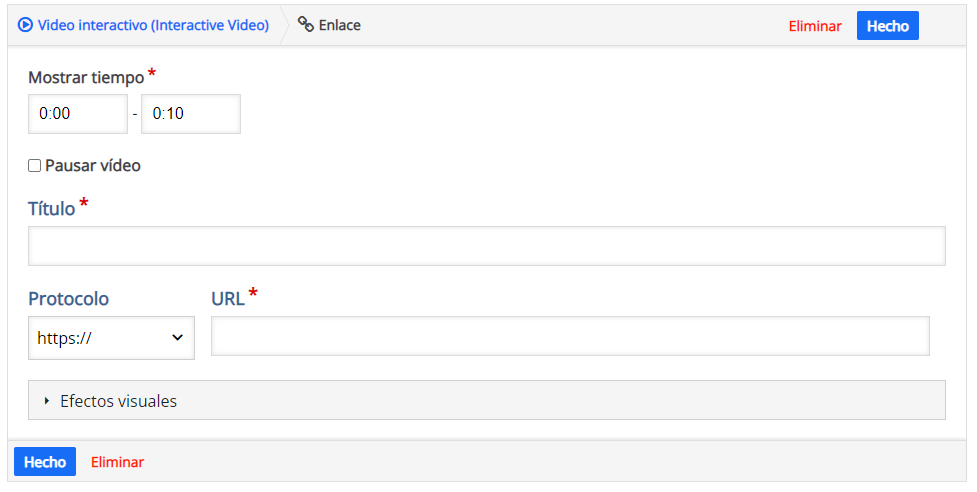
Para agregar la interacción "Enlace", situamos en la línea de tiempo en el momento del video en que queremos que aparezca la interacción y pulsamos el botón  situado justo encima del reproductor de video.
Se nos mostrará una ventana como la siguiente, donde podremos configurar y editar la interacción:
Para agregar la interacción "Imagen", situamos en la línea de tiempo en el momento del video en que queremos que aparezca la interacción y pulsamos el botón  situado justo encima del reproductor de video.
Se nos mostrará una ventana como la siguiente, donde podremos configurar y editar la interacción:

Para agregar la interacción "Statements", situamos en la línea de tiempo en el momento del video en que queremos que aparezca la interacción y pulsamos el botón  situado justo encima del reproductor de video.
Se nos mostrará una ventana como la siguiente, donde podremos configurar y editar la interacción:

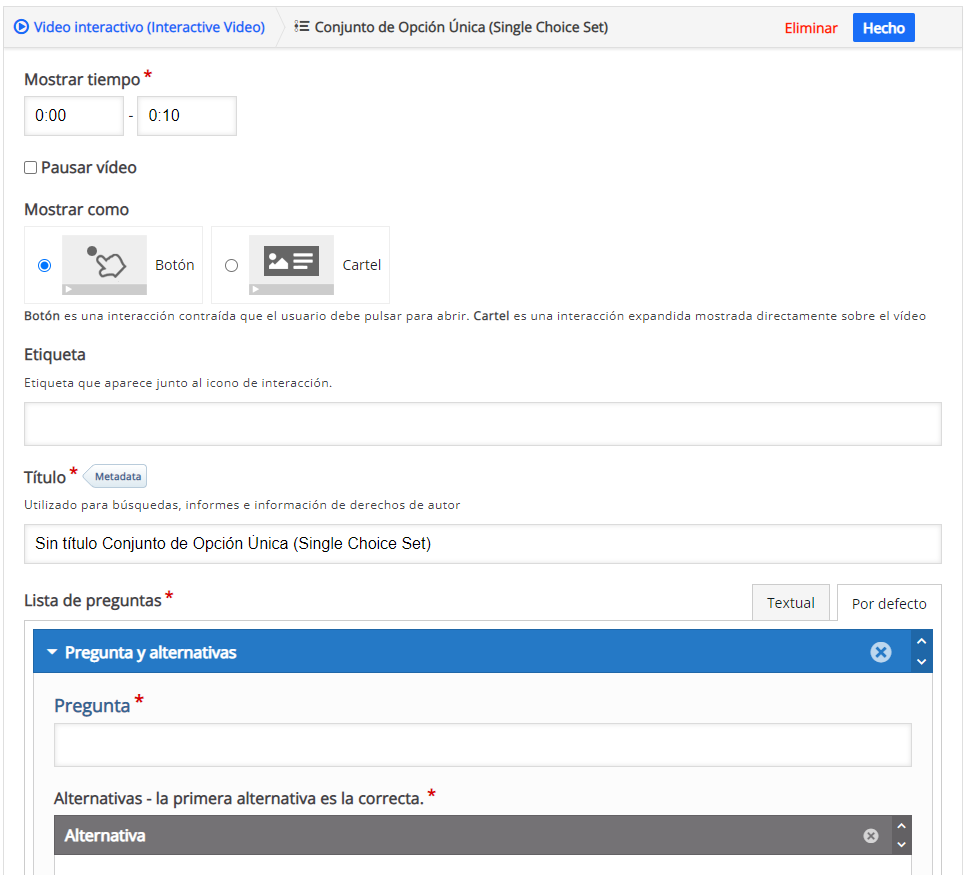
Para agregar la interacción "Conjunto de opción única", situamos en la línea de tiempo en el momento del video en que queremos que aparezca la interacción y pulsamos el botón  situado justo encima del reproductor de video.
Se nos mostrará una ventana como la siguiente, donde podremos configurar y editar la interacción:
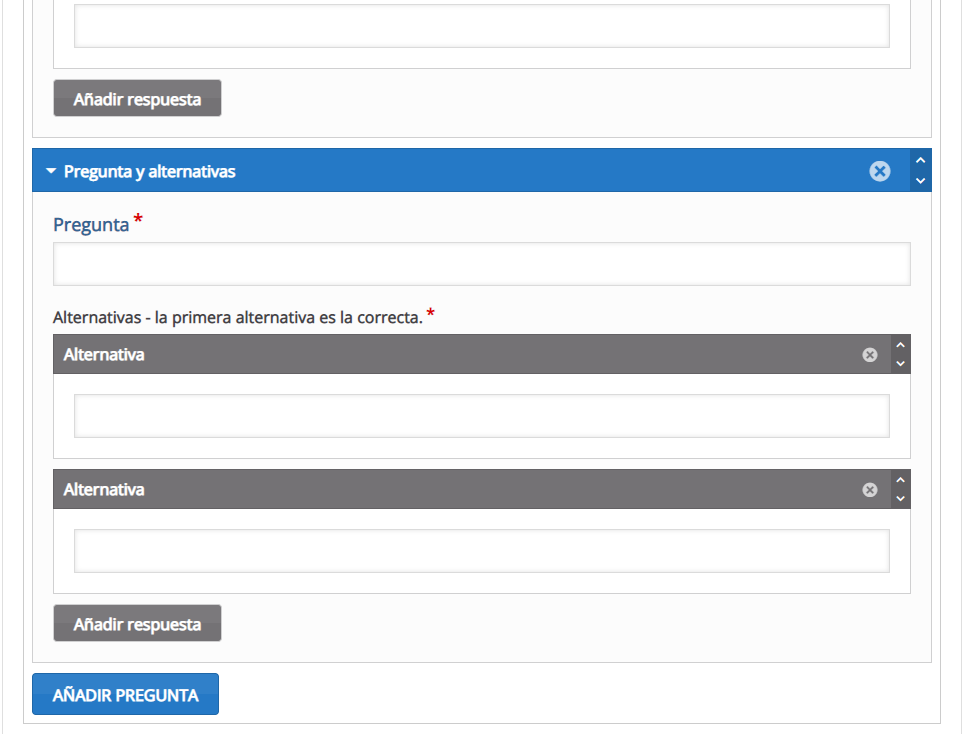

Para agregar la interacción "Opción múltiple", situamos en la línea de tiempo en el momento del video en que queremos que aparezca la interacción y pulsamos el botón  situado justo encima del reproductor de video.
Se nos mostrará una ventana como la siguiente, donde podremos configurar y editar la interacción:


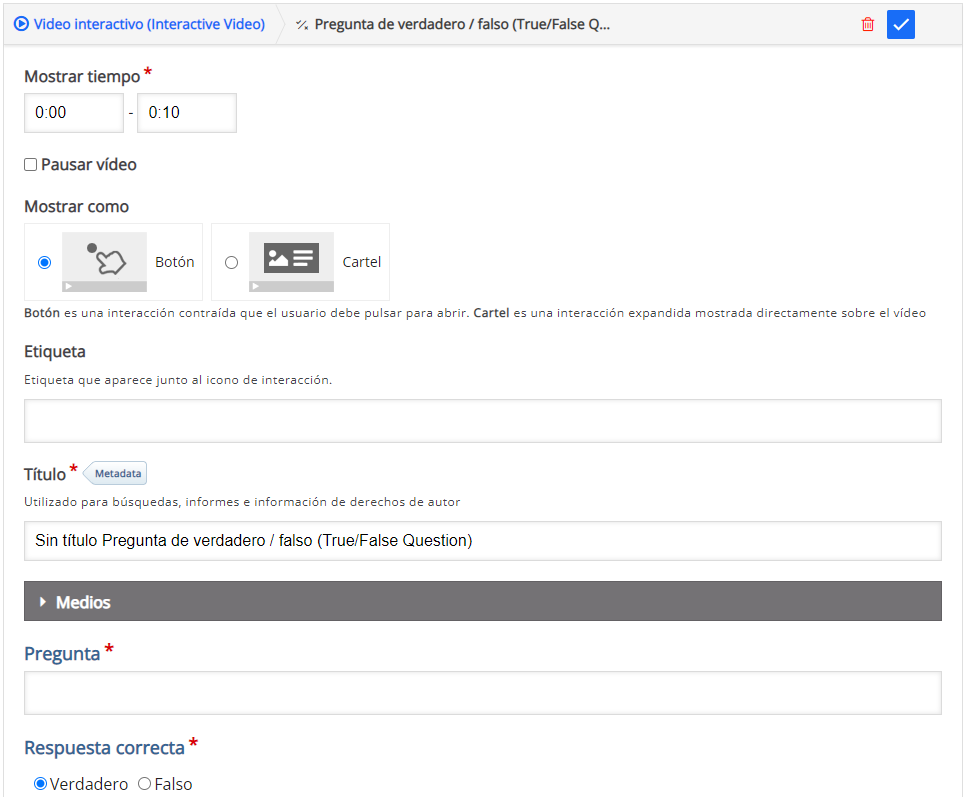
Para agregar la interacción "Pregunta verdadero/falso", situamos en la línea de tiempo en el momento del video en que queremos que aparezca la interacción y pulsamos el botón  situado justo encima del reproductor de video.
Se nos mostrará una ventana como la siguiente, donde podremos configurar y editar la interacción:

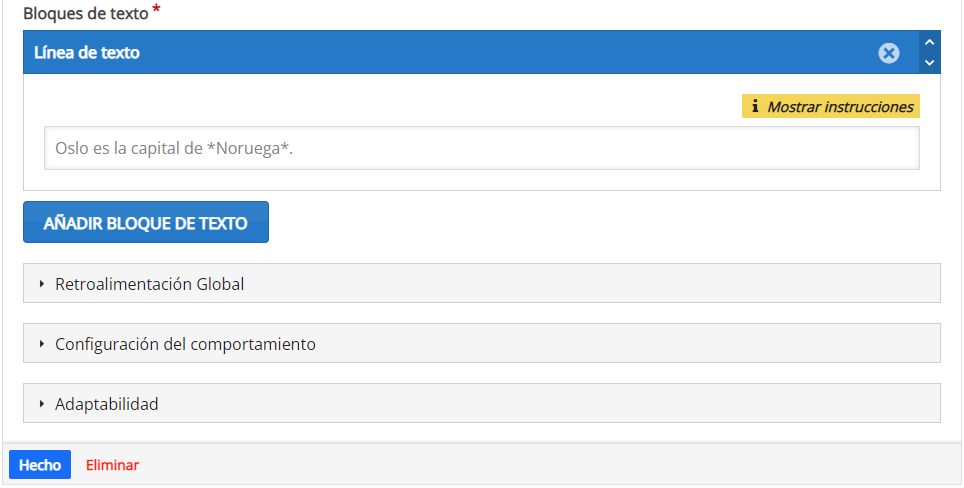
Para agregar la interacción "Complete los espacios en blanco", situamos en la línea de tiempo en el momento del video en que queremos que aparezca la interacción y pulsamos el botón  situado justo encima del reproductor de video.
Se nos mostrará una ventana como la siguiente, donde podremos configurar y editar la interacción:

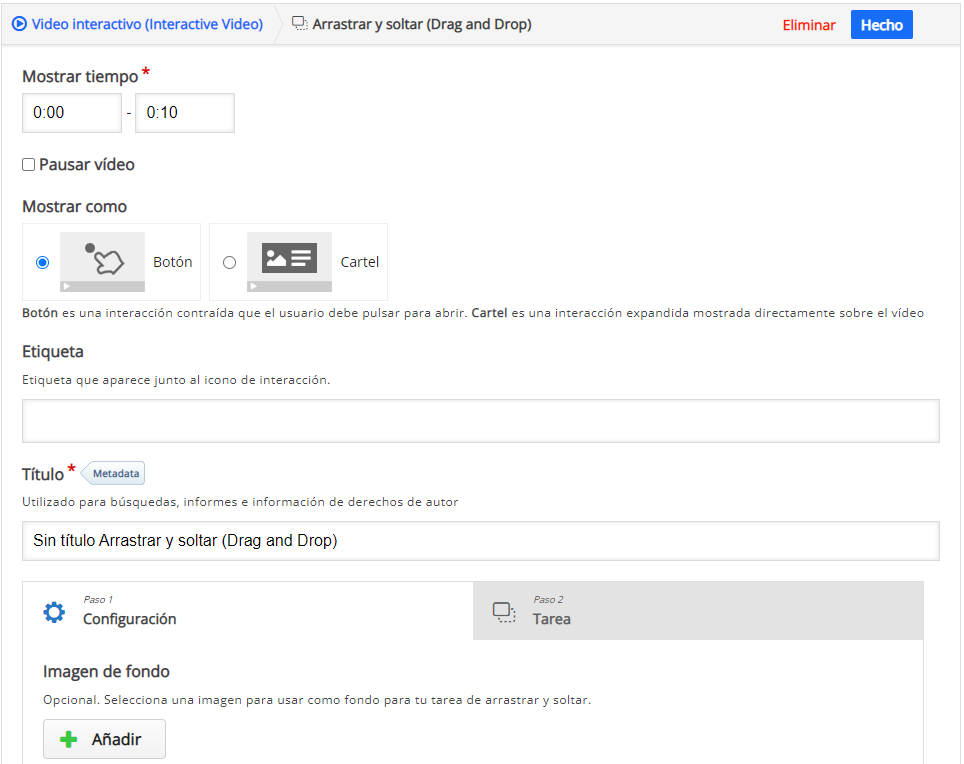
Para agregar la interacción "Arrastrar y soltar", situamos en la línea de tiempo en el momento del video en que queremos que aparezca la interacción y pulsamos el botón  situado justo encima del reproductor de video.
Se nos mostrará una ventana como la siguiente, donde podremos configurar y editar la interacción:

Para agregar la interacción "Marque las palabras", situamos en la línea de tiempo en el momento del video en que queremos que aparezca la interacción y pulsamos el botón  situado justo encima del reproductor de video.
Se nos mostrará una ventana como la siguiente, donde podremos configurar y editar la interacción:

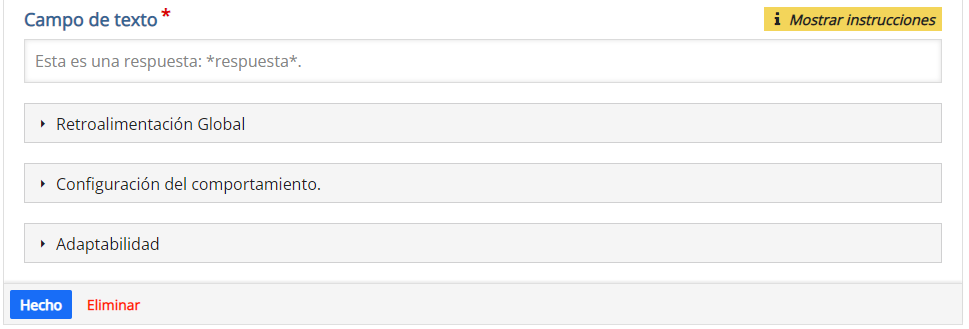
Para agregar la interacción "Arrastra las palabras", situamos en la línea de tiempo en el momento del video en que queremos que aparezca la interacción y pulsamos el botón  situado justo encima del reproductor de video.
Se nos mostrará una ventana como la siguiente, donde podremos configurar y editar la interacción:
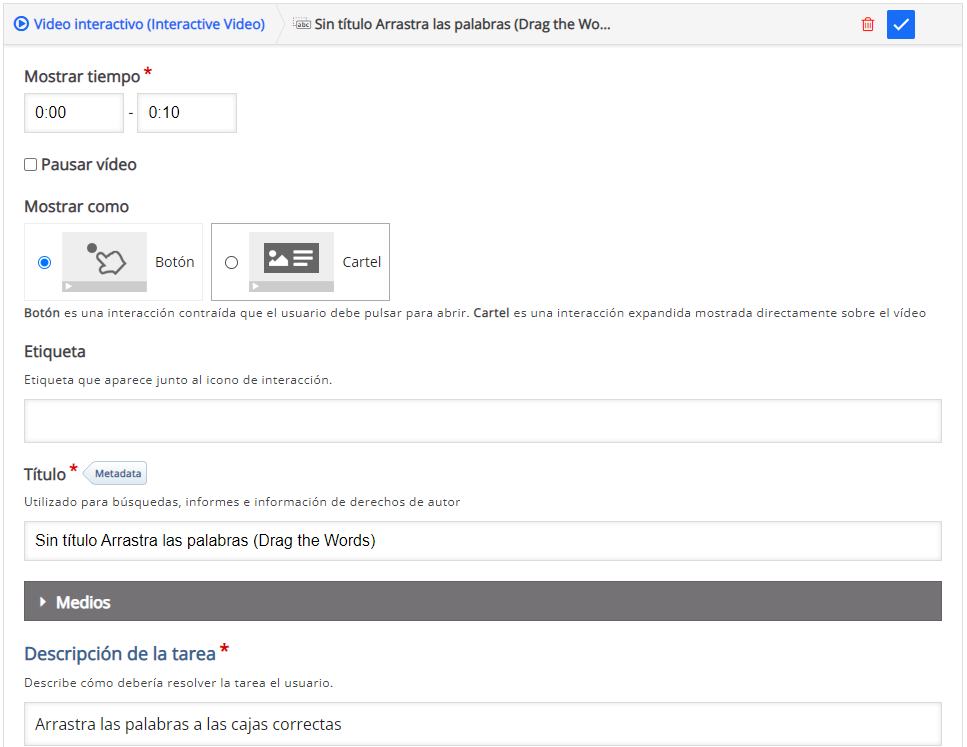
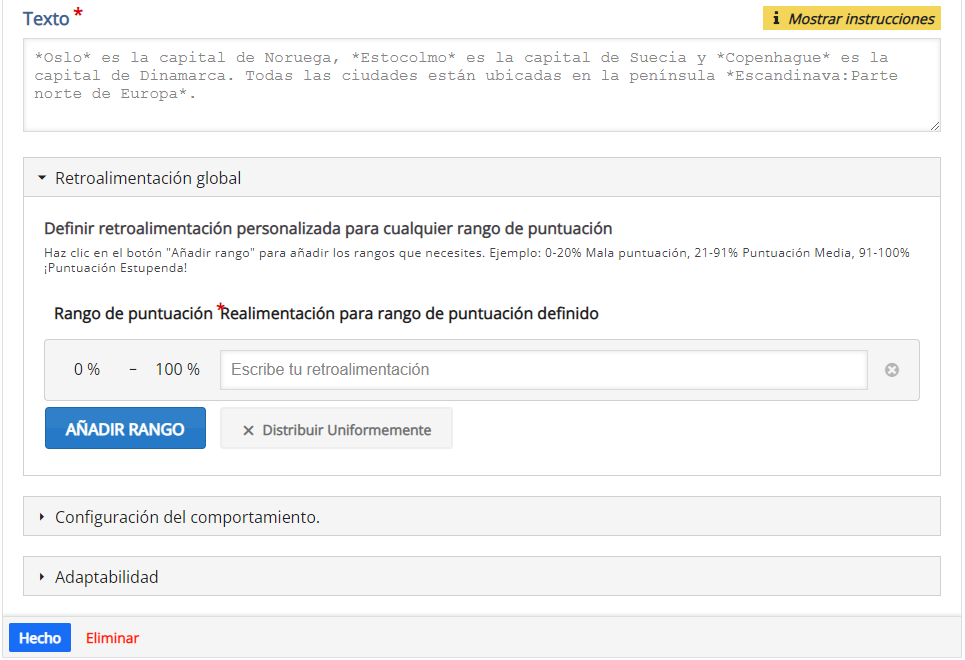
Para agregar la interacción "Cruce", situamos en la línea de tiempo en el momento del video en que queremos que aparezca la interacción y pulsamos el botón  situado justo encima del reproductor de video.
Se nos mostrará una ventana como la siguiente, donde podremos configurar y editar la interacción:

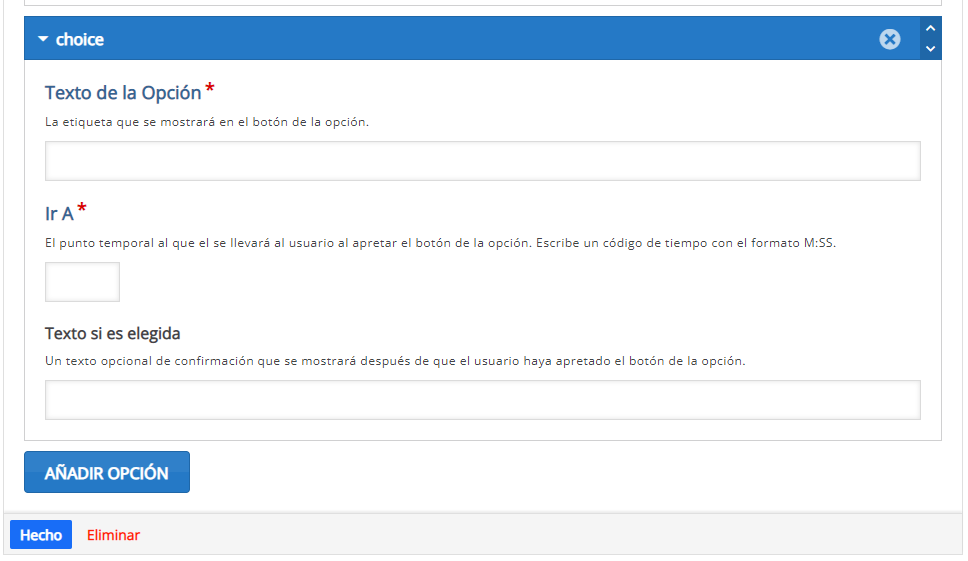
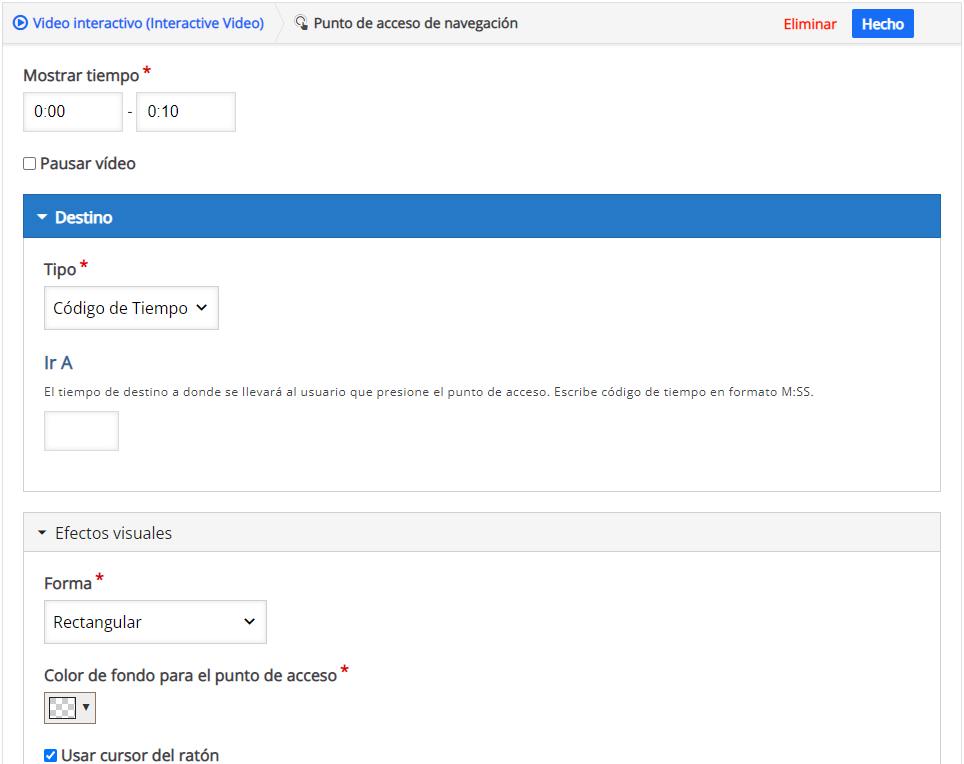
Para agregar la interacción "Punto de acceso", situamos en la línea de tiempo en el momento del video en que queremos que aparezca la interacción y pulsamos el botón  situado justo encima del reproductor de video.
Se nos mostrará una ventana como la siguiente, donde podremos configurar y editar la interacción:

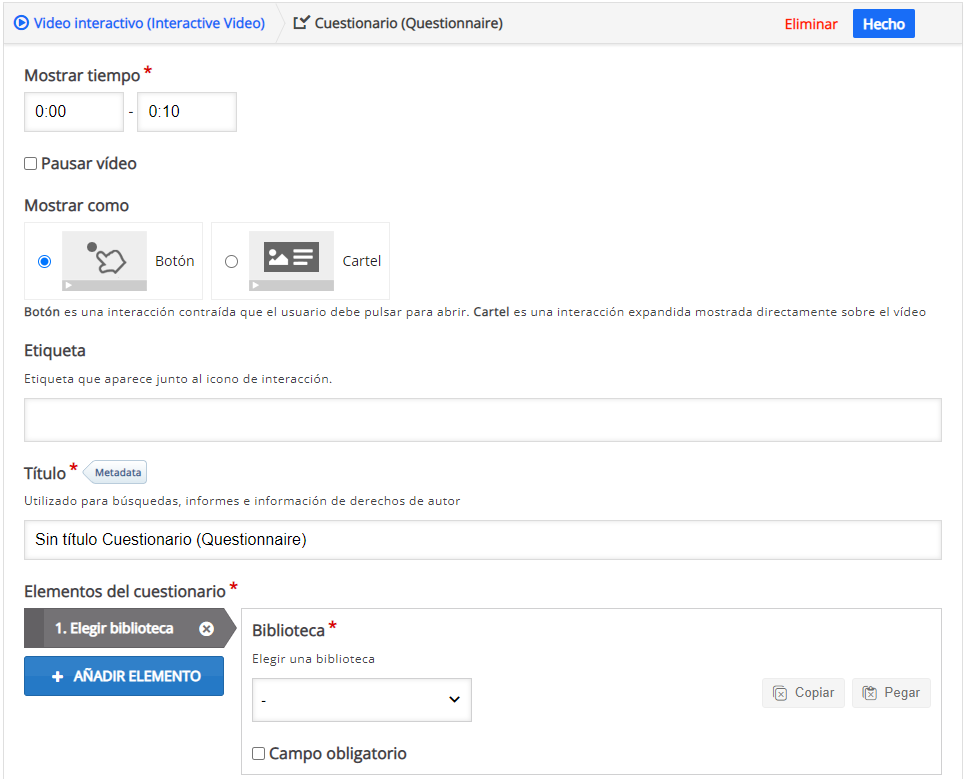
Para agregar la interacción "Cuestionario", situamos en la línea de tiempo en el momento del video en que queremos que aparezca la interacción y pulsamos el botón  >>
>> situado justo encima del reproductor de video.
Se nos mostrará una ventana como la siguiente, donde podremos configurar y editar la interacción:

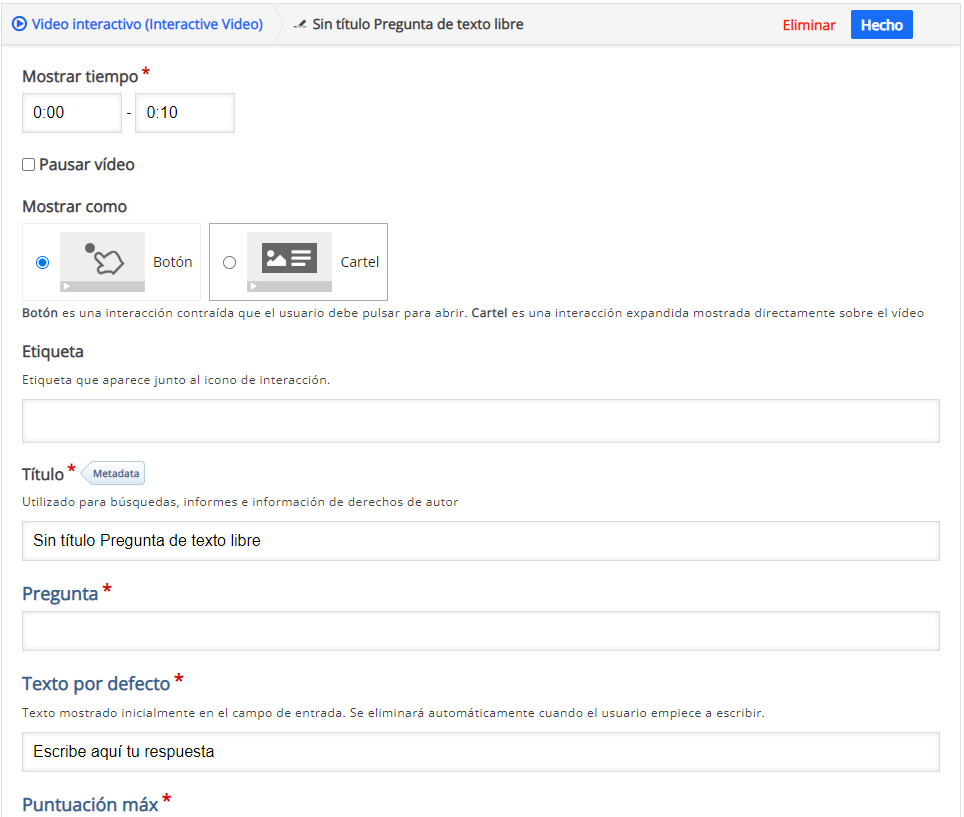
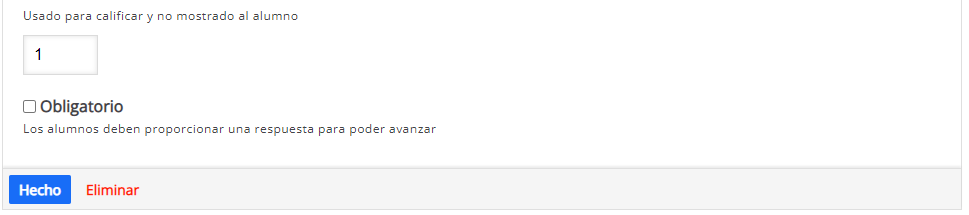
Para agregar la interacción "Pregunta de texto libre", situamos en la línea de tiempo en el momento del video en que queremos que aparezca la interacción y pulsamos el botón >> situado justo encima del reproductor de video.
Se nos mostrará una ventana como la siguiente, donde podremos configurar y editar la interacción:
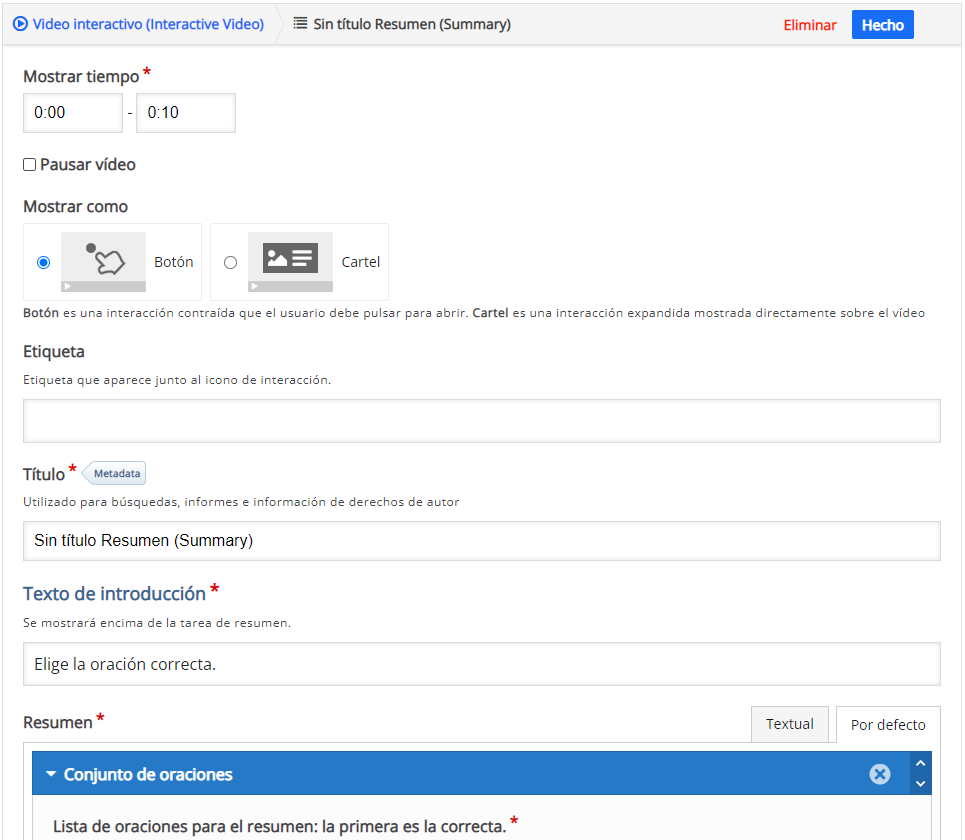
Tarea de resumen
Retroalimentación global
Lumi nos da la opción de mostrar un mensaje de retroalimentación al finalizar la tarea. Podemos personalizar el mensaje en base a la puntuación que ha obtenido el alumno. Ejemplo: 0-20% Mala puntuación, 21-91% Puntuación Media, 91-100% ¡Puntuación Estupenda!

Configuración del comportamiento
Exportación
Tras haber completado la tarea en el editor, procederemos a exportarla en HTML, pulsando sobre [Archivo>Exportar] situado en la esquina superior izquierda de la pantalla.

Se nos mostrará la siguiente ventana:

Dejamos todos los valores por defecto, simplemente pulsamos "EXPORTAR AHORA".