
Elección de plantilla
Tras haber pulsado sobre "+ CREAR NUEVO H5P", se nos abre la ventana de selección de plantilla. Elegimos la plantilla "Arrastrar y soltar (Drag and Drop)".

Editor
Ahora debería aparecer el editor de arrastrar y soltar. El editor debería verse así:

Texto
El campo Texto es donde escribimos el ejercicio.
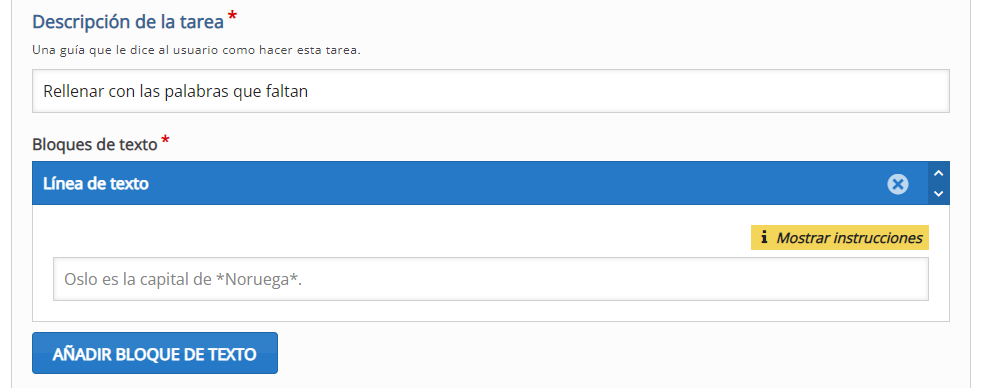
Instrucciones de texto:
- Las palabras que se pueden arrastrar se agregan con un asterisco (*) al frente y detrás de la palabra / frase correcta.
- Puedes agregar una sugerencia textual, usando dos puntos (:) antes de la sugerencia.
- Por cada hueco vacío solo hay una palabra correcta.
- Puedes agregar retroalimentación que se mostrarán cuando se complete la tarea. Utiliza '\+' para retroalimentación en caso de respuesta correcta '\-' para retroalimentación para las incorrectas.
Ejemplo: El contenido de H5P se puede editar utilizando un *navegador:¿Qué tipo de programa es Chrome?*.
El contenido de H5P es *interactivo\+Correcto! \-Incorrecto, prueba de nuevo!*

Configuración del comportamiento
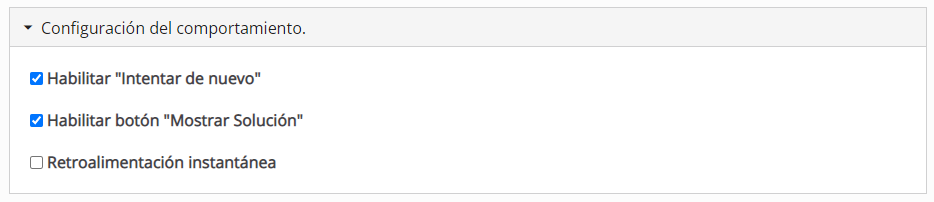
Podemos habilitar o deshabilitar las siguientes configuraciones:
- Botón intentar de nuevo: permite al alumno volver a realizar la tarea.
- Botón mostrar solución: enseña el resultado cuando se pulsa el botón "Comprobar".
- Retroalimentación instantánea: esta configuración elimina el botón "comprobar". La función del botón "comprobar" se ejecuta automáticamente cada vez que se coloca una palabra.
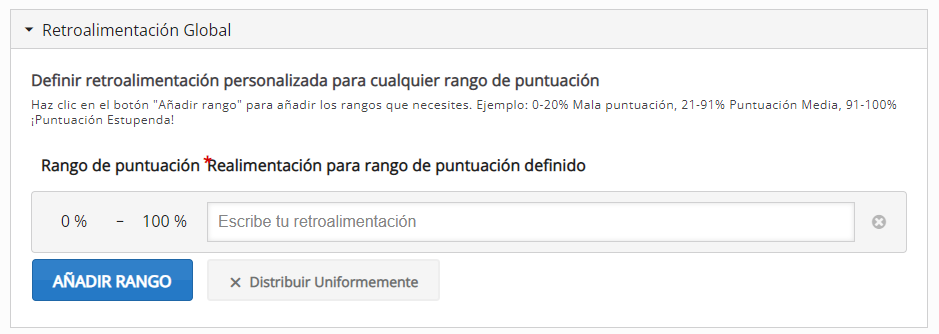
Retroalimentación global
Lumi nos da la opción de mostrar un mensaje de retroalimentación al finalizar la tarea. Podemos personalizar el mensaje en base a la puntuación que ha obtenido el alumno. Ejemplo: 0-20% Mala puntuación, 21-91% Puntuación Media, 91-100% ¡Puntuación Estupenda!
Exportación
Tras haber completado la tarea en el editor, procederemos a exportarla en HTML, pulsando sobre [Archivo>Exportar] situado en la esquina superior izquierda de la pantalla.

Se nos mostrará la siguiente ventana:

Dejamos todos los valores por defecto, simplemente pulsamos "EXPORTAR AHORA".