Introducción/Justificación sobre la configuración del motor de búsqueda Ecosia
Por ello:
Desde la organización se apuesta/recomienda/... el uso del buscador Ecosia. El Ecosia es configurable en la mayoría de los navegadores más usados, como Edge, Chrome, Firefox y Safari.
Para que sea más trasparente, en los equipos de la UPV, se ha configurado de manera automática para los navegadores Edge, Chrome y Firefox, aunque en cualquier momento, puede ser cambiada esta configuración por parte del usuario. En los navegadores Edge y Chrome se ha activado como motor de búsqueda predeterminado, y en Firefox, aparece para poderlo predeterminar.
A continuación, os comentamos como modificar esta configuración en cada navegador, para cambiar el buscador predeterminado.
Configuracíón en Edge
Modificar configuración en Edge
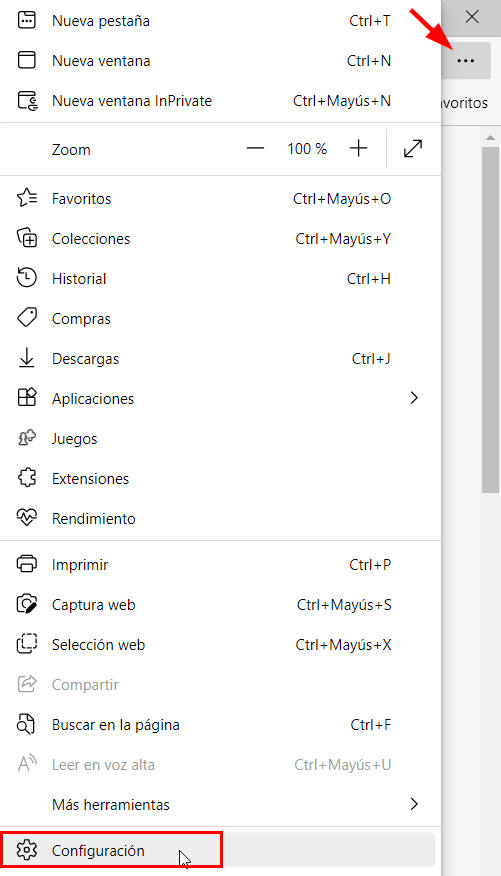
Para modificar el buscador en el navegador Edge, hay que acceder al menú de configuración.
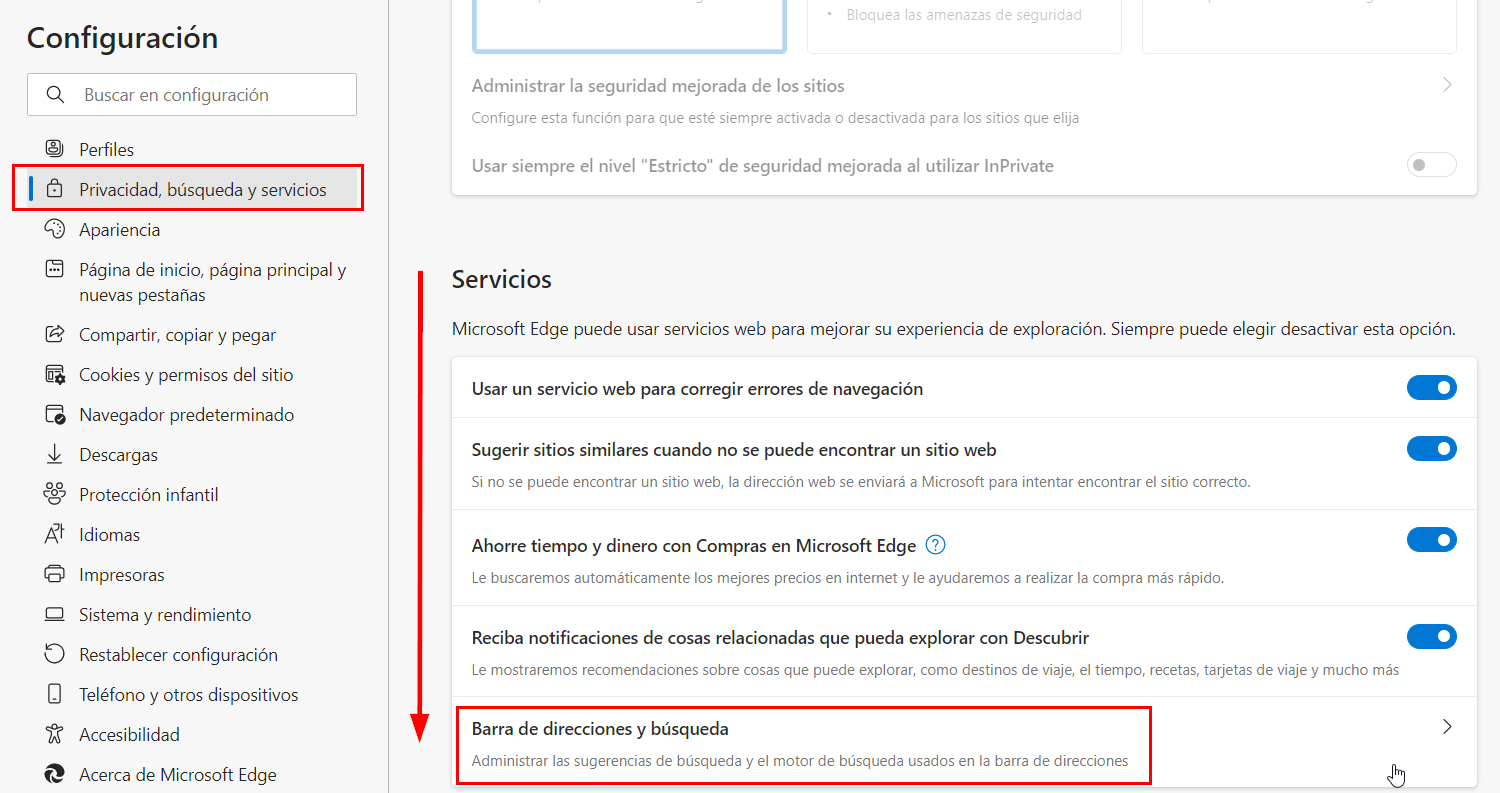
Seleccionamos "Privacidad, búsqueda y servicios", y bajamos hasta el menú "Barra de direcciones y búsqueda"
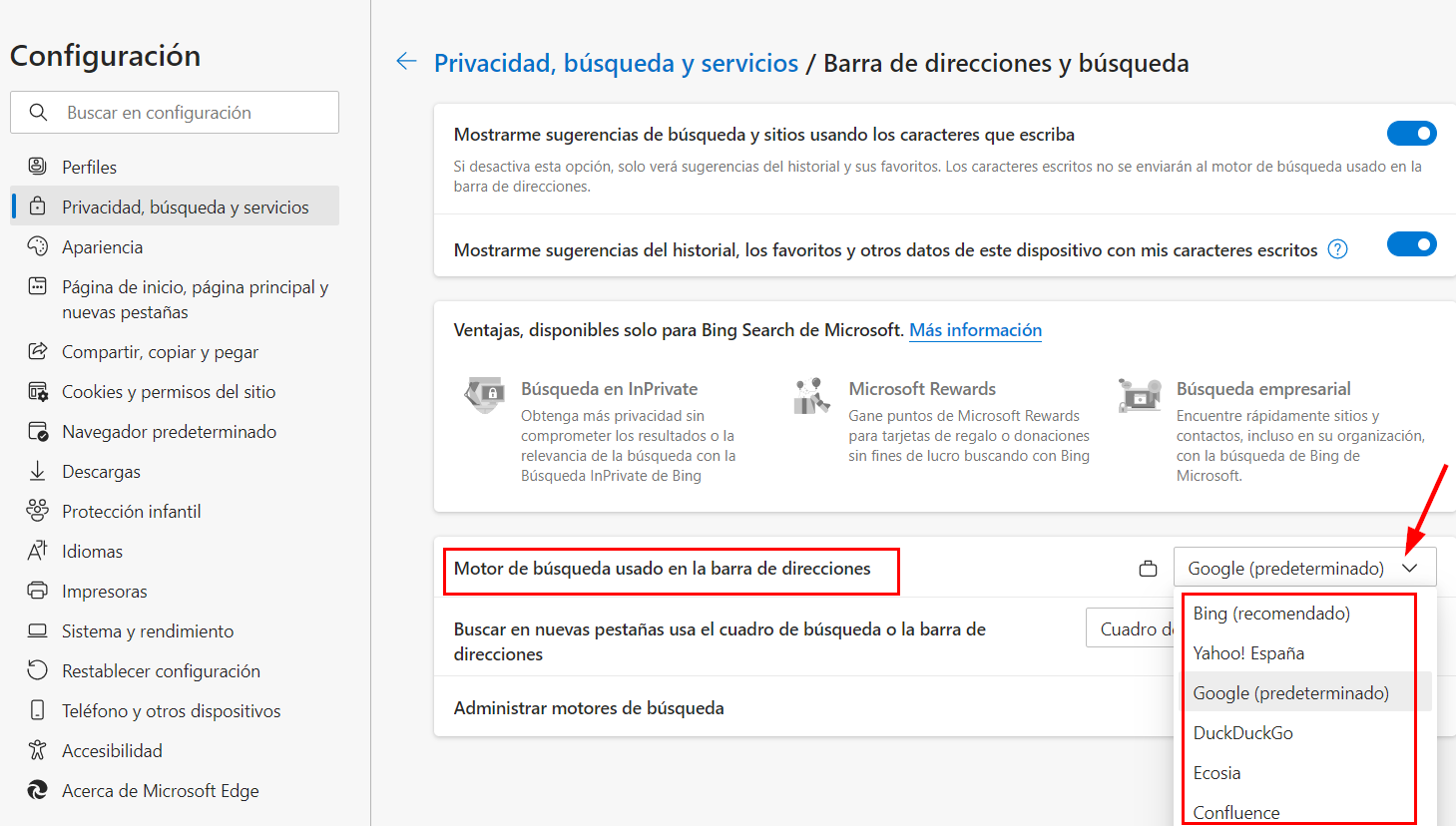
Desplegamos los buscadores para seleccionar el que deseemos y ya podemos cerrar la ventana.
Instalar buscador Ecosia en Edge
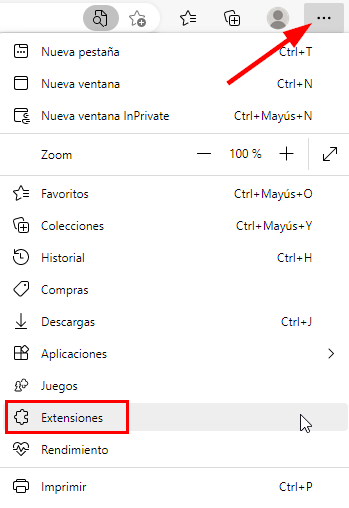
Accedemos al menú de Extensiones
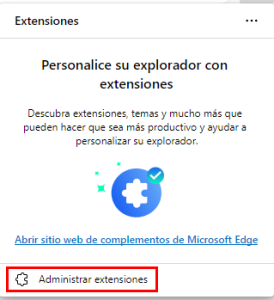
Abrimos "Administrar extensiones" en la ventana que nos aparece.
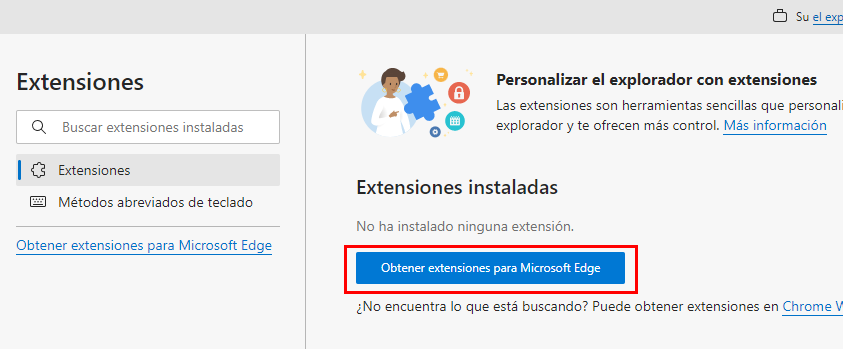
Pulsamos en "Obtener extensiones para Microsoft Edge"
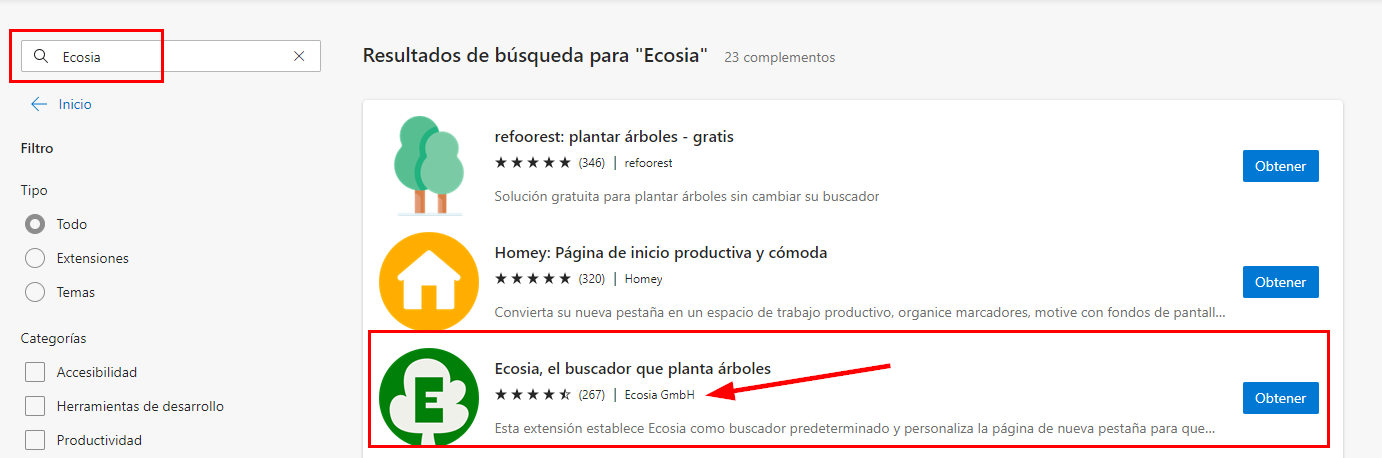
Buscamos "Ecosia" y pulsamos en la tecla "enter". Seleccionamos la extensión que se indica en la imagen y pulsamos sobre el botón "Obtener"
Pulsamos en "Agregar extensión"
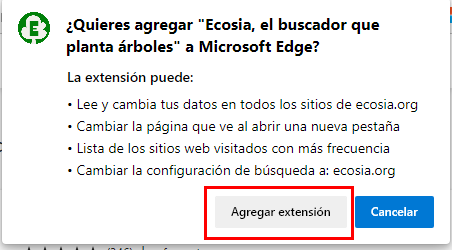
Por último, debemos acceder de nuevo al menú de Extensiones, Administrar extensiones y aparecerá la extensión para activarla.
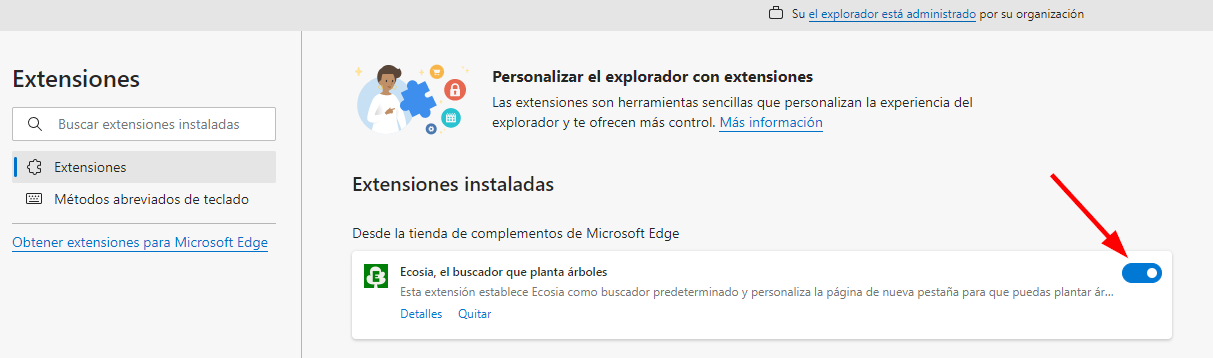
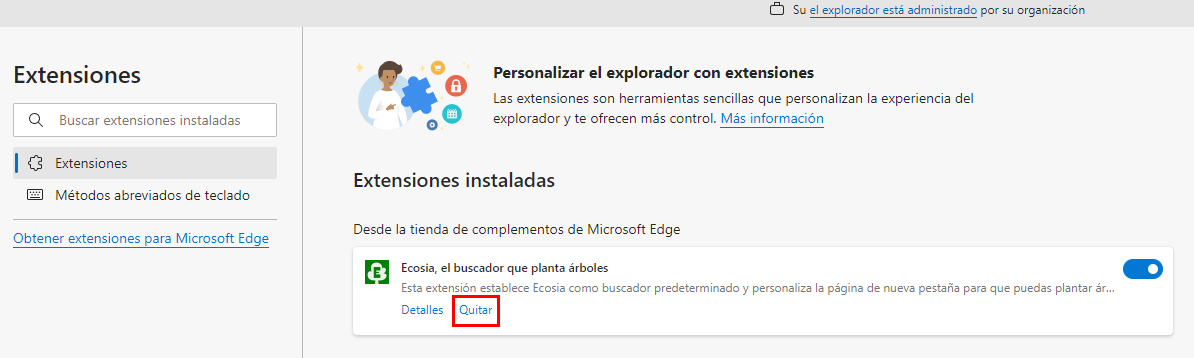
Eliminar extensión buscador Ecosia en Edge.
Accedemos al menú de Extensiones
Abrimos "Administrar extensiones" en la ventana que nos aparece.
Pulsamos en "Quitar" sobre la extensión Ecosia.
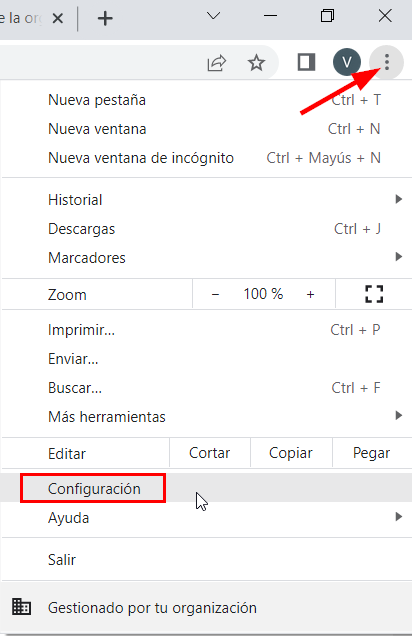
Configuración en Chrome
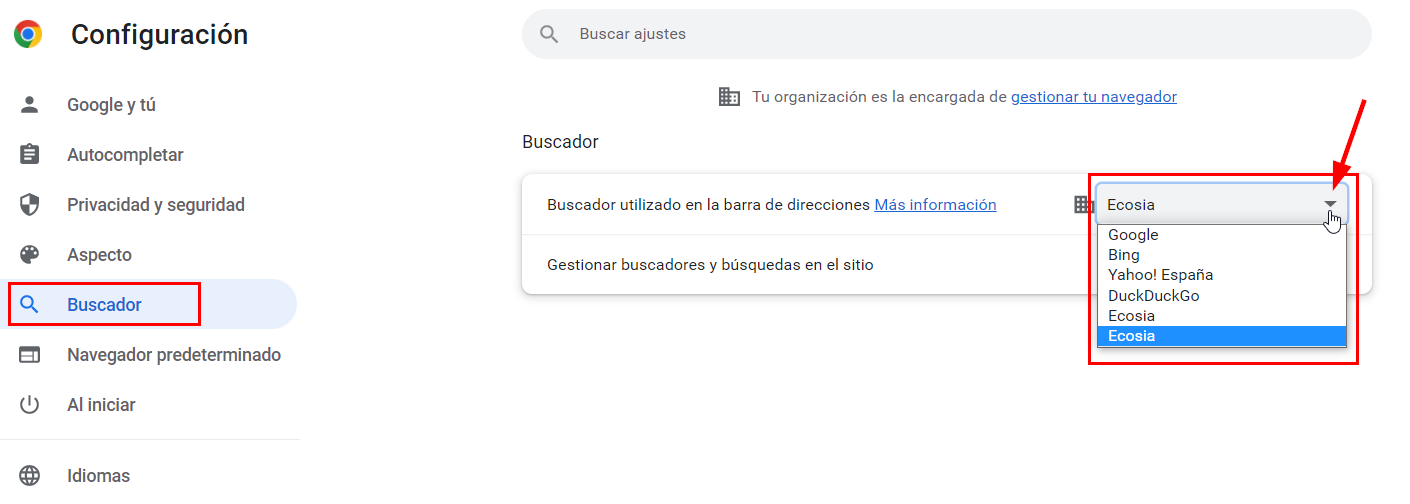
Para modificar el buscador en el navegador Edge, hay que acceder al menú de configuración.
Accedemos al menú "Buscador" y en el desplegable de la derecha, podemos seleeccionar el que deseemos.
Configuración en Firefox
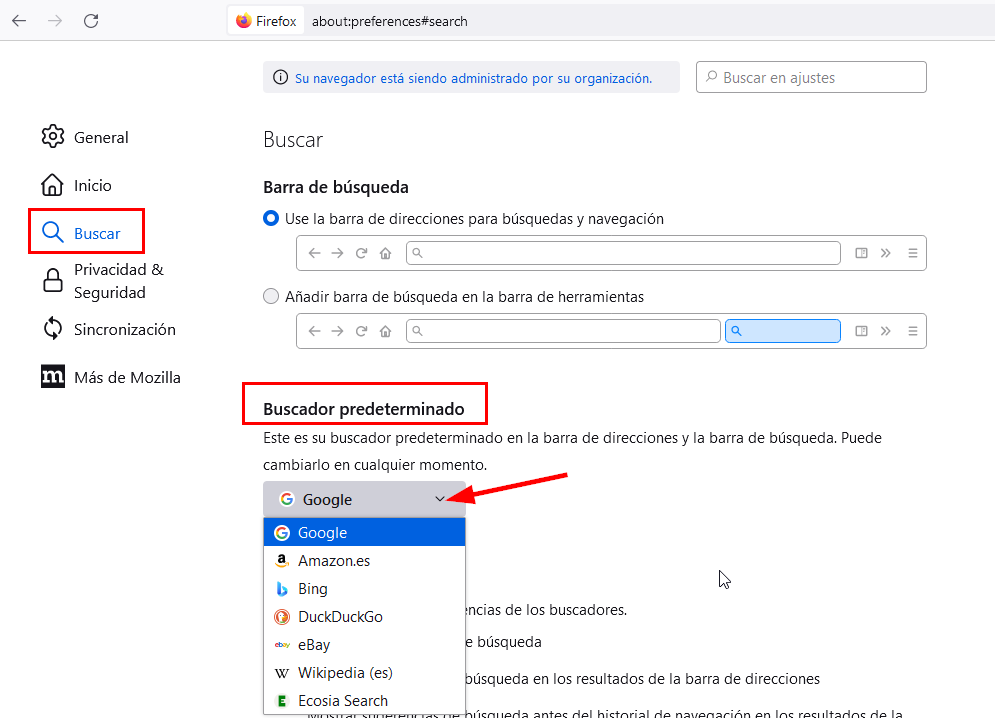
El firefox usa una extensión para el navegador Ecosia.
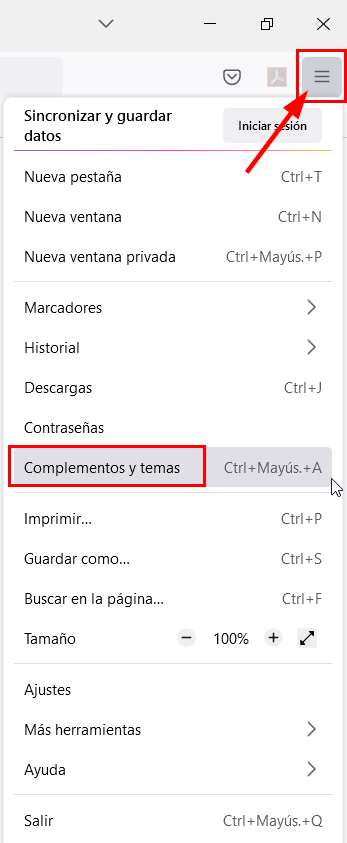
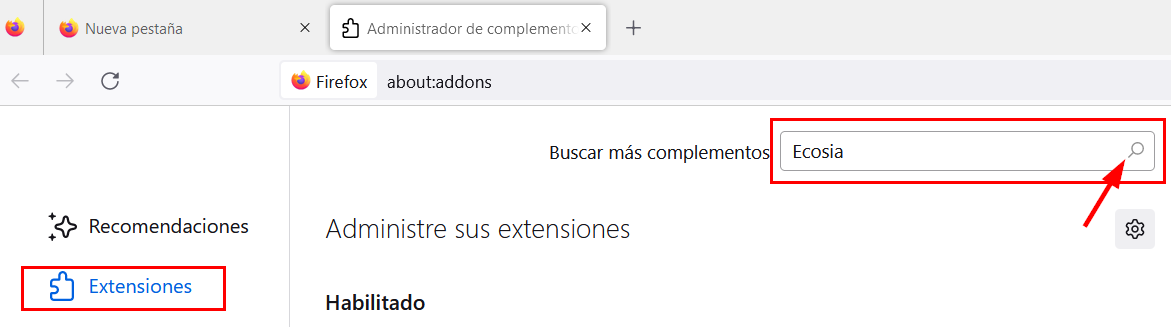
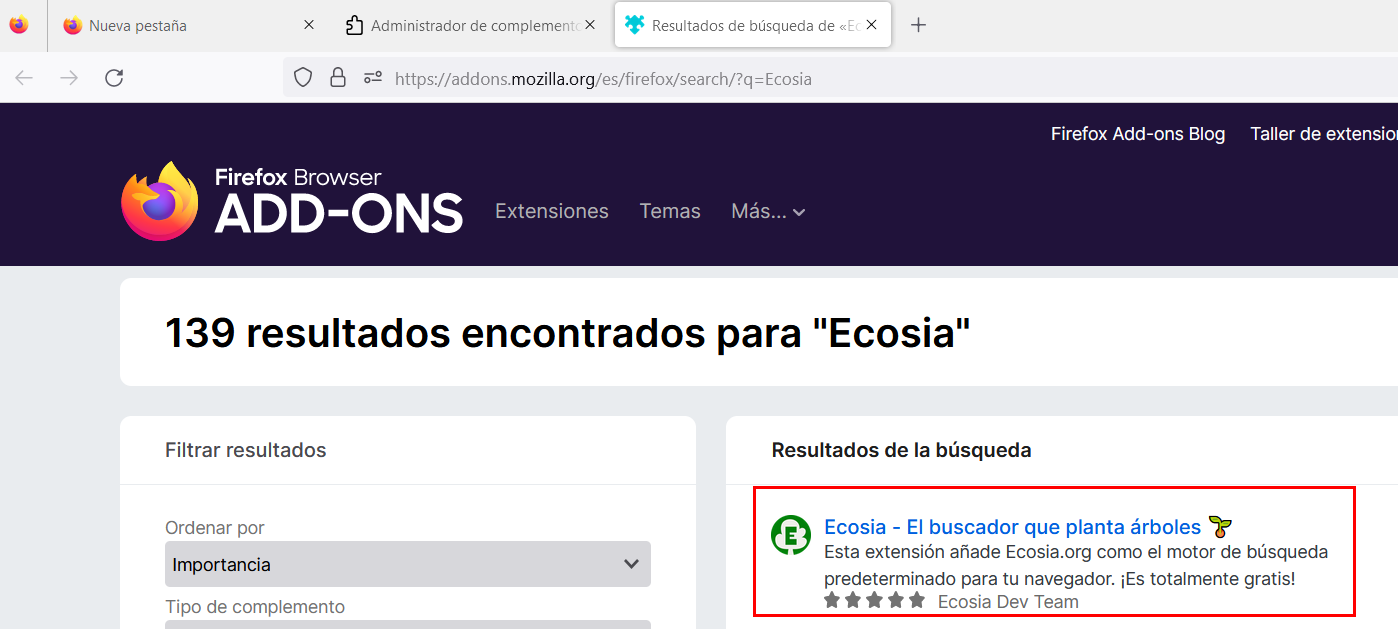
Instalar buscador Ecosia en Firefox
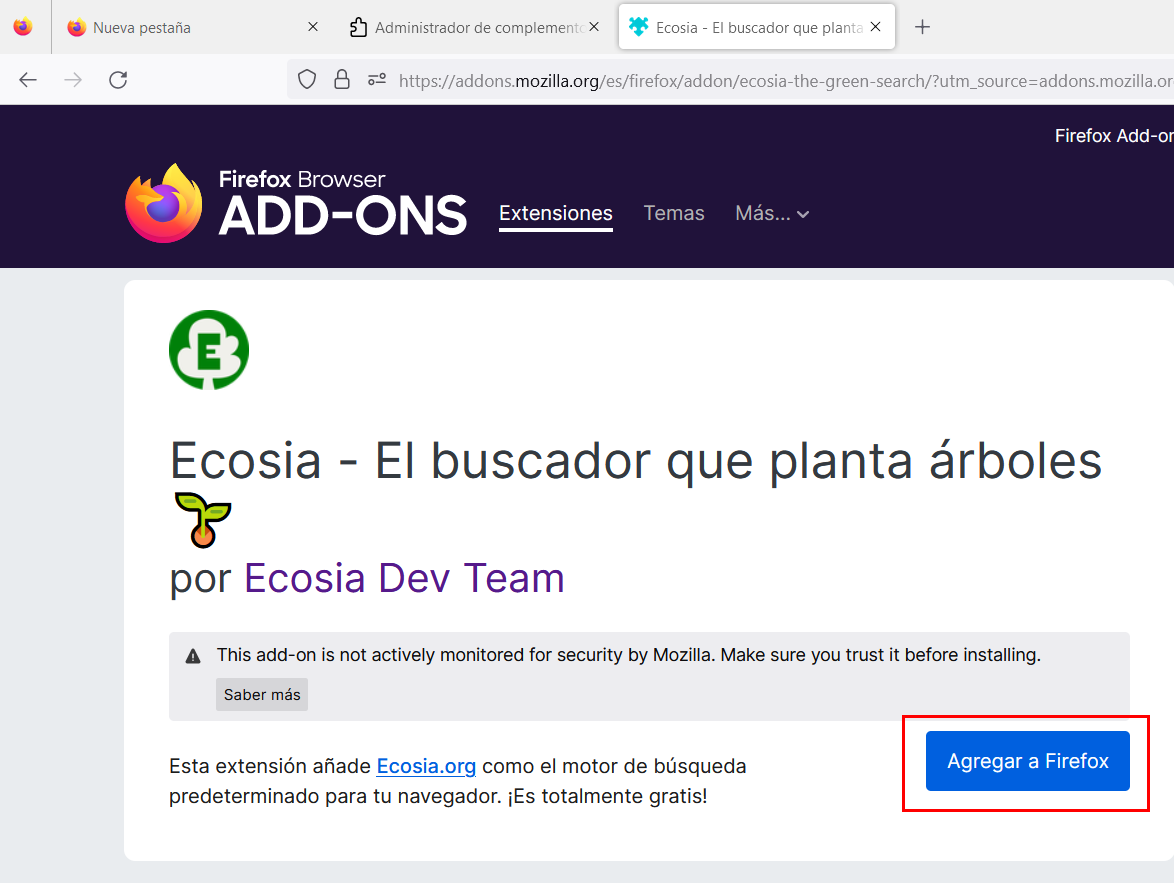
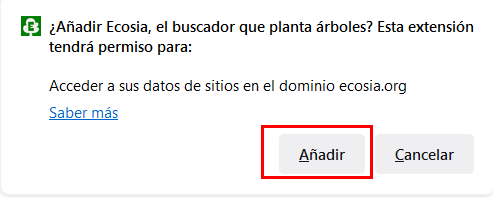
ç

Eliminar buscador Ecosia en Firefox
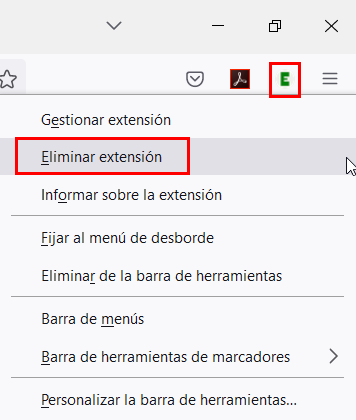
Para eliminar la extensión y dejar de usar el navegador Ecosia, basta con situarse sobre el icono  y con el botón derecho del ratón, pulsar en "Eliminar extensión"
Cambiar buscador predeterminado en Firefox
Si ya aparece la extensión  del buscador Ecosia en la barra del Firefox, podrás configurarlo como predeterminado. Caso de que no aparezca, deberás instalarla primero, siguiendo las instrucciones "instalar buscador Ecosia en Firefox" que se detallan más abajo.
Para agregarlo como predeterminado o cambiarlo, hay que acceder al menú de Ajustes.
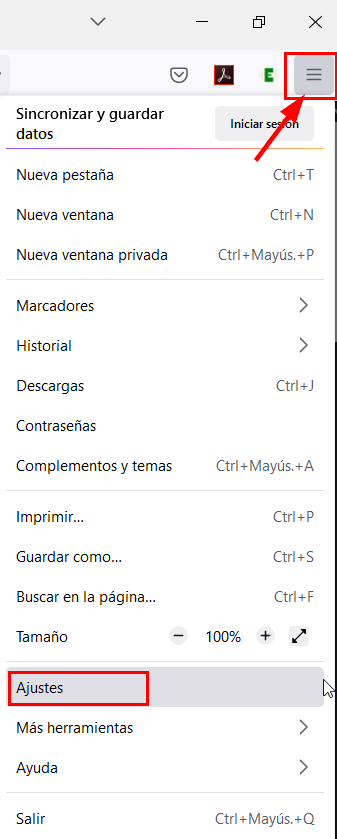
Seleccionar el menú "buscar" y desplegar el menú de la derecha para predeterminar el navegador Ecosia o el que se desee.