
La herramienta rúbricas da opciones a los docentes de crear y compartir rúbricas para evaluar otras herramientas como Tareas, Foros y Exámenes.
¡Recuerda!
Si no aparece la herramienta en la barra lateral deberás activarla desde Información del sitio, para ver cómo pulsa en el siguiente enlace: Editar herramientas
Primero accederemos a la herramienta 'Rúbricas' en la barra lateral izquierda:
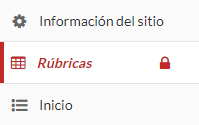
Dentro de 'Rúbricas', visualizamos el listado de rúbricas agrupadas en dos pestañas: 'Rúbricas del sitio' y 'Rúbricas compartidas'

Para poder trabajar con rúbricas en nuestro sitio/ asignatura de PoliformaT y poder hacer uso de ellas seleccionando dicha rúbrica en herramientas como 'Tareas', 'Exámenes', 'Foros' y 'Calificaciones', lo primero que debemos hacer es añadir una rúbrica a nuestro sitio/ asignatura.
Para añadir una nueva rúbrica podemos o bien, crearla, o bien, copiar una rúbrica ya creada que nos ha sido compartida. Vamos a ver los distintos tipos:
Dentro de la herramienta 'Rúbricas' visualizamos el listado de rúbricas, en la pestaña 'Rúbricas de sitio', seleccionamos 'Añadir rúbrica':

Para crearla simplemente añadimos el nombre de la rúbrica.

Una vez la tenemos creada, sólo queda configurar los criterios a nuestro gusto.
Podemos añadir más criterios y modificar los ya existentes, pulsando en el icono 

AÑADIR NUEVO CRITERIO

EDITAR CRITERIO
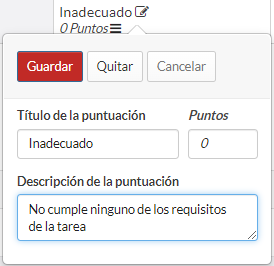
¿Deseas ponderar cada criterio con un peso personalizado?
Para un correcto funcionamiento y comprensión del alumno es recomendable utilizar iguales puntuaciones máximas para cada criterio y que esta puntuación máxima corresponda con la nota máxima con la que se calificará a cada estudiante.
Puedes consultar el siguiente link para más información sobre como cambiar la puntuación de la rúbrica en puntos o porcentajes: ¿Cómo cambiar la puntuación de la rúbrica en puntos o porcentajes?
EJEMPLO DE RÚBRICA POR PORCENTAJES RECOMENDADA PARA UN CORRECTO FUNCIONAMIENTO

EJEMPLO DE RÚBRICA POR PORCENTAJES NO RECOMENDADA

También podremos añadir grupos de criterios, creando así una nueva cabecera.
AÑADIR NUEVO GRUPO DE CRITERIOS

EDITAR NUEVO GRUPO DE CRITERIOS

Los nuevos grupos de criterios serán diferenciados por las cabeceras. Así visualizaríamos una rúbrica compuesta por tres criterios y un grupo de criterios, con dos criterios dentro del grupo:

Acciones aplicables a rúbricas
· Borrar: Para borrar una rúbrica o criterio pulsaremos en el icono 
· Copiar: Podemos copiar nuestra rúbrica con el objetivo de facilitar una edición más rápida de una nueva rúbrica o modificar la copia sin alterar la original. Para ello pulsaremos el icono 
· Cambiar modo de puntuación: Cambiamos rápidamente la puntuación de la rúbrica en puntos  o porcentajes
· Bloquear: Una vez utilizamos la rúbrica nos aparece un nuevo icono al lado de nuestra rúbrica:  , esta indica que se ha bloqueado, pero sigue siendo editable (título y criterios). En este momento desaparecen los iconos de cambio de puntuación y eliminar.
· Exportar PDF: Tenemos la posibilidad de exportar nuestra rúbrica en formato PDF si pulsamos el icono 
· Compartir: Podemos compartir nuestra rúbrica de modo que cualquiera (con los permisos necesarios) podrá copiarse nuestra rúbrica y utilizarla en su asignatura. Para ello pulsaremos el icono 
Las rúbricas compartidas no deben ser editadas. Si quieres editarlas debes dejar de compartirla y a continuación volver a compartirla.
Dentro de 'Rúbricas' nos dirigimos a 'Rúbricas compartidas', aquí visualizamos la lista de rúbricas a las que tenemos acceso

Para copiar una rúbrica simplemente pulsaremos el icono y automáticamente se añadirá a nuestras rúbricas dentro de la pestaña 'Rúbricas del sitio'

La visualizaríamos de la siguiente manera:

Ya tendríamos copiada la rúbrica compartida, ahora ya la podremos editar pulsando en el icono
La personalización y las posteriores acciones serán, ahora, iguales a que si la hubiésemos creado nosotros, por lo que se recomienda revisar el apartado 'Crear nueva rúbrica' para más información.
La UPV ha incorporado a través de la herramienta 'Rúbricas', distintas rúbricas definidas para evaluar el grado de adquisición de las competencias transversales, en sus 3 niveles. Estas rúbricas que están directamente accesibles, pueden ser fácilmente adaptadas y contextualizadas o usarse directamente.


Vista general
Herramientas de contenido