
Ya se trate de crear preguntas para un examen: Crear examen a través del asistente; o para una batería de preguntas: Batería de preguntas, el modo de creación de preguntas es el mismo. Además podemos utilizar las mismas preguntas en los dos casos: ¿Cómo copiar preguntas de exámenes a baterias? ¿Cómo crear un examen a partir de una batería de preguntas?
¡Recuerda!
Si no aparece la herramienta en la barra lateral deberás activarla desde Información del sitio, para ver cómo pulsa en el siguiente enlace: Editar herramientas
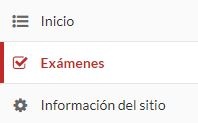
En este caso debemos tener activada la herramienta 'Exámenes'
Antes que nada, debemos acceder a la herramienta 'Exámenes' en la barra lateral izquierda
Accederemos al apartado 'Añadir' en la barra superior.

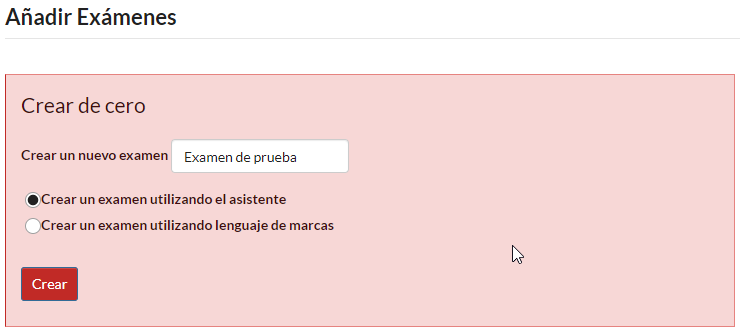
Introducimos el nombre del examen y presionamos el botón 'Crear'
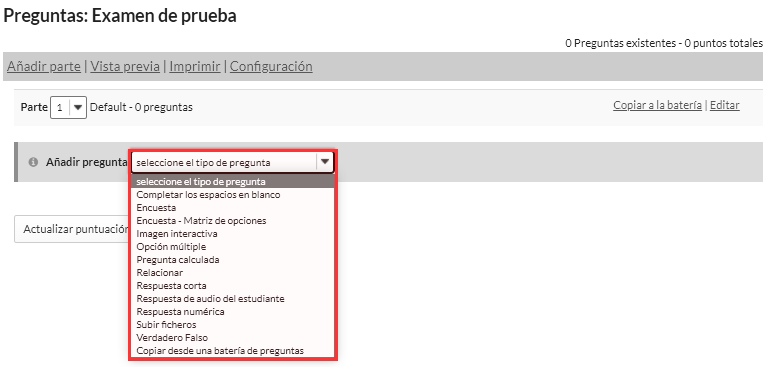
Para añadir una pregunta, desplegamos el menú y seleccionamos el tipo de pregunta deseado.
Posteriormente, nos aparecerá el menú de creación propio de cada tipo de pregunta.
Si el examen consta de varias partes el sistema nos permite asignar cada pregunta a la parte que se deseemos, independientemente del menú desplegable que se haya escogido para introducirla.
También podemos asignar a una batería de preguntas cada pregunta realizada, para su posterior reutilización o asignación aleatoria. También podemos añadir tanto comentarios a las respuestas correctas, como a las incorrectas.
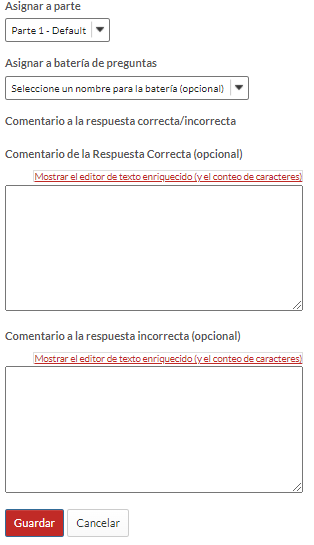
Pulsaremos 'Guardar' para efectuar los cambios.
La puntuación asignada se repartirá equitativamente por el número de espacios en blanco que se utilicen, tanto las preguntas sin contestar o las erróneas no descontarán.
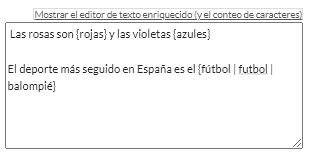
El segundo campo a completar es el enunciado o texto de la pregunta. Aquí incluímos las palabras que requieran un espacio en blanco entre llaves ({}).
En el enunciado o texto de la pregunta debemos escribir entre corchetes "{ }" las palabras que se quieran sustituir por un espacio en blanco para que el estudiante coloque una respuesta.
Ej: Las rosas son {rojas} y las violetas son {azules}
En caso de querer contar como válidos sinónimos o respuestas múltiples escribiremos las diferentes opciones separadas por una pleca "|"
Ej: El deporte más seguido en España es el {fútbol | futbol | balompié}
También tenemos la posibilidad de:
- Distinguir entre mayúsculas y minúsculas
- Marcar respuestas idénticas como mutuamente excluyentes
- Ignorar espacios en la respuesta
Una vez creada la pregunta la visualizariamos de la siguiente manera:
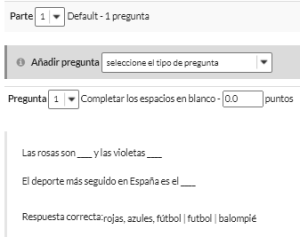
Debido a que este tipo de pregunta no puntúa en los exámenes, no podemos editar la puntuación de la misma, su valor es cero.
Escribiremos el texto/ enunciado de la pregunta y seleccionaremos el tipo de respuestas que estarán disponibles:
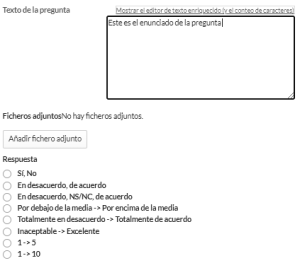
Según la respuesta que elija tendrá dos o más opciones para responder. Ejemplo:(En el tipo de respuesta 1-->5 podrá poner como respuesta 1,2,3,4,5).
En este ejemplo podemos ver como se visualizarían algunas respuestas:
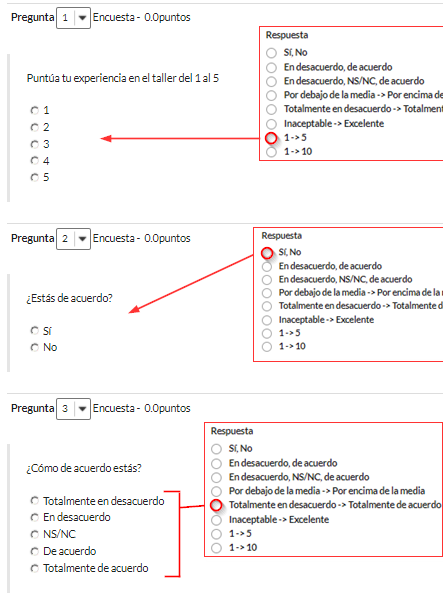
Al ser una encuesta se evalúa a 0. No debemos introducir puntuación porque el sistema no la tomará en cuenta.
Luego introducimos la información relevante a la respuesta, debe haber al menos 2 columnas y separaremos las opciones con "Intro".
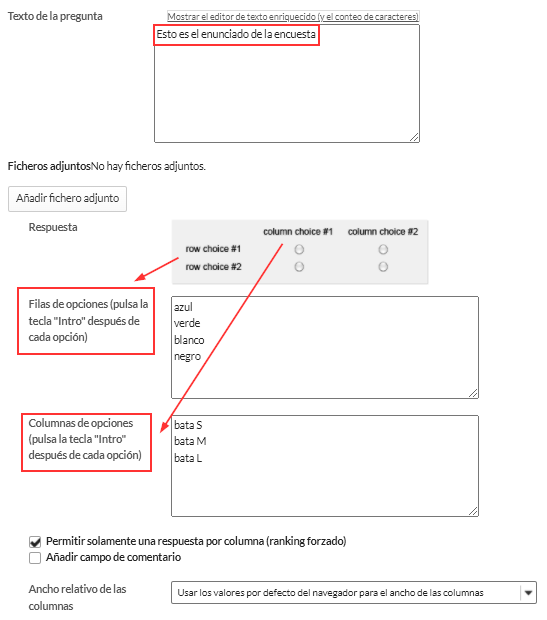
Opciones adicionales serían:
- Indicar si queremos que sólo se pueda seleccionar una respuesta por columna
- Si queremos que haya un campo para comentarios de alumno.
- Seleccionar el ancho relativo de las columnas.
Una vez guardado lo visualizaríamos de la siguiente manera:
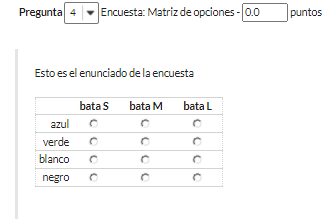
Este tipo de preguntas nos permite a partir de una imagen crear zonas que tengan que ser identificadas por el usuario de forma interactiva. A continuación veremos paso a paso como crear una pregunta de este tipo.
Primero escribiremos el texto/ enunciado del texto y su puntuación, a continuación subiremos de nuestro equipo la imagen que queramos usar para crear la interactividad.
Una vez subida la imagen podremos escribir una entrada de texto (puede ser una palabra o una frase) que estará relacionada a la selección que hagamos en cualquier zona de la imagen.
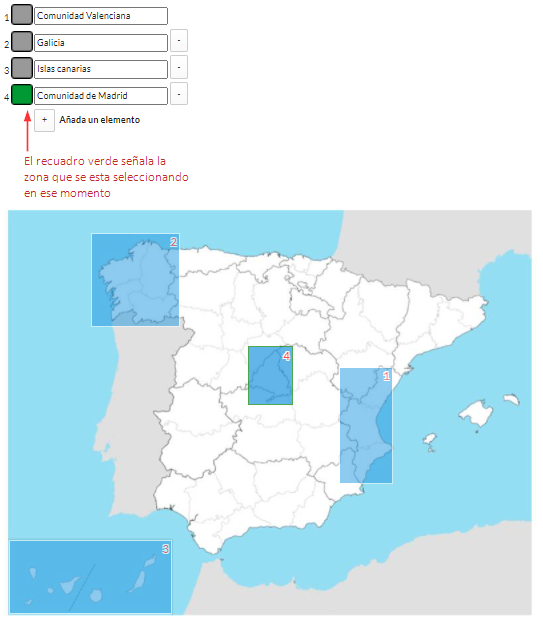
Podremos elegir habilitar la puntuación parcial o no parcial:
· Evaluación parcial: Si seleccionamos la evaluación parcial, la puntuación se divide de forma proporcional entre el número de entradas que hayamos agregado. En este caso sólo puntúan los aciertos, los fallos y las respuestas en blanco no penalizan.
· Evaluación no parcial: Si seleccionamos que no se puntúe de forma parcial las respuestas en blanco serán tomadas como fallos y se aplicará la siguiente fórmula:
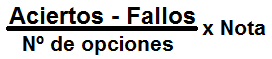
Una vez finalizado el proceso la visualizaríamos en el examen de la siguiente manera:
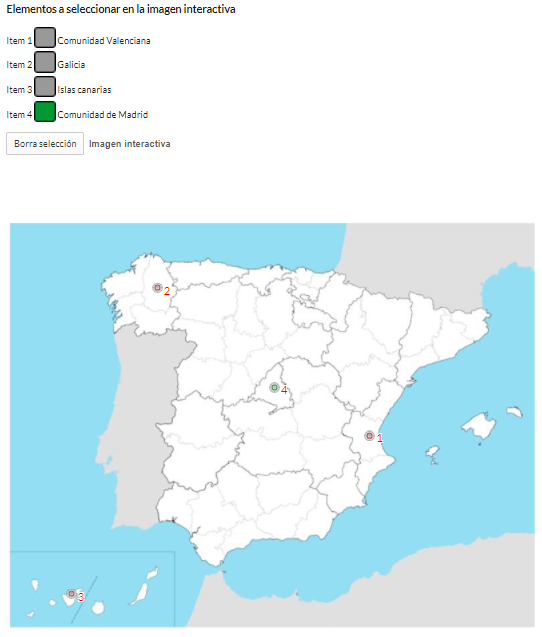
El alumno marcará las zonas con esos marcadores, siempre que estén dentro de la zona que hemos marcado se contará como válida
En este tipo de pregunta podemos crear dos tipos:
Pregunta de opción múltiple con una respuesta correcta: el estudiante obtendrá la puntuación al seleccionar una sola respuesta correcta y cero puntos al seleccionar cualquier otra respuesta. También podemos elegir descontar por fallos.
- Pregunta de opción múltiple con varias respuestas correctas: es necesario seleccionar todas las respuestas correctas para poder recibir la puntuación completa. Se le dará puntuación parcial si selecciona una respuesta correcta y se penalizará si selecciona una respuesta incorrecta.
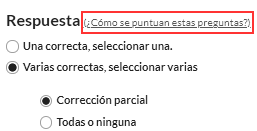
Para más información podemos pulsar en el link que aparece al lado del apartado 'Respuesta' cuando estemos creando la pregunta:
Escribiremos el texto/ enunciado de la pregunta y seleccionaremos que respuesta/s son correcta/s. Podemos introducir un comentario para cada opción, aunque debemos recordar que para que se muestre dicho comentario debemos indicarlo así en la configuración del examen.
Como opciones adicionales tenemos la posibilidad de:
· Insertar respuestas adicionales
· Randomizar las respuestas
· Requerir razonamiento
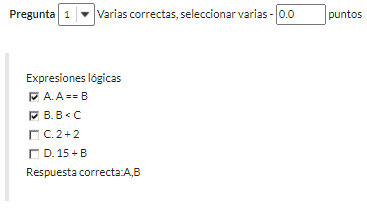
Así se visualizaría una pregunta de opción múltiple con varias respuestas correctas:


Centro de Atención al Usuario del Área de Sistemas de Información y Comunicaciones
También puedes solicitar atención telefónica en la ext. 77750 o en nuestras instalaciones en el edificio 4H4 del Campus de Vera
Vista general
Herramientas de contenido