
En este apartado vamos a ver las opciones de calificación que se nos ofrecen, así como establecer reenvíos, feedback y asignar la misma nota a múltiples participantes.
¡Recuerda!
Si no aparece la herramienta en la barra lateral deberás activarla desde Información del sitio, para ver cómo pulsa en el siguiente enlace: Editar herramientas
Primero, accederemos a la herramienta 'Tareas' en la barra lateral izquierda
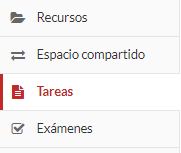
Para acceder a poder calificar deberá hacer clic en 'Calificación'

Dentro del apartado 'Calificación' visualizaremos la siguiente pantalla:

Al pulsar sobre el nombre de algún estudiante accederemos a la ventana de "Calificando", aquí podremos navegar entre los estudiantes para calificar sus tareas.

Una vez en la ventana de calificar veremos en la parte superior y en la parte inferior un navegador así:

Esto nos permite calificar los estudiantes uno tras otro sin tener que acceder uno por uno desde el listado.
A la hora de calificar a los estudiantes tenesmos diversos apartados a tener en cuenta:

Envío de la tarea: podemos añadir comentarios directamente en la tarea enviada por el estudiante. Los comentarios que hagamos, para diferenciarlos mejor, debemos hacerlos entre doble corchetes, de esta manera se mostrarán en rojo:

- comentario escrito por el profesor -

- comentario que vería el alumno -
Calificación:
Vamos a ver cada apartado con más detalle:
En la parte superior tenemos la posibilidad de asignar una única calificación a todos los participantes que estén sin calificar o no hayan enviado la tarea.

Esta sección presenta un menú desde el cuál podemos: descargar o subir ficheros y publicar calificaciones.

- Descargar todo: Al elegir esta opción se abrirá una ventana donde deberemos elegir las opciones de descarga, una vez seleccionadas pulsaremos 'descargar'. Lo veríamos de manera similar a los siguientes ficheros:

- visualización de tabla de calificaciones por grupos-

- visualización de tabla de calificaciones por estudiante-
- Subir todo: En este apartado tenemos la posibilidad de subir un fichero de calificaciones, también se proporciona una plantilla a rellenar.

- plantilla para rellenar -
- Publicar calificaciones: Elegiremos esta opción cuando hayamos asignado calificaciones pero las hayamos guardado sin publicar. Hemos de tener en cuenta que se publicaran todas las calificaciones, si deseamos publicar calificaciones puntuales deberemos hacerlo desde la calificación de cada estudiante.
Enviar feedback a múltiples estudiantes:
Para enviar feedback deberemos seleccionar uno o más estudiantes en el checkbox y escribir el mensaje que deseemos

Tenemos además dos opciones:
- Sustituir el mensaje de "comentarios del profesor" (en caso de haber escrito uno en el apartado de calificación individual) por este nuevo mensaje
- Enviar de inmediato el feedback escrito a los estudiantes seleccionados (esta acción no publica las calificaciones). Si deseamos publicar las notas pulsaremos en "Publicar calificaciones"
Pulsaremos 'Actualizar' para guardar los cambios.
Establecer opciones de reenvío para múltiples estudiantes/ grupos:
Para establecer reenvíos seleccionaremos uno o más estudiantes de la tabla inferior, seleccionaremos cuántos reenvíos puede realizar cada estudiante y la fecha hasta la que lo pueden hacer.

Haga clic en 'Actualizar' para permitir a los alumnos seleccionados este reenvío de tarea.


Centro de Atención al Usuario del Área de Sistemas de Información y Comunicaciones
También puedes solicitar atención telefónica en la ext. 77750 o en nuestras instalaciones en el edificio 4H4 del Campus de Vera
Vista general
Herramientas de contenido