
-
Creado por
 Juan Carlos Morales Sánchez, actualizado por última vez el may 26, 2021
4 min de lectura
Juan Carlos Morales Sánchez, actualizado por última vez el may 26, 2021
4 min de lectura
2. Validación de la plantilla / modelo
Una vez tenemos las plantillas correctamente generadas es necesario validarlas para asegurarse de que el sistema puede leerlas y procesarlas correctamente antes de distribuirlas a los alumnos.
Si las plantillas se distribuyen a los alumnos sin haber sido validadas previamente se corre el riesgo de que, una vez que los alumnos han realizado el examen rellenando las hojas de respuesta, el sistema no sea capaz de reconocerlas y por lo tanto no sea posible la corrección automática de los exámenes.
Una creadas las plantillas se procede a la validación pulsando el botón  .
.
La pantalla de validación nos muestra los pasos a realizar para validar correctamente una plantilla generada en el paso anterior:
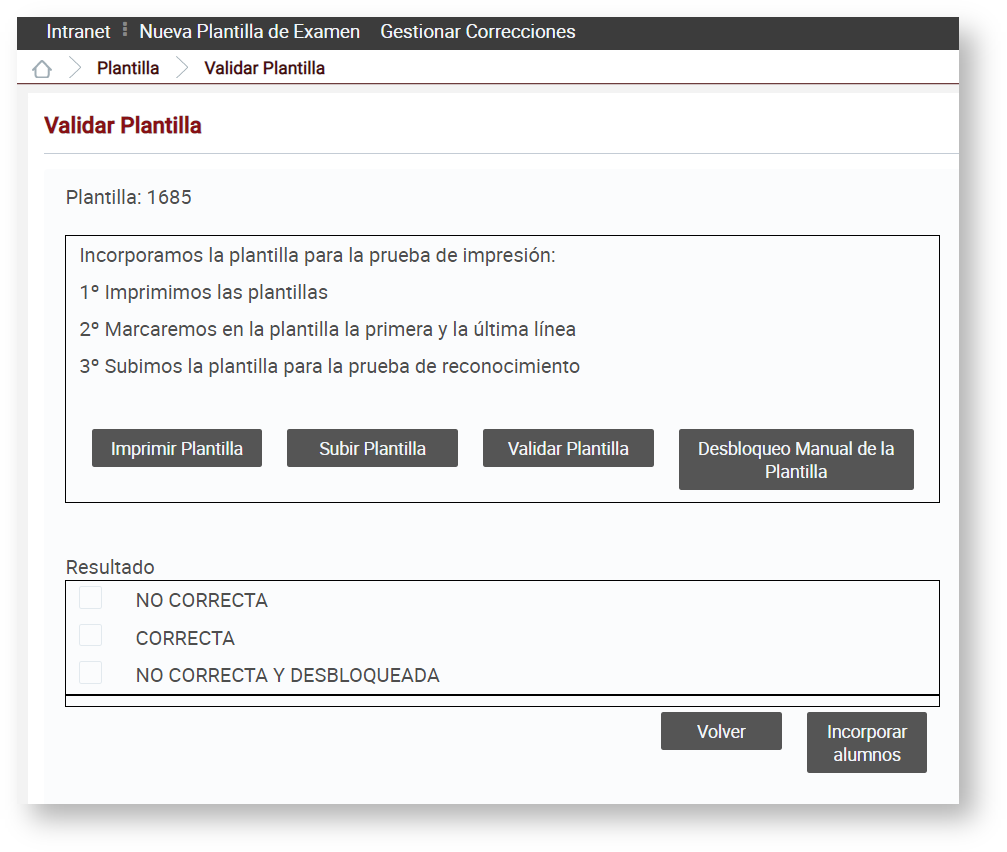 1º. Imprimimos las plantillas
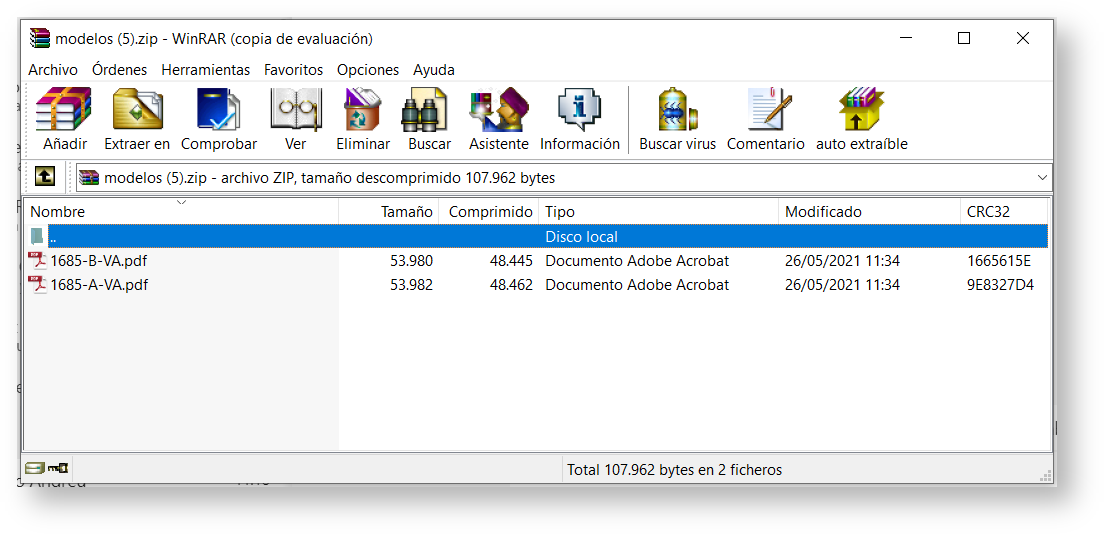
El botón  nos descarga un archivo llamado "modelos.zip" a la carpeta de descarga configurada en nuestro ordenador.
Debemos abrir este archivo con alguna utilidad capaz de procesar archivos comprimidos .zip para acceder a su contenido. Este archivo contendrá un archivo .pdf para cada uno de los modelos que hayamos decidido crear.
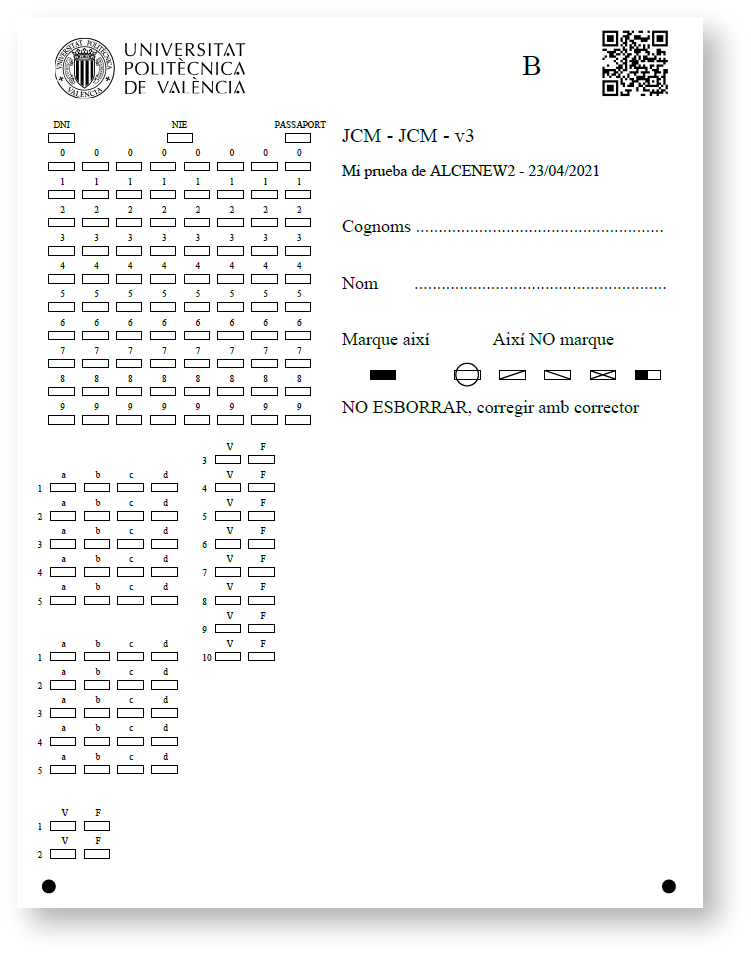
Se deben imprimir todos los modelos generados. Compruebe que la impresión es correcta, que los niveles de tinta son adecuados y que las hojas están correctamente alineadas en la bandeja de papel y por lo tanto la impresión no sale torcida. Una posible impresión correcta sería como la de la siguiente figura:
Compruebe que se ha impreso correctamente el código QR de la parte superior derecha de la hoja así como los dos puntos negros que figuran al pie de la hoja.
2º. Marcaremos en la plantilla la primera y la última línea
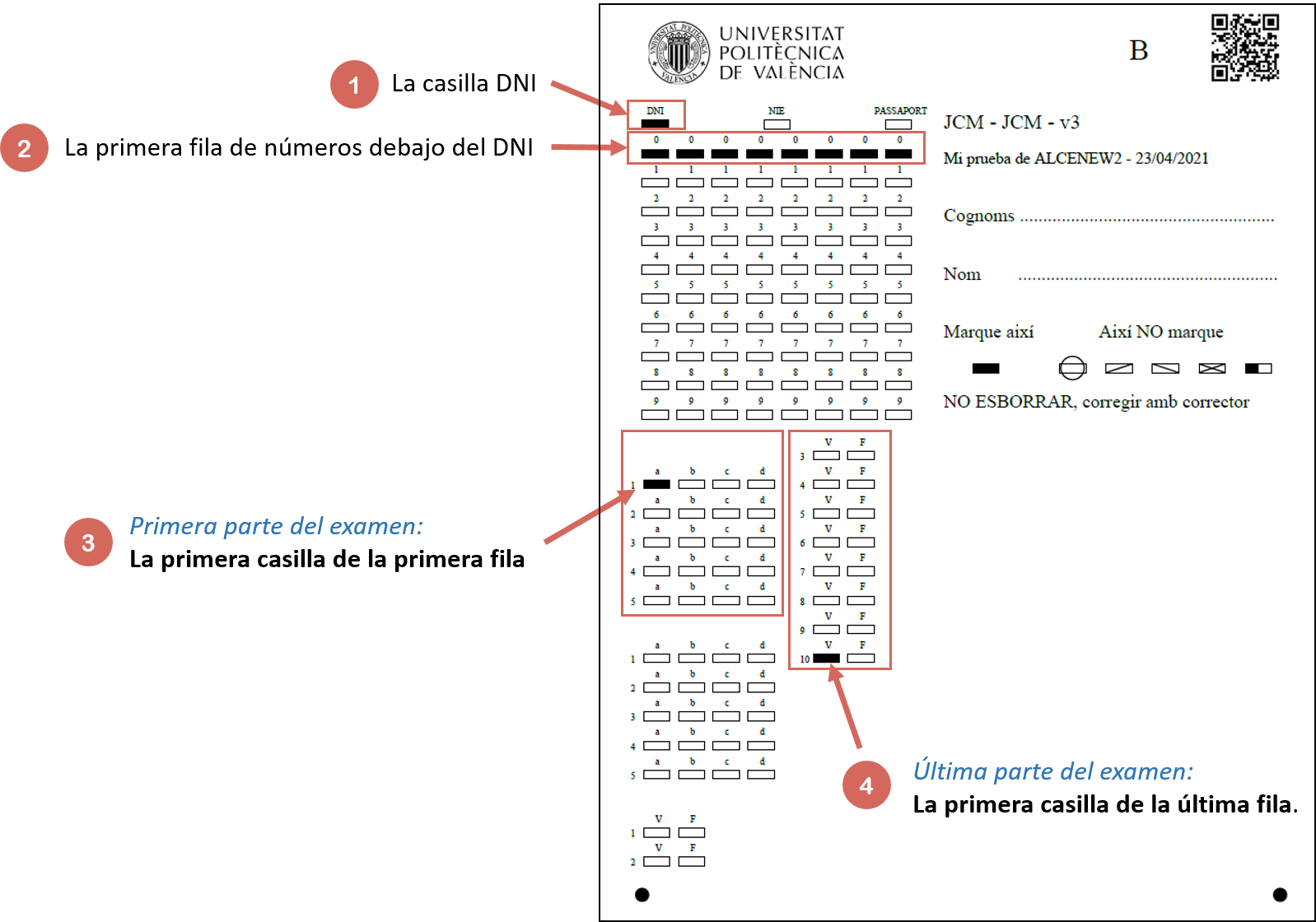
A continuación se debe proceder a marcar con un lápiz o un rotulador oscuro ciertas casillas en todos los modelos de plantilla impresos. Las casillas a marcar en cada modelo son:
- En la zona de identificación:
 La casilla DNI.
 La primera fila de números debajo del DNI.
- En la zona de respuestas:
 Primera parte del examen: La primera casilla de la primera fila.
 Última parte del examen: La primera casilla de la última fila.
Las marcas del modelo ejemplo deberían ser como las siguientes:
3º. Subimos la plantilla para la prueba de reconocimiento
Primero debemos escanear las plantillas con las marcas realizadas anteriormente y guardar el escaneo en formato .jpg. Tendremos tantos archivos .jpg escaneados como modelos de plantilla debamos verificar.
Para un funcionamiento óptimo, se recomienda que el escaneo se realice a una resolución entre 300 y 600 ppp.
Finalmente subimos las plantilla escaneadas para verificar que el sistema puede procesarlas correctamente. Pulsamos el botón  y se abrirá un menú para seleccionar las plantillas a subir.

Pulksamos ekl botón  y se abre una ventana para que seleccionemos las plantillas esceneadas a subir. Selecccionamos todas ellas y sus nombres paarecerán en la colummna "Nombre del documento", una vez las tengamos todas selecccionadas se debe selcecionar en la coluna MOdelo el modelo correspondiente al que corresponde el escaneo. /A /B /C /D)
puksamos el botón 

3. Corrección del examen
llamados
El proceso de creación de un examenLa página inicial de ALCE muestra una breve información sobre el objeto de la herramienta y un menú con dos únicas opciones:
4. Calificaciones y feedback al alumno
El proceso de creación de un examenLa página inicial de ALCE muestra una breve información sobre el objeto de la herramienta y un menú con dos únicas opciones:
5. Obtención de las estadísticas del examen
El proceso de creación de un examenLa página inicial de ALCE muestra una breve información sobre el objeto de la herramienta y un menú con dos únicas opciones:
2. Creación de una plantilla de examen
2. Creación de una plantilla de examen
2. Creación de una plantilla de examen
2. Creación de una plantilla de examen
2. Creación de una plantilla de examen
Vista general
Herramientas de contenido