
Navegador de comunicaciones
¿No podemos encontrar la Solicitud del Usuario con la que hemos estado trabajando? Para ello utilizaremos la opción [Busquedas] de la parte superior de la pantalla, accederemos a la ventana Navegador de comunicaciones.
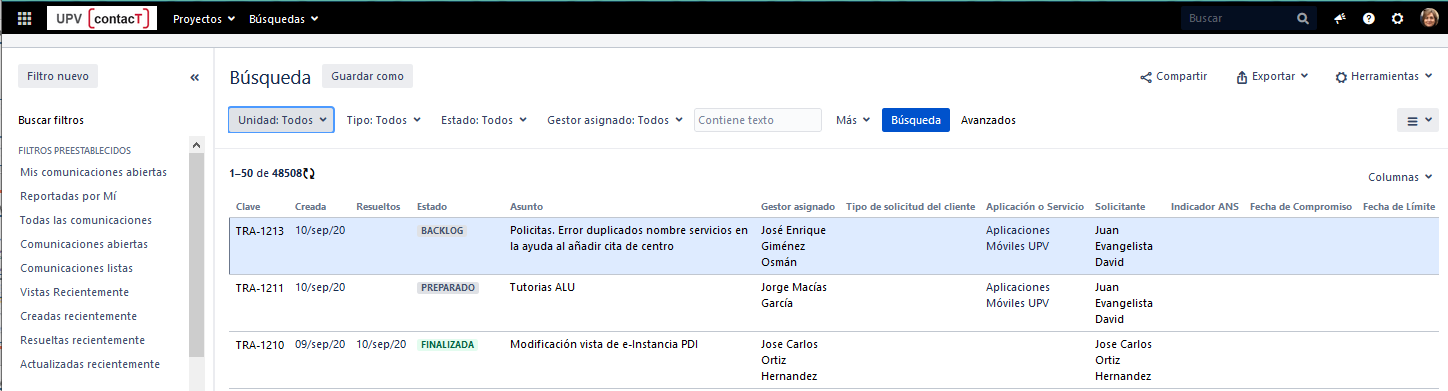
En esta página les mostraremos cómo buscar problemas en Jira Service Desk. Cualquier gestor puede buscar Solicitudes, aunque únicamente veremos los resultados de los proyectos a los que tenemos acceso.
Definir los criterios de búsqueda
El primer paso para buscar Solicitudes es definir los criterios para la nueva búsqueda. Podemos definir nuestros criterios de búsqueda de tres formas diferentes: utilizando la búsqueda rápida, utilizando la búsqueda básica o utilizando la búsqueda avanzada.
| Búsqueda rápida | La búsqueda rápida es la forma más rápida de definir criterios de búsqueda. Sin embargo, es menos preciso que otros métodos de búsqueda para consultas complejas. Ejemplo: project = Gregal AND status = Resuelta Es más útil cuando nuestros criterios de búsqueda no son complejos, por ejemplo conocemos la clave del proyecto y algunas palabras clave para una solicitud. Para utilizar la búsqueda rápida: ingresaremos nuestros criterios de búsqueda en el cuadro de búsqueda en la barra de encabezado de JIRA y pusaremos <Enter>.
Sugerencia: si conocemos la clave de la Solicitud o la clave de Proyecto, introdúzcala antes de otros términos de búsqueda (por ejemplo "El enlace de ayuda de JIRA está roto"). |
|---|---|
| Búsqueda básica | La búsqueda básica es más precisa que la búsqueda rápida, pero más fácil de usar que la búsqueda avanzada. Proporciona una interfaz fácil de usar que nos permite definir consultas complejas, sin necesidad de saber como utilizar JQL (búsqueda avanzada). Para utilizar la búsqueda básica: Pulsar sobre la opción [Búsquedas] [Buscar comunicaciones...] de la parte superior de la pantalla y después seleccionaremos nuestro criterio de búsqueda, una vez seleccionado el criterio pulsaremos sobre el botón de
Sugerencia: Si se muestra la búsqueda avanzada en lugar de la búsqueda básica, pulsaremos sobre Básica junto al icono de [Búsqueda]. |
| Búsqueda avanzada | La búsqueda avanzada es el más poderoso de los tres métodos de búsqueda. Podemos especificar criterios que no se pueden definir en las otras búsquedas (por ejemplo, cláusula ORDER BY). Sin embargo, necesitaremos saber cómo construir consultas estructuradas utilizando Jira Query Language (JQL) para utilizar esta función. Para utilizar la búsqueda avanzada: Pulsar sobre la opción [Búsquedas] [Buscar comunicaciones...] de la parte superior de la pantalla y después seleccionaremos nuestro criterio de búsqueda, una vez seleccionado el criterio pulsaremos sobre el botón de
Sugerencia: Si se muestra la búsqueda básica en lugar de la búsqueda avanzada, pulsaremos sobre Avanzados junto al icono de [Búsqueda]. |




Cambiar la vista de los resultados de búsqueda
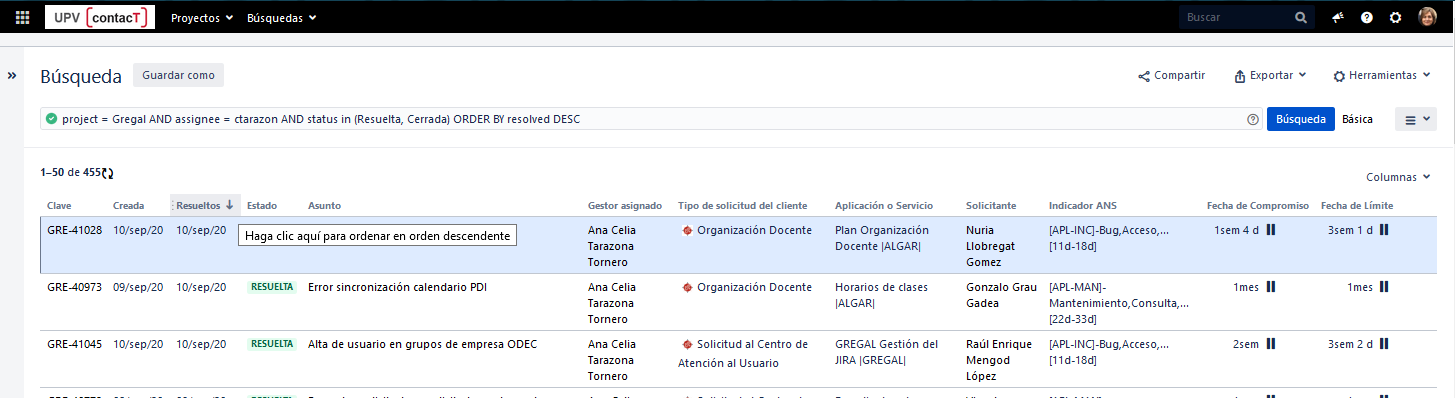
Hemos elaborado los criterios de búsqueda y hemos realizado la búsqueda. Los resultados de nuestra búsqueda se mostrarán en el navegador de Solicitudes. El navegador de Solicitudes nos permite cambiar cómo se muestran los resultados de la búsqueda. Por ejemplo, es posible que deseemos destaacar los problemas de alta prioridad, ordenar ascendente/descendente de una columna, ocultar ciertos campos...
- Cambiar el orden de clasificación: pulsaremos sobre el nombre de la columna, pulsaremos una segunda vez para cambiar el orden.
- Mostrar/ocultar columnas: pulsaremos sobre la opción [Columnas] y elegiremos las columnas deseadas.
Trabajar con los resultados de la búsqueda
Tenemos los resultados de la búsqueda que se muestran de la manera que desaeamos. Ahora podemos trabajar con los problemas reales en los resultados de búsqueda. El navegador de Solicitudes nos permite actuar sobre problemas individuales, así como todo el conjunto de Solicitudes devueltos por la búsqueda.
Solicitudes individuales:
{==}