
Ante la situación mundial debida al virus COVID-19 y en previsión de las circunstancias especiales que pudieran ocurrir, nos gustaría comentarles algunas indicaciones en previsión de las acciones que se puedan producir.
Estas instrucciones deben entenderse como un conjunto de recomendaciones para la impartición de las clases regladas en este escenario. Corresponde a los responsables de la asignatura decidir cuál o cuáles de las opciones utilizar en cada momento.

El canal de contacto de los estudiantes con sus profesores será poliformaT, por lo que es muy recomendable tanto profesores como estudiantes verifiquen que pueden tener acceso a la plataforma desde su lugar de residencia.
Acceso VPN
Sólo en el caso de que al conectarse al poliformaT le pida reiteradamente las credenciales (puede ser debido a que su proveedor de Internet no le proporciona una dirección IP fija en su domicilio), debe realizar previamente una conexión VPN con la universidad, lo que le permitirá trabajar aunque note un descenso en la velocidad de la conexión. Puede consultar las instrucciones para realizar la conexión VPN aquí.
CONSULTE LA AYUDA POLIFORMAT AQUI

Además, la UPV dispone del acceso corporativo a los servicios de Office 365, y esto permite desarrollar diferentes actividades en ese entorno. Dicho entorno es muy completo, aunque puede resultar algo complejo, por lo que recomendamos su uso complementario a poliformaT, plataforma predominante en nuestra universidad. Si aun así desea utilizarlo, tanto estudiantes como profesores deberán verificar que pueden acceder a la plataforma Office 365 de la UPV en http://o365.upv.es.
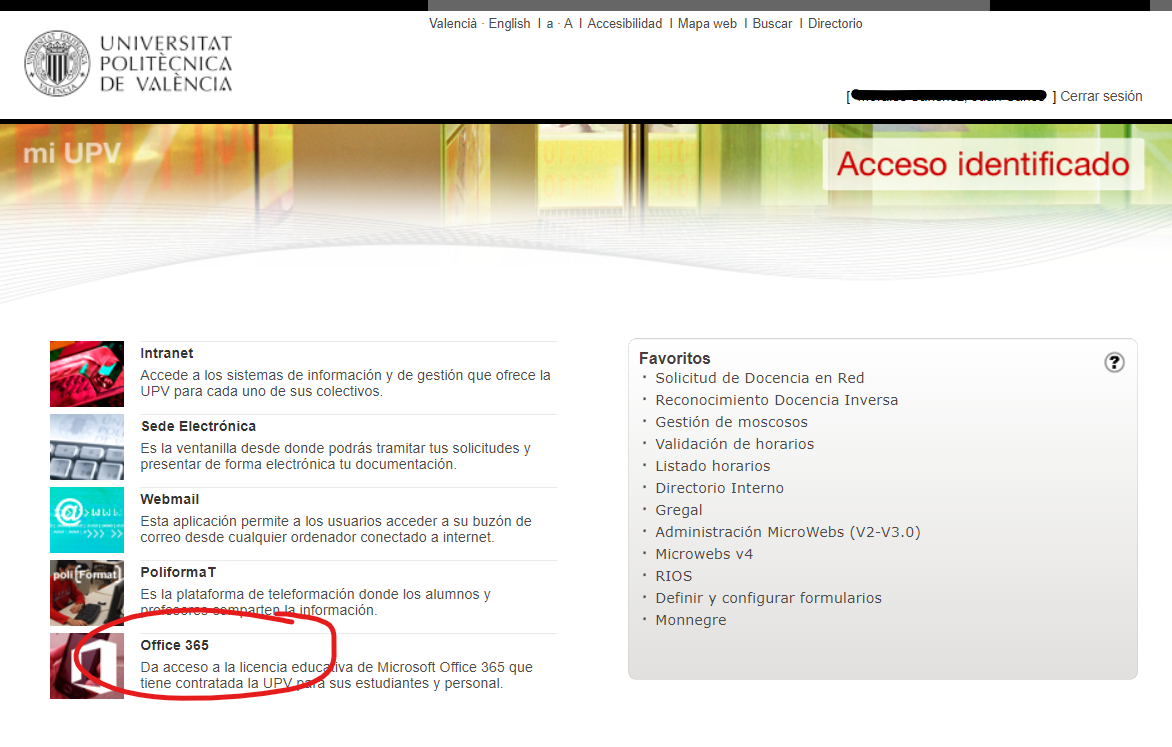
Acceso Office365
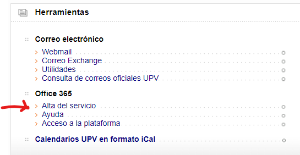
Ojo: Hay que tener en cuenta que el uso de Office 365 requiere un alta previa, a la que se accede desde la Intranet de la UPV, apartado Herramientas > Office 365 > Alta del servicio.
Los servicios informáticos de la UPV, a través del Centro de Atención de Usuarios estamos para ayudarles. Por favor contacte ante cualquier duda o problema con los servicios informáticos de su centro o alternativamente con el CAU del ASIC a través del sistema Gregal o por teléfono en el 96.387.77.50 (el teléfono puede verse restringido en función de los acontecimientos).
Correspondencia de funciones entre poliformaT y Office 365
Para utilizar funcionalidades docentes en Office 365 desde poliformaT, se recomienda acceso por web desde el enlace preparado en poliformaT.
Para cada Asignatura (“Site”) en poliformaT se ha creado <aún no, estamos en ello> un Grupo de Teams en Office 365, con el prefijo UPVS_.
Por ejemplo
Para la asignatura "Matemática discreta" con código 11670, la dirección en poliformaT es https://poliformat.upv.es/portal/site/GRA_11670_2019, por lo tanto en Teams se verá como UPVS_GRA_11670_2019.
Para cualquier referencia a la Asignatura en Office 365 se utilizará este nombre.
Hay que tener presente que la cuenta de correo de los usuarios UPV en Office 365 es <usuario>@upv.edu.es. Los correos con avisos y comunicaciones generados automáticamente por Teams llegarán a esta cuenta de correo de Office 365. Puede consultar estos correos en la aplicación Outlook accesible desde la propia plataforma Office 365 o puede ser recomendable redirigir los correos de esta cuenta a su buzón habitual siguiendo <estas instrucciones>
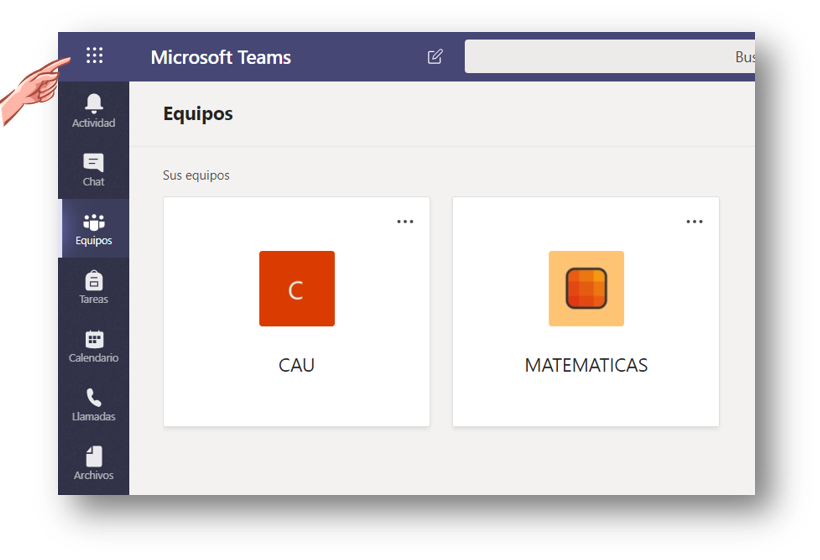
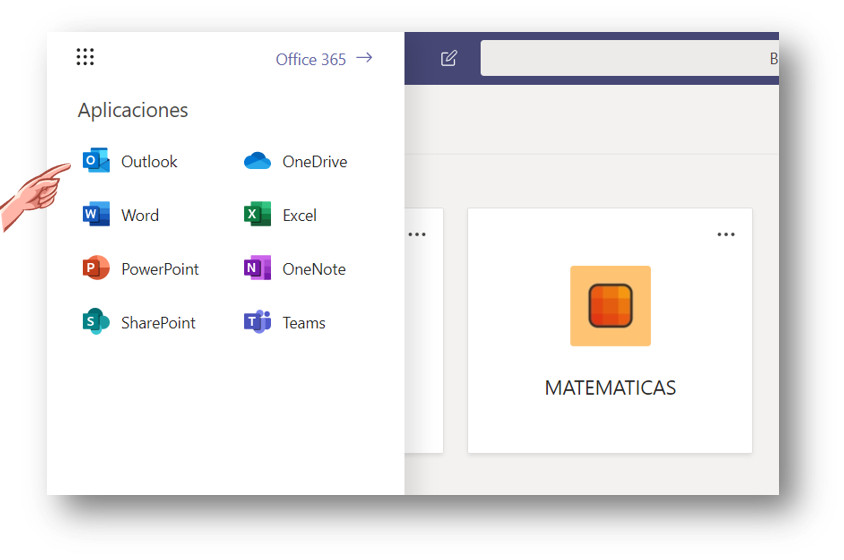
Cómo impartir una clase en remoto desde poliformaT
Para impartir una clase remota desde poliformaT, se recomienda el uso de la funcionalidad de Teams de Microsoft Office 365 dado que está preparada para soportar mayor número de alumnos conectados simultáneamente a una videoconferencia que la videoconferencia de poliformaT. (Soporta hasta 250 alumnos simultáneamente en una misma videoconferencia)
Esto se realiza desde el calendario de Teams, que es único para todas las asignaturas ("equipos") a las que se pertenece. Por eso va a ser importante identificar claramente en el título de la sesión el nombre corto de la asignatura - grupos a los que va destinado. (Por ejemplo: IOP - GrupoA, para una impartir/programar la clase de la asignatura "investigación operativa" en el grupo A)
Para convocar una clase se deben seguir los siguiente pasos:
- Office 365 --> Microsoft Teams --> Calendario
- Seleccionar una franja horaria (la de la clase)
- Poner el Título, Fecha y Hora
- Especificar el CANAL. El CANAL es un desplegable con el listado de asignaturas y grupos.
- Guardar
O más fácil en <este pequeño vídeo (30 segundos)>.
El profesor dispondrá en su pantalla de Teams del listado de asignaturas que imparte (cada asignatura se verá reflejada con un equipo). Dentro de cada asignatura/equipo existirá un canal de Teams para cada grupo que tenga dicha asignatura, de forma que el profesor pueda interactuar con todos los alumnos de la asignatura (canal "general") o solo con los del grupo deseado
El canal general está formado por todos los alumnos de la asignatura. Si se desea trabajar con grupos de matrícula o aula, consulte el siguiente documento.
Si se desea grabar la clase (muy recomendable), una vez que esté en la sesión, basta con pulsar el botón "grabar". Más información sobre grabaciones en Office 365 en el apartado “Cómo grabar una clase en remoto o una explicación...”.
Se pueden consultar más recomendaciones de cómo gestionar clases síncronas online en <esta URL. Recomendaciones ICE>
Cómo grabar una clase de la Universitat Politècnica de València para que se acceda a posteriori
La UPV provee de diversas alternativas para realizar grabaciones y ponerlas a disposición de los estudiantes:
Para grabar clases completas desde el campus, Videoapuntes permite la grabación automática en vídeo de las clases presenciales en las 80 aulas que están dotadas con esta tecnología. Para emplearlo, basta con entrar a la intranet y pinchar sobre el apartado Servicios del ASIC-Videoapuntes para realizar la reserva de una sala, o bien dirigirse a la página del servicio (https://videoapuntes.upv.es) y seleccionar cualquiera de las aulas en los horarios en los que exista disponibilidad para programar su grabación. No será necesaria ninguna acción más por nuestra parte, más que asistir al aula y realizar la sesión magistral. Una vez finalizada la grabación, ésta aparecerá automáticamente en la asignatura de PoliformaT que se seleccionó (más información sobre la posible edición de estos videoapuntes en el siguiente enlace). Puede obtener información adicional tanto sobre el servicio en sí mismo, como del listado de aulas disponibles en los tres campus de la UPV siguiendo este enlace (https://videoapuntes.upv.es/info). Este servicio es muy recomendable, incluso para el caso en que algunos estudiantes no pudieran asistir por encontrase aislados.
Por otro lado, puede realizar grabaciones de contenidos específicos en un entorno de Docencia Inversa desde el Campus con la herramienta Polimedia. El personal docente de la UPV puede acudir a los estudios de Polimedia para realizar grabaciones de sus contenidos digitales y ponerlos a disposición de sus alumnos. Para realizar su reserva de horario puede hacerlo a través de la intranet, en el apartado Servicios del ASIC- Polimedia. Más información sobre el Portal Media UPV en el siguiente enlace.
También puede realizar grabaciones desde el propio despacho o desde casa. Para ello se recomienda la utilización de las funcionalidades de Office 365 – Teams y Stream. En este caso deberemos simular una clase online (ver “Cómo impartir una clase en remoto desde poliformaT”), utilizando la opción “Reunise ahora”, y pulsar el botón de grabación. La grabación aparecerá en el sitio de Teams y los alumnos pueden acceder a ella bien, desde el mismo Teams o bien, el profesor puede subir la grabación al portal UPV de https://media.upv.es y compartirlo donde prefiera (en la plataforma PoliformaT con la url, por correo electrónico, etc.).
Cómo grabar una clase mediante screencast
Us Screencast es una grabación del escritorio de un PC para realizar una breve presentación o demostración. Este tipo grabaciones se puede realizar en cualquier equipo informático utilizando un software adecuado y luego, para su publicación se puede subir a la plataforma http://media.upv.es para ser enlazada en poliformaT. Para obtener más información sobre cómo realizar un Screencast siga estas instrucciones.