
Introducción
La tabla de exámenes es el editor tabular de exámenes (el equivalente al menú "Definición y Revisión de Horarios" de Algar RIOS).
Todas las operaciones que se pueden realizar sobre un examen, se pueden realizar desde esta pantalla.
Las funcionalidades comunes se encuentran explicadas en funciones comunes.
Los permisos necesarios para ejecutar las acciones de esta pantalla se encuentran en permisos.
Ruta de acceso
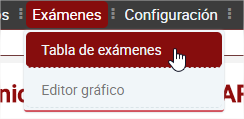
A esta pantalla se accede desde la opción "Exámenes/Tabla de Exámenes" del menú de la aplicación, pasando previamente por el buscador de exámenes.
Descripción
Nada más entrar en esta pantalla, aparecerá el buscador de exámenes para escoger los exámenes que queremos consultar o sobre los que queremos realizar alguna acción.
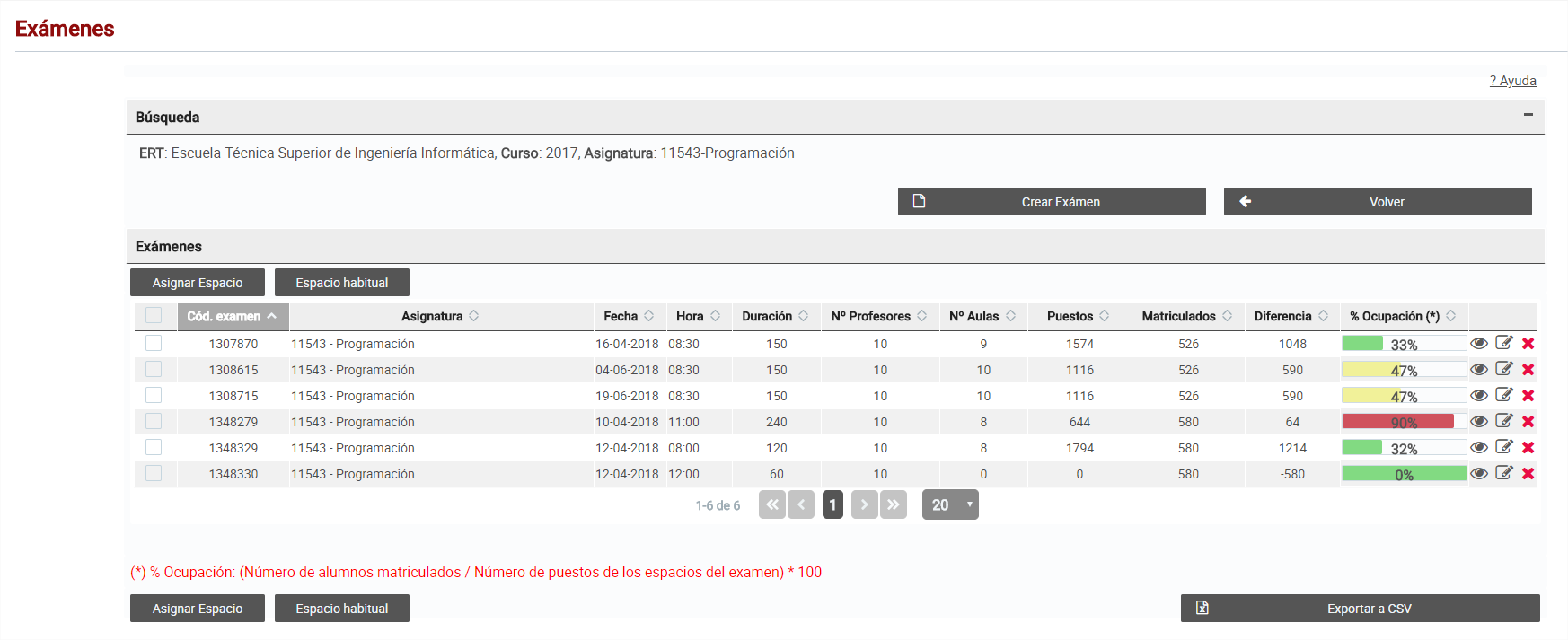
La pantalla se encuentra dividida en dos bloques. La búsqueda realizada en la parte superior y los resultados de la búsqueda aplicando los filtros correspondientes en la parte inferior.
Búsqueda realizada
Aparecen únicamente los campos por los que se ha filtrado la búsqueda, en negrita el nombre del campo y a continuación el valor seleccionado.
Aparecen también dos botones:
- Crear Examen:
Nos lleva a la pantalla de Edición de examen para poder crear un nuevo examen. Este botón realiza la creación del examen siempre que en la búsqueda de exámenes se hayan completado los campos de curso académico y asignatura. De lo contrario nos aparece el siguiente error: "Falta alguno de los parámetros de curso acádemico o asignatura para poder crear un nuevo examen". - Volver:
Nos lleva a la pantalla del buscador de exámenes.
- Crear Examen:
Resultados de la búsqueda
Aparece una tabla con una lista de exámenes encontrados a partir de la búsqueda realizada.
- Cód. horario: identificador del horario
- Asignatura: Nombre de la asignatura
- Descripción: Descripción de la asignatura
- Horas:
- Grupos:
- Créditos: Número de créditos de la asignatura
- Grupos de POD: Grupos de POD asociados al horario
Para cada examen se pueden realizar las siguientes acciones:
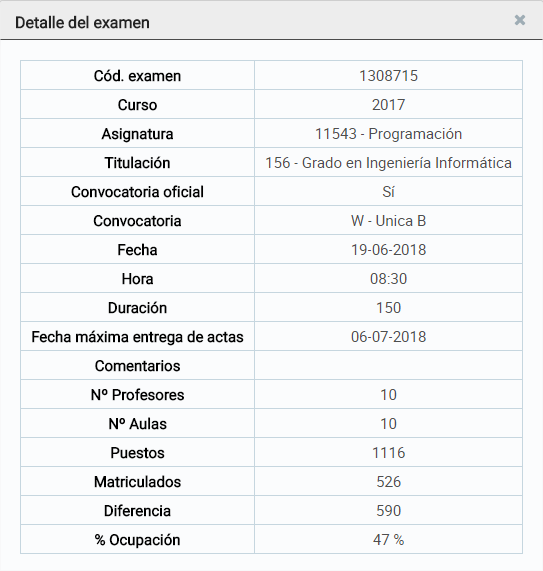
 : Ver detalle del examen
 : Edita el examen accediendo a la pantalla de Edición de examen.
 : Accede a la pantalla de horarios puntuales del horario
 : Elimina el examen mediante las siguientes acciones: