
Documentación del centro
En esta pantalla, veremos la documentación del centro disponible para un curso escolar. En la parte superior, tenemos un filtro donde podemos seleccionar el curso académico. Al cambiar el curso académicos, veremos como el listado de documentación se actualiza con toda la documentación especifica de dicho curso o bien la que esta disponible para todos los cursos.
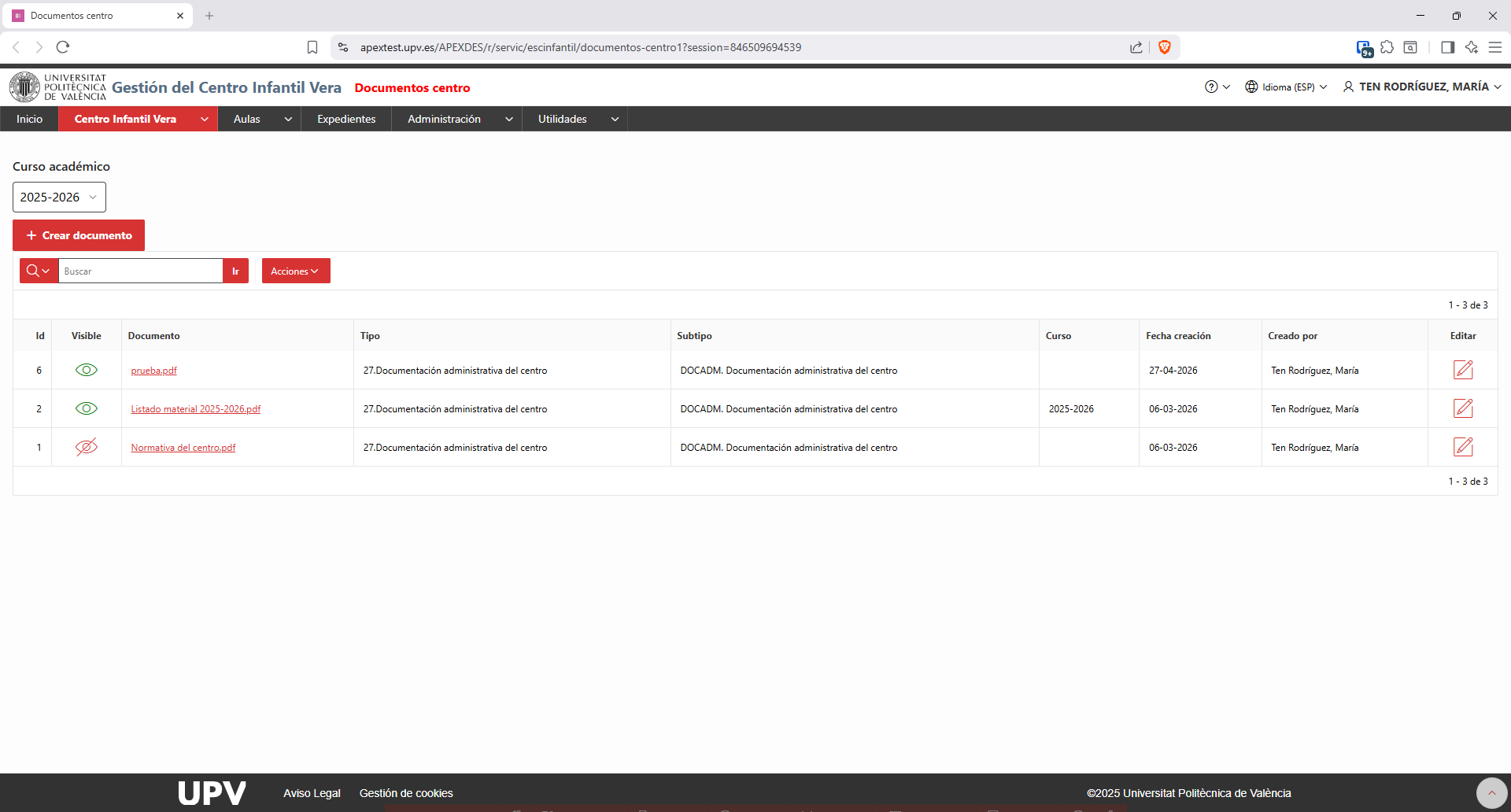
Para subir un nuevo documento, pulsaremos sobre la opción de Crear documento, que nos abrirá un cuadro de dialogo en el que debemos indicar:
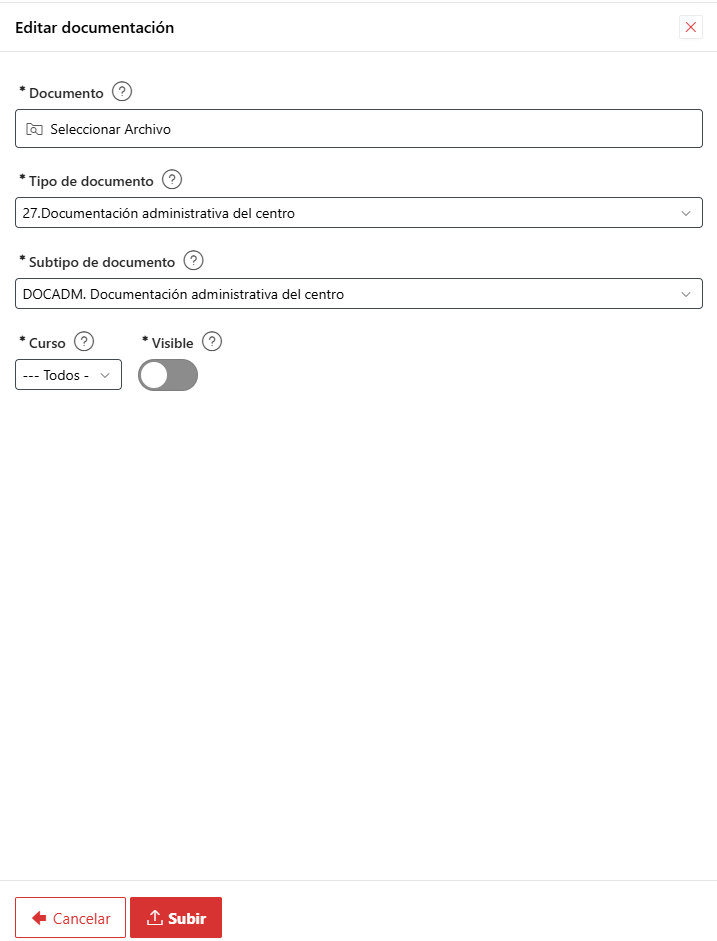
- Documento: Documento que queremos subir
- Tipo y Subtipo de documento: Categoría a la que pertenece el documento.
- Curso: Curso académico para el que será visible el documento. Si queremos que este disponible para todos los cursos, seleccionaremos la opción de "Todos"
- Visible: Si esta activo (marcado en rojo), el documento será visible para los tutores desde la app móvil. Si se deja en gris, el documento solo será visible para los gestores del centro infantil.
Finalmente pulsaremos Subir y nos añadirá un nuevo documento en el listado.
Los documentos visibles para los tutores se marcan con un el símbolo  , mientras que los privados (que no son visibles por los padres o tutores) se marcan con
  . Si pinchamos en el nombre del documento, podemos descargarlo y/o previsualizarlo (según la configuración de nuestro navegador).
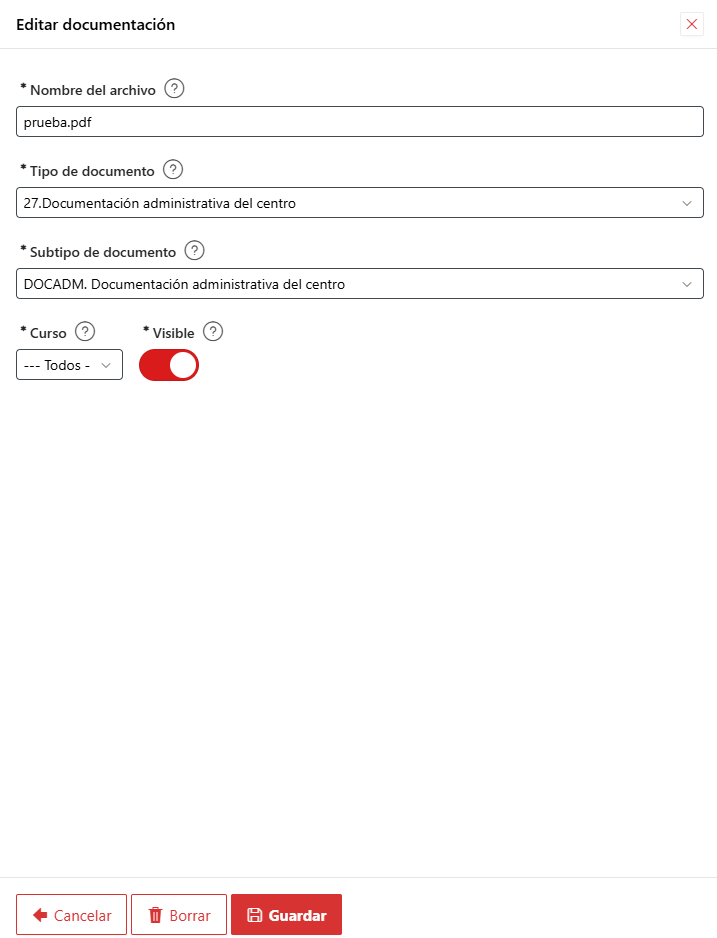
Para cambiar las propiedades o eliminar un documento, debemos pulsar sobre el icono editar  .
.
Admisión
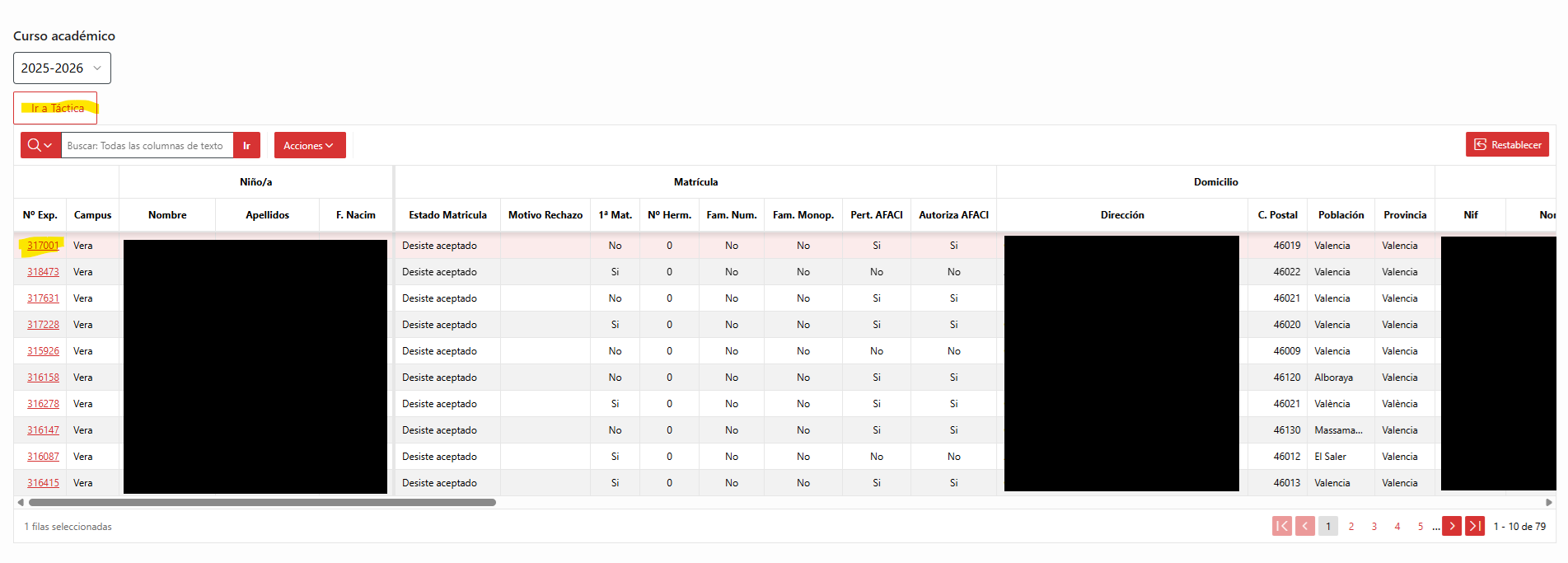
Desde la pantalla de admisión, podemos ver el estado de las solicitudes de admisión realizadas desde la sede electrónica. Esta pantalla es solo de consulta, la gestión de dichas solicitudes debe realizarse desde Táctica. Para ello podemos pulsar sobre el botón de Ir a Táctica o bien sobre el nº de expediente de una fila.
Importante
Si ya tenemos la sesión iniciada en Táctica, al pulsar sobre un nº de expediente te abre el expediente directamente, pero si no tenemos la sesión iniciada, te lleva a la pantalla de iniciar sesión en lugar de al expediente directo.
Además si pinchamos en cualquiera de las solicitudes podemos visualizar los documentos que hay asociados a la misma en la parte inferior:

Avisos
Desde la pantalla de comunicaciones, los gestores del centro pueden enviar comunicaciones desde la app (y por email) a todos los padres/tutores del centro. Por defecto, solo se mostrarán las comunicaciones "vigentes", es decir, las que los padres verán cuando entren a la aplicación. Si queremos ver comunicaciones pasados, tenemos que marcar la casilla Mostrar avisos antiguos.
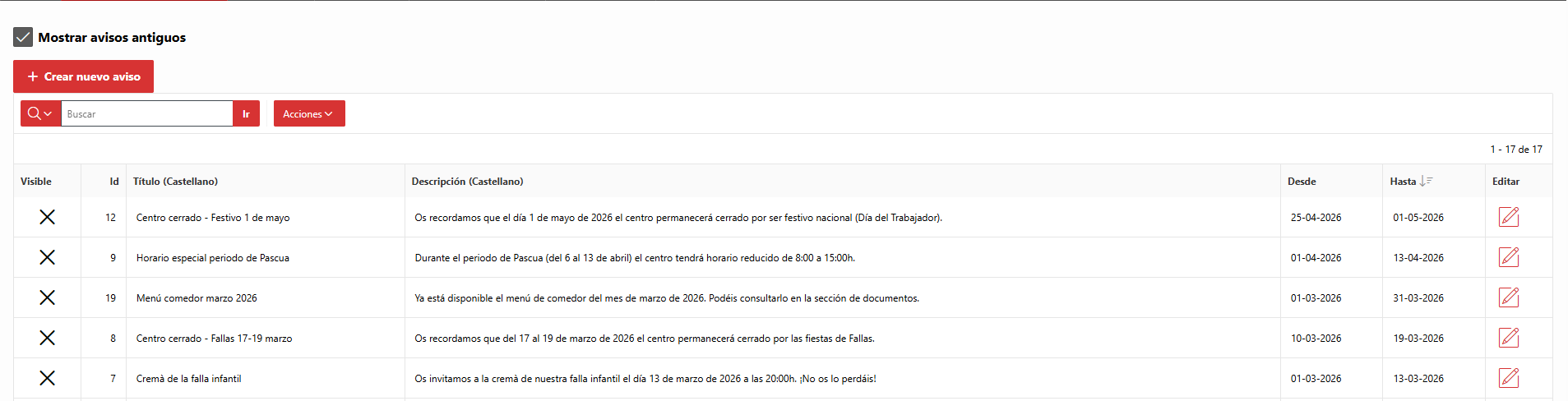
Los documentos visibles actualmente para los tutores se marcan con un el símbolo , mientras que los programados para que se vean en un futuro (pero que actualmente no se ven) se marcan con . Los avisos que están caducados (es decir, que ya se ha superado al fecha de fin, se marcan con el símbolo 
Podemos editar un aviso, pulsando el icono editar .