
Red Wifi en la UPV
UPVNET / eduroam en iOS 16
EDUROAM
Si usted proviene de otra institución que no sea la UPV puede usar las credenciales de su institución para conectarse a la Wifi internacional eduroam y disponer de acceso a Internet. Para ello, siga las instrucciones de bajo, pero teniendo en cuenta que debe conectarse a la red eduroam en todo momento y NO a la red UPVNET.
Si este no es su caso, pase al siguiente apartado.
eduroam (education roaming) es un servicio de acceso roaming a Wi-Fi, desarrollado por la comunidad internacional de investigación y educación.
El proyecto eduroam permite conectarse a la Wi-Fi eduroam y disponer de acceso a Internet en cualquier institución participante, pero siempre usando las credenciales que la persona tiene en su institución de origen.
Para usar esta conexión Wi-Fi debe disponer de cuenta de usuario de red en alguna de las instituciones participantes.
Puede configurar el acceso a la red Wi-Fi eduroam en la UPV siguiendo los pasos que se detallan más abajo, o descargando un programa de configuración automático elaborado por su institución de origen.
Pasos previos antes de configurar la Wifi:
Antes de comenzar debe verificar los siguientes puntos:
- Conozco el usuario que debo utilizar para conectarme
- Conozco la contraseña que debo usar para conectarme
Configurar la Wifi
Acceda a Ajustes.

Acceda al subapartado de Wifi.

Asegúrese de tener activada la Wifi y elija UPVNET o eduroam

Introduzca el usuario y la contraseña.

Pulse donde dice "Más detalles" y verifique que el certificado es auténtico antes de confiar en el certificado ofrecido por el servidor.

La huella digital del servidor puede localizarla en:
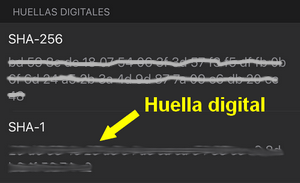
A fecha de marzo de 2024, la huella digital del servidor es:
d6 89 a7 bc ee 5a 2f 7b c5 e2 0f 28 4a ac c3 68 ad 3c b5 f0
Pero tenga en cuenta que todos los años hay que cambiar el certificado. A partir del día 3 de febrero de 2025 la huella será: eb 04 e5 d5 52 55 98 70 a8 87 fb 0c c4 67 c1 11 4b 39 00 79. Puede que su equipo le advierta del cambio ese día.
Antes de confiar en el certificado, recuerde verificar la huella digital del servidor.
En caso de que las huellas digitales que muestra su móvil coincidan con las indicadas más arriba, vuelva a la pantalla anterior y pulse sobre "Confiar".

Verá como su móvil intenta establecer conexión con la Wifi.

Finalmente, se producirá la conexión.
