
OBJETIVO DE LA APLICACIÓN
La aplicación de gestión de asistencias permite la generación de partes de firma de profesores y alumnos a las clases de POD definidas en las diferentes titulaciones/asignaturas.
Para la generación automática de dichos partes y posterior firma de profesores y alumnos, las ERTs deben indicar sobre qué asignaturas se realizará el control y puede establecer algunos requerimientos adicionales. Además para que los profesores puedan firmar en los ordenadores del aula, se instalará un script que proporciona el ASIC para firma automática.
A continuación, se describe detalladamente los pasos a seguir por parte de la ERT así como el proceso de firma automática.
GESTIÓN INICIAL DE LA ERT:
PASO 1: Definir los usuarios que gestionarán la aplicación
Los usuarios con perfil E (= gestor de la ERT) en la aplicación son los que gestionarán la configuración y partes de asistencia.
PASO 2: Configuración en la aplicación de las asignaturas que desean que se generen partes.
El usuario de la ERT con permisos/perfil tipo ‘E’, seleccionará las asignaturas sobre las que se generarán partes de firma para la docencia y/o control de asistencia de alumnos.
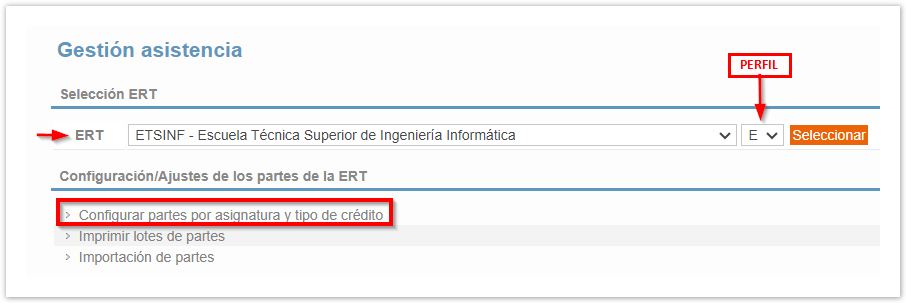
Para ello accederá a: Intranet → Lo que gestiono → Gestión de Asistencias, al llegar ahí verá la pantalla siguiente:

- Selecciona en la pantalla:
- La ERT que se va a gestionar y
- Perfil E
- Pulsar botón Seleccionar
En este momento se verán las opciones disponibles para la ERT y el perfil indicados.
Como ERT dispondrá los siguientes apartados/bloques:
- 'Configuración / Ajustes de los partes de la ERT' contendrá la configuración de partes de asignatura.
- Gestión de partes, pemitirá la gestión de los partes generados.
- Búsqueda de partes, ofrece diferentes tipos de búsqueda de los partes.
- Listados y estadísticas de partes para la ERT, extrae diversas estadísticas de los partes ya generados.
¿Cómo se elige las asignaturas sobre las que se realizará el control de asistencias?
La opción de 'Configurar partes por asignatura y tipo de crédito' permite configurar qué asignaturas serán sobre las que se generarán partes de docencia/asistencia.
Esto nos llevará a la pantalla Configuración de Asignaturas, similar a la imagen que se muestra a continuación:
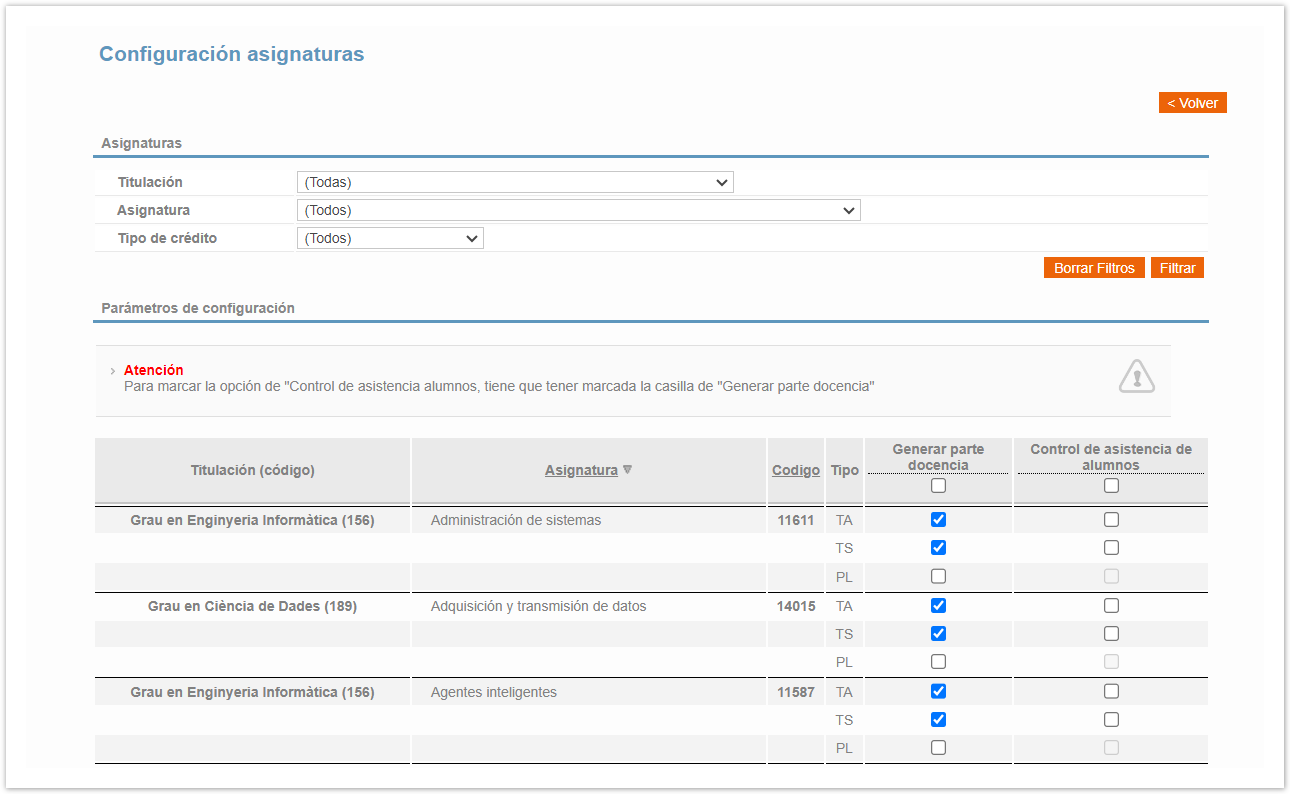
Se seleccionarán las asignaturas y tipos de crédito deseados y para ello debe seleccionarse:
- la columna 'Generar parte de docencia'
- columna 'Control de asistencia de alumnos', sólo debe estar seleccionada en caso de que se vaya a controlar la asistencia de alumnos.
Si únicamente se desea utilizar la aplicación para firma de profesores de partes de docencia, NO MARQUE las celdas de la columna 'control de asistencia de alumnos'.
PASO 3: Activación de la aplicación en la intranet
Para la activación de la aplicación en la intranet de gestores de la aplicación, así como de sus profesores y alumnos (en caso se controle la asistencia de los mismos) el gestor o administrador de la ERT, deberá dar aviso al ASIC mediante Gregal indicando alguna o varias de las siguientes acciones.
Activar la aplicación de gestión de asistencias para su ERT
Esto permitirá que a los profesores y gestores de ese centro les aparezca el enlace a la aplicación en:
Intranet → Lo que gestiono → Gestión de Asistencias.
Firma automática de partes (autodocencia automática)
Si se opta por la firma automática de los partes cuando el profesor inicie sesión en el equipo del aula, los informáticos del centro deberán comunicarlo al ASIC mediante Gregal para activar la opción y enviarles los scripts necesarios.El procedimiento completo para esta activación se encuentra descrito en Manual de Gestión de asistencias para técnicos informáticos del centro
Habilitar la generación automática de partes diarios
Una vez seleccionadas las asignaturas sobre las que se quiera realizar el control de asistencia estamos en disposición de generar los partes de firma automáticamente. Esto se hará bajo petición al ASIC. El sistema cada noche genera los partes del día siguiente.
- La solicitud deberá enviarse al ASIC mediante Gregal, indicando la fecha en la que el sistema debe comenzar a generar los partes de asistencia.
Es necesario realizar la petición con al menos 7 días de antelación.
Procesar los partes del día anterior
Cada noche, el sistema revisa automáticamente los partes. Si algún parte no ha sido firmado por el profesor, su estado se actualizará a INCIDENCIA.
La activación de este proceso debe solicitarse al ASIC, con al menos 7 días de antelación, mediante gregal. Así se evitarán incidencias innecesarias, por ejemplo, durante períodos de prueba de la aplicación u otras situaciones especiales.
Configurar el envío de correos automáticos a profesores (OPCIONAL)
La aplicación puede enviar automáticamente, por correo electrónico, avisos a los profesores con partes no firmados del día anterior para que realicen las aclaraciones que consideren oportunas.
Si lo prefiere, también es posible realizar estos envíos de forma manual desde la propia aplicación (se explica en el siguiente apartado)
Si desea realizar el envío automático de correos, debe solicitarse al ASIC, mediante gregal..
Solicitar cambios en los parámetros generales (se explican más abajo en este manual).
A continuación, pasamos a detallar otras gestiones que la aplicación muestra al gestor de la ERT para la gestión de los partes:
GESTIÓN DE PARTES (Perfil Gestor ERT)
El apartado de gestión de partes nos permitirá revisar los partes configurados y dispone de dos opciones:
- Partes con incidencias y,
- Todos los partes
Partes con incidencias
Listará aquellos partes en los que se haya producido alguna incidencia. Se podrá avisar al profesor manualmente desde aquí, enviando un email o se puede configurar un envío de aviso automático al profesor que se realizará todas las noches (esto es necesario solicitarlo al ASIC mediante un gregal).
En caso de activar el envío automático de incidencias, se enviarán todos los días pero únicamente las incidencias del día anterior al actual, y siempre que no hayan sido ya enviadas de forma manual o no se haya justificado por el profesor.
Ver al final de la página en el apartado PARÁMETROS DE LA APLICACIÓN > Parámetro: AVISO_AUTOMATICO_EMAIL_JUSTIFICACION_INCID

Todos los partes

FIRMA DEL PARTE POR EL PROFESOR
Existen diferentes opciones para FIRMA por parte del profesor de una clase.
Puede ver la información relativa a este punto en VER FIRMA PROFESOR
PARÁMETROS DE LA APLICACIÓN:
La aplicación funciona con ciertos parámetros a los que se le asocia un valor, cada ERT debe comunicar al ASIC cuáles son los valores que se adapta mejor a sus necesidades.
La siguiente tabla muestra la relación de los parámetros existentes, así como de los valores posibles, el valor actual por defecto y una descripción de los mismos.
| Parámetros | Valores | Descripción |
|---|---|---|
| AUTO_DOCENCIA | S/N | "S" => Permite que se marque un parte como FIRMADO, siempre que exista dicho parte asociado a la asignatura/profesor y el profesor accede a firmar en el horario de impartción de la clase. (Información para técnicos - Se marca el parte como procesado si el nip del profesor es cas_partes.nip_prof y el profesor entra en el parte dentro de las horas de impartición de la clase.) |
| AUTO_DOCENCIA_INTRANET | S/N | "S" =>permite firmar la autodocencia desde la Intranet (haciendo clic en el enlace que les aparecerá en la página principal de la aplicación al profesor) |
| AUTO_DOCENCIA_INTRANET_INCIDENCIA | S/N | Al firmar la docencia desde la Intranet se genera una incidencia |
AUTO_DOCENCIA_INTRANET_TODO_EL_D IA | S/N | El profesor puede firmar la AUTODOCENCIA durante todo el día en la Intranet o solo durante el horario del parte No usado actualmente |
| MINUTOS_CORTESIA_INICIO | minutos |
EN CASO DE AUTODOCENCIA AUTOMÁTICO, es decir para aquellos equipos del aula que tienen instalado el script de autodocencia (script .jar) → Ej: minutos_cortesia_inicio=15 El tiempo de firma en el aula mediante el script automático de autodocencia es desde 15 min antes del inicio de la clase y durante la clase. |
| MINUTOS_CORTESIA_FIN | minutos |
NOTA:
Ej: minutos_cortesia_fin=60, entonces si la clase finaliza a las 12.00h, se permitirá la firma sin generar incidencia hasta las 13.00h. Aunque en todo caso si se firma tras finalizar la clase se genera siempre una incidencia. EN CASO DE AUTODOCENCIA AUTOMÁTICO, es decir para aquellos equipos del aula que tienen instalado el script de autodocencia (script .jar) → El tiempo de firma en el aula mediante el script automático de autodocencia es desde 15 min antes del inicio de la clase y hasta 15 min después de terminar la clase y durante la clase |
| MINUTOS_CORTESIA_ALU_INICIO | minutos | Cortesía para alumnos. Minutos de cortesía antes del horario de comienzo de la clase en los que se permitirá realizar la firma. |
| MINUTOS_CORTESIA_ALU_FIN | minutos | Cortesía para alumnos. Minutos de cortesía permitidos para firma tras la finalización de la clase. |
| AVISO_AUTOMATICO_EMAIL_JUSTIFICACION_INCID | S/N DESDE OCTUBRE 2023 | Parámetro para poder controlar por cada ERT la posibilidad de envío automático a profesores que generan incidencia por no firmar el parte de firmas. El aviso se realiza todos los días sobre el día anterior, siempre que no se le haya enviado ya un aviso o no haya justificado la incidencia. Valor por defecto es N. Por defecto NO se envía este correo. En caso de querer activar el aviso automático, hay que solicitarlo al ASIC mediante Gregal. |

Nota. Si el periodo de cortesía es NULL significa que no hay limitación, se puede hacer durante el día.
La información técnica puede ser requerida a los informáticos al ASIC mediante Gregal.