
La última versión de poliformaT es Sakai 25.0
NOVEDAD 06-2025
La nueva versión de PoliformaT trae consigo mejoras en muchas de sus herramientas, tanto visuales cómo técnicas, incorpora nuevas herramientas y funciones. También proporciona mejoras en la accesibilidad y en el rendimiento.
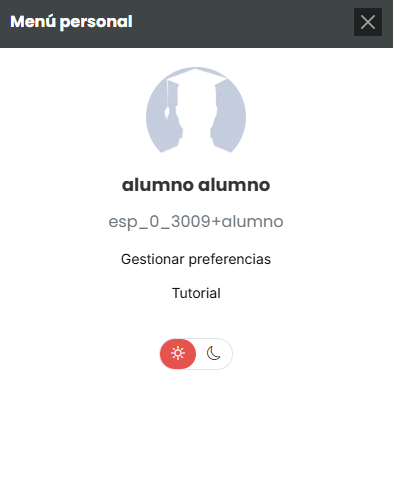
Ahora, en vez de salir tu nombre en la esquina superior izquierda, sale un botón con tu imagen de perfil de la Intranet. Al seleccionarlo, te permite gestionar tus preferencias, cambiar el modo de visualización (modo oscuro o modo claro), acceder al tutorial de uso de la plataforma y cierre de sesión de PoliformaT.
El botón se encuentra en la esquina superior derecha.

Al pulsarlo, se abre el "Menú Personal" con las diferentes opciones.
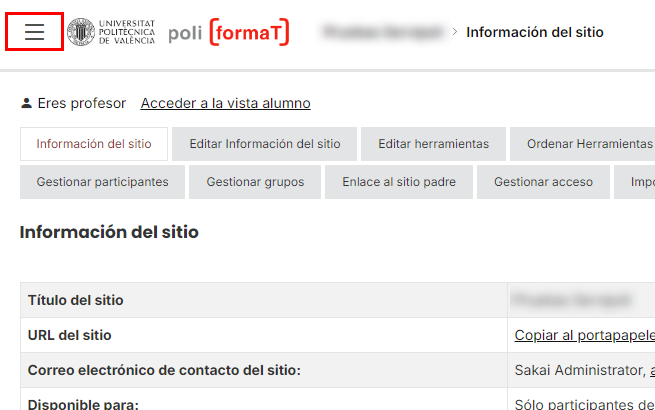
Anteriormente, para maximizar el espacio de trabajo, se podía activar la pantalla completa de la herramienta que estaba en uso. Tras el rediseño de la plataforma, ahora simplemente basta con ocultar el panel izquierdo de sitios/herramientas.
Para ello, pulsa en el icono de menú de la esquina superior izquierda.

Puedes volver a desplegar el panel izquierdo pulsando de nuevo en el mismo botón.
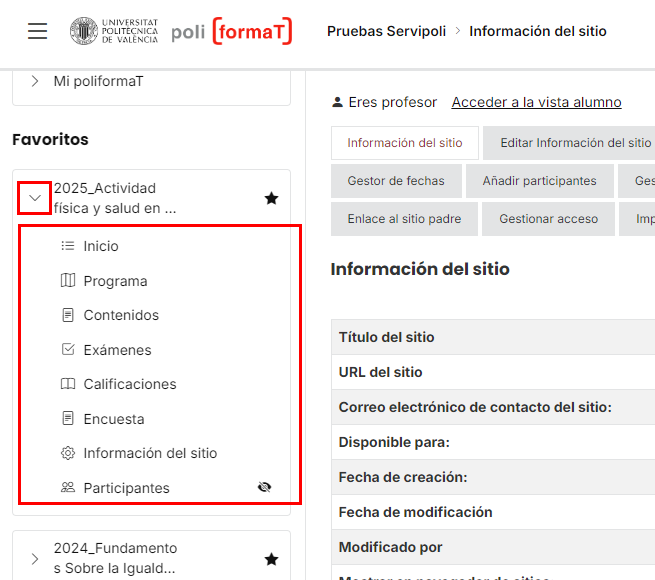
Ahora los sitios "Favoritos", aquellos marcados con una estrella y que teníamos accesibles a la cabecera de la página, se han posicionado al panel izquierdo. Además, puedes expandirlo y saldrán todos las herramientas dentro de cada sitio.
Podemos encontrarlo todos al panel izquierdo, en la zona de "Favoritos".

Además, podemos, de un vistazo, acceder directamente a cualquiera de sus herramientas pulsando en el icono de expandir.
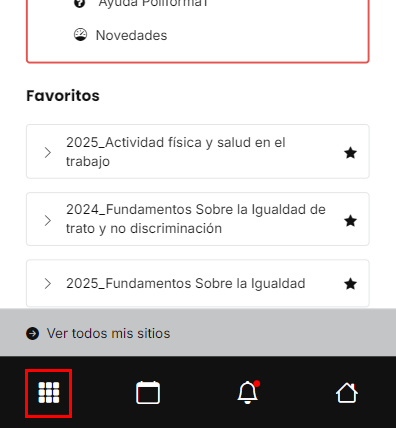
Se ha mejorado la navegación y diversos aspectos de la plataforma para uso en dispositivos móviles.

Se puede acceder a todos las sitios/asignaturas favoritas y recientes desde el menú inferior. Además, pulsando en "Ver todos mis sitios", se puede acceder al resto de sitios/asignaturas.
Se puede acceder pulsando el icono de la esquina inferior izquierda.
DOCENTE
Ahora al salir de la vista alumno, vuelves al lugar donde estabas en vez de al espacio Mi Poliformat .
Al pasar de Vista alumno a Profesor
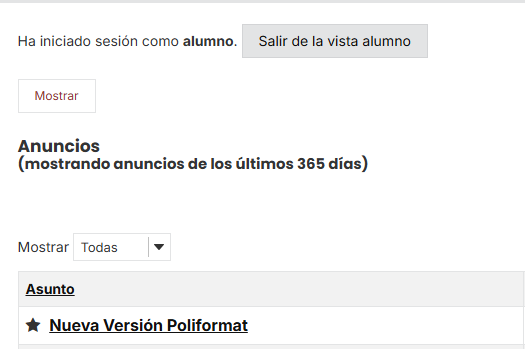
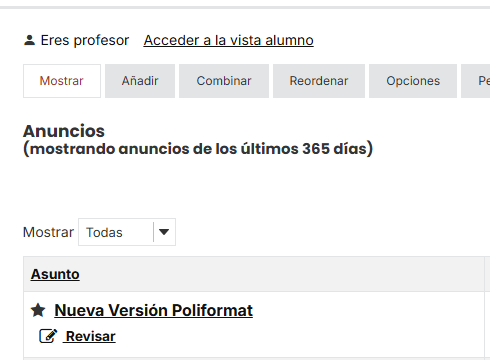
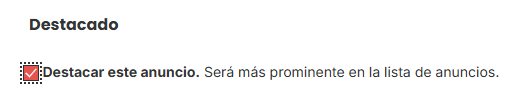
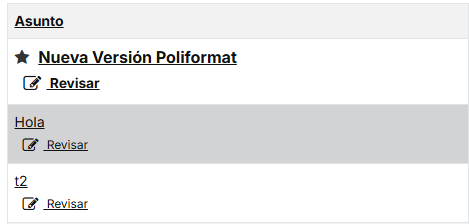
Al revisar o añadir un anuncio, te dará la opción de destacar un anuncio para resaltar su importancia. El resultado es que saldrá en negritas y con una estrella al lado.
Anuncios > Añadir ó Revisar
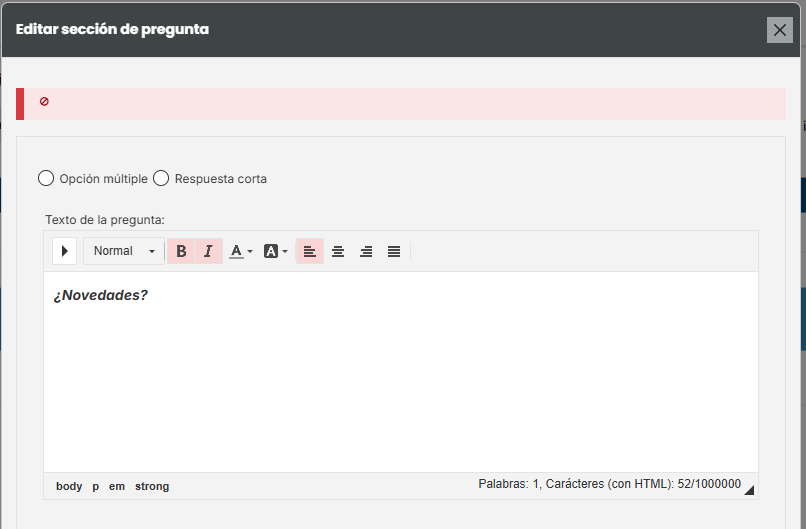
Al añadir una pregunta en Lessons, ahora podrás darle formato. Podrás alinearlo, subrayarlo, darle color, ponerlo en itálicas, etc.
Lessons > Añadir Contenido > Añadir Pregunta
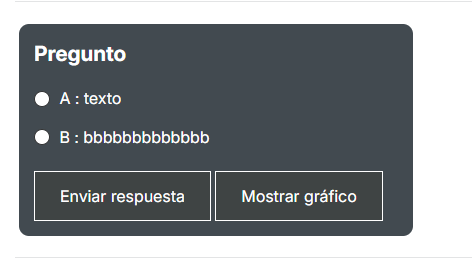
Puedes ver la fecha y hora en la que un estudiante ha respondido a una pregunta publicada en Lessons
Lessons > Seleccionar la pregunta > Mostrar panel de calificaciones

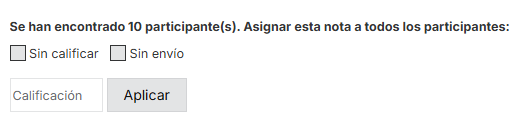
El sistema de calificación puede distinguir entre estudiantes que no tienen una calificación y aquellos que no han realizado una entrega.
Tareas> Seleccionar en esa tarea la casilla de Entregados/Por calificar
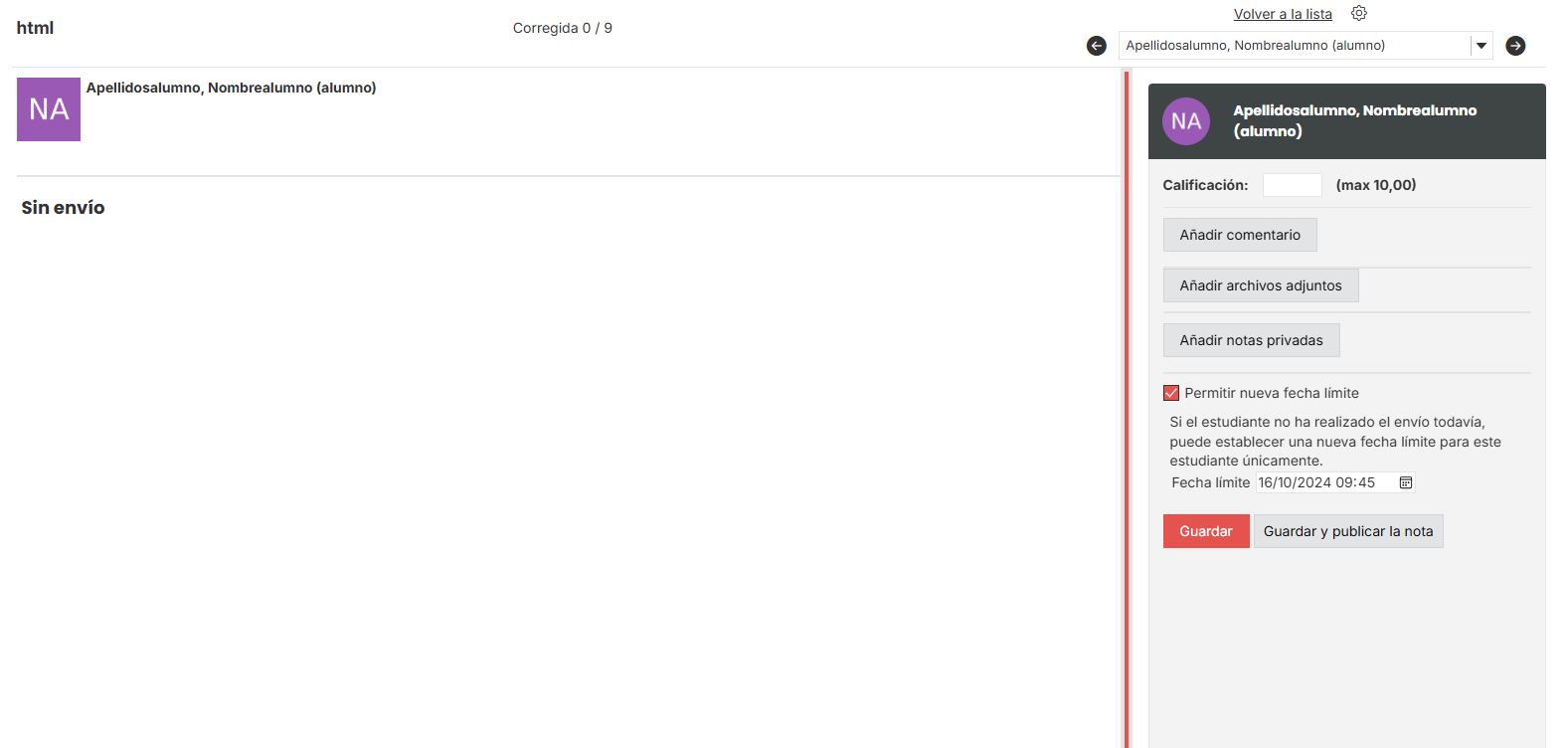
Está la opción de modificar la fecha límite de una tarea a algún alumno en particular.
Tareas> Lista de tareas por estudiante> Seleccionas el alumno> Seleccionas la Tarea> Pones nueva fecha límite
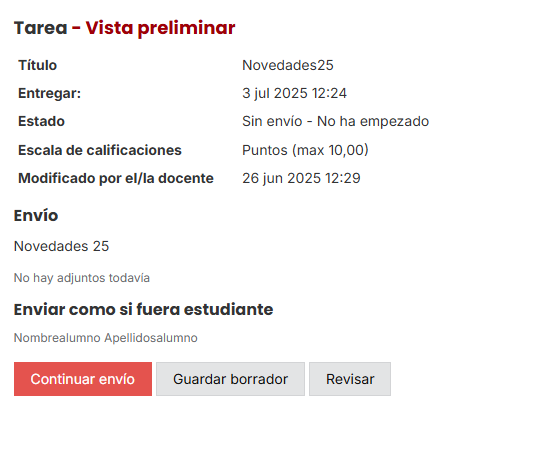
El área de la vista previa de las tareas es más grande y más cómoda para la versión de móvil.

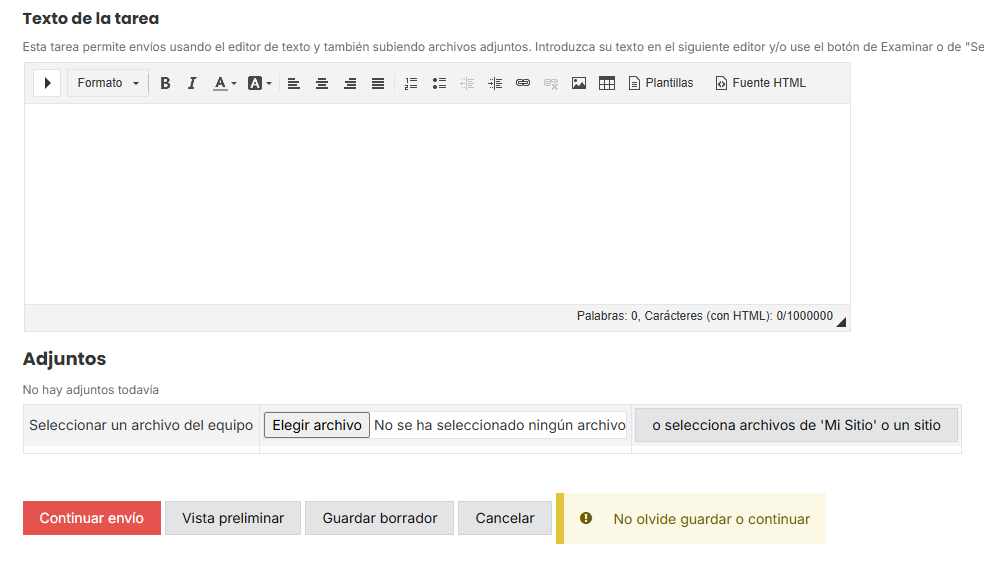
En la papelera de Tareas sale la fecha en la que estas se eliminaron.
Tareas> Papelera

Antes los exámenes tenían dos estados: activos e inactivos. Esto se ha cambiado por tres estados: activo, inactivo y programado.
Exámenes
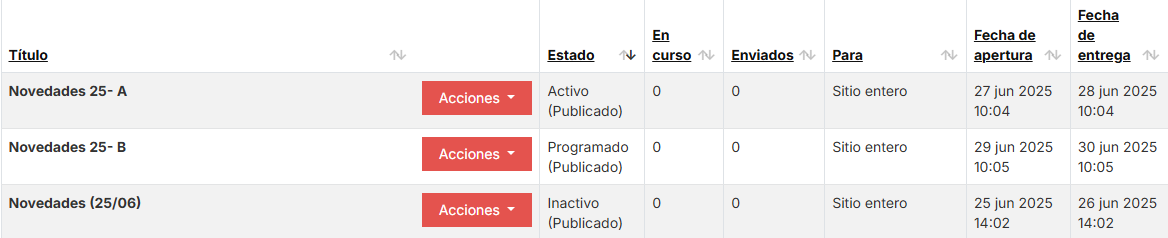
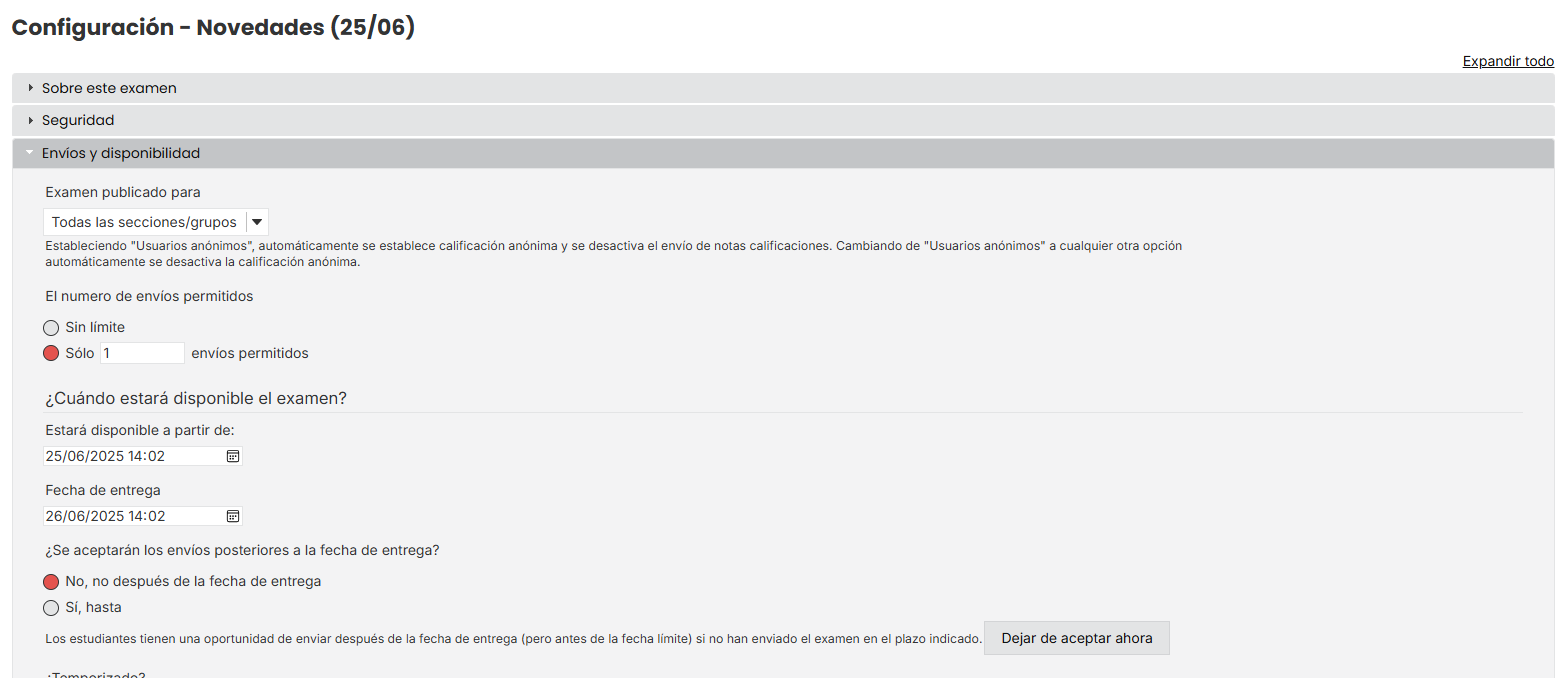
Ahora en la configuración de los exámenes los controles y las etiquetas son más intuitivos.
Exámenes> Acciones> Configuración
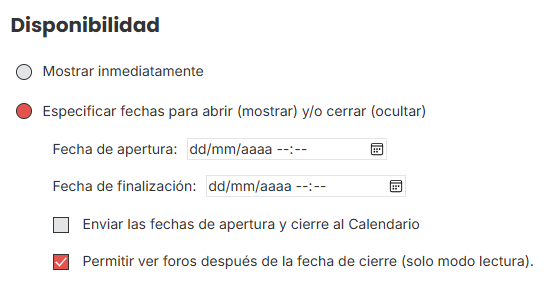
Ahora, le puedes dar una fecha de cierre a un foro pero que siga siendo visible aún después de haber sido cerrado.
Foros> Configurar Foro> Disponibilidad

En las estadísticas de los foros, se puede ver para cada persona cuantos foros ha escrito ( nuevos) y cuantos han sido respuesta a otro foro (respuestas).
Foros> Estadísticas y calificación

ESTUDIANTE
Ahora en la lista de Tareas, puedes ver la última fecha de modificación y la persona que hizo esta modificación.
Tareas


Vista general
Herramientas de contenido