
La última versión de poliformaT es Sakai 25.x
NOVEDAD 06-2025
La nueva versión de PoliformaT trae consigo mejoras en muchas de sus herramientas, tanto visuales cómo técnicas, incorpora nuevas herramientas y funciones.
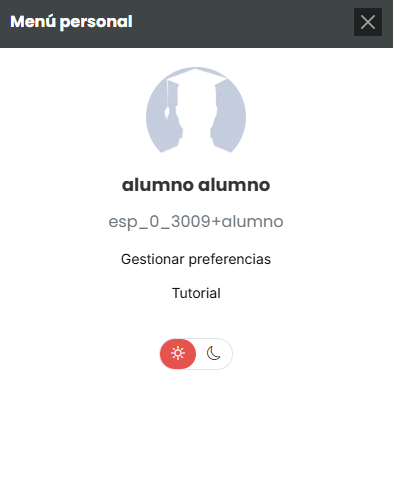
Ahora en vez de salir el nombre, sale un botón con una imagen. Al seleccionarlo te permite gestionar tus preferencias, cambiar el modo de luz, acceder a un tutorial y salir del sitio.
El botón se encuentra arriba a la derecha y al seleccionarlo te abre un "Menú Personal" con las diferentes opciones.

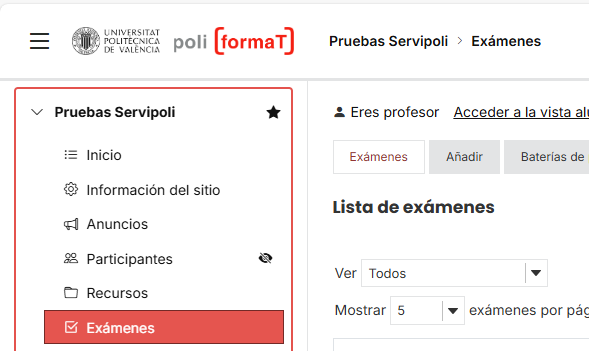
Ahora el usuario puede ver en que parte del sitio web se encuentra, permitiéndole volver fácilmente a niveles anteriores.
Links de mayor a menor en la esquina izquierda (migas de pan).
Te dará la opción de esconder los sitios anclados, y volver a mostrarlos cuando sea necesario.
Seleccionar las tres rayas de arriba.

Ahora los sitios "Favoritos" salen a la izquierda del panel. Además, puedes expandirlo y saldrán todos las herramientas dentro de cada sitio.
Se encuentran en un panel a la izquierda.

Igual que en la web, los links salen de mayor a menor para poder ubicarse y retroceder fácilmente.
Se encuentran justo arriba de las secciones.
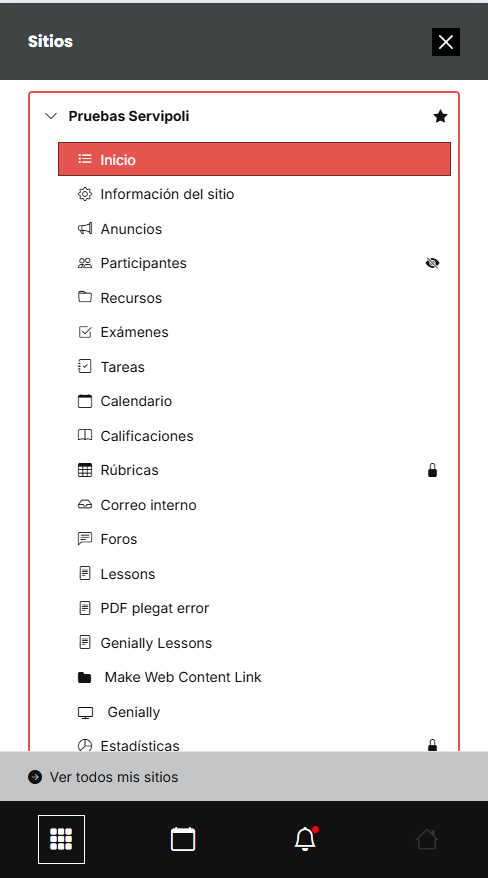
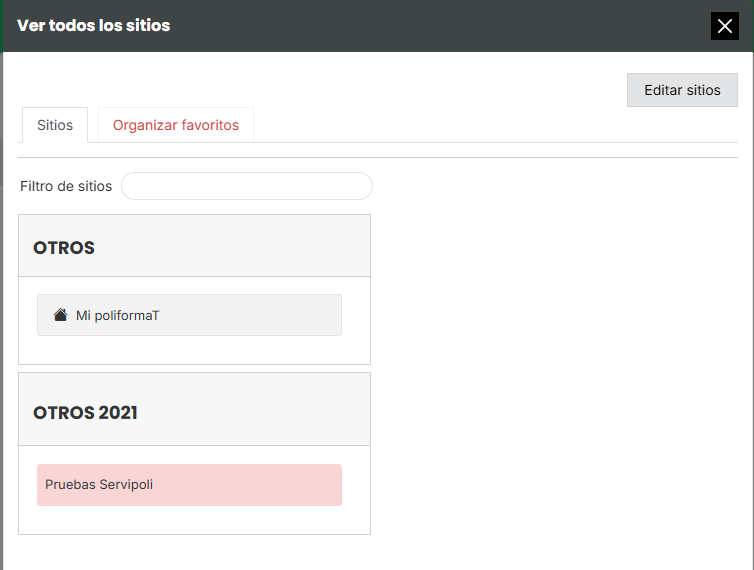
Se puede acceder a todos los sitios que se tienen en "Favoritos". Además, pulsando en "Ver todos mis sitios", se puede acceder a todos los sitios aunque no estén en favoritos.
Se puede acceder pulsando el cuadrado de abajo a la izquierda.
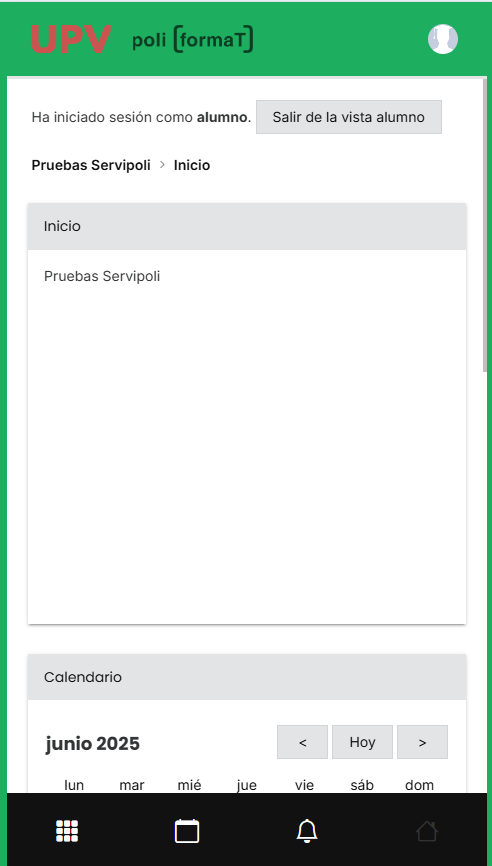
El botón de Login ahora es un ícono donde sale la foto de la persona y al pulsarlo salen diferentes opciones como gestionar preferencias o cerrar sesión.
Se puede acceder pulsando el cuadrado de abajo a la izquierda.
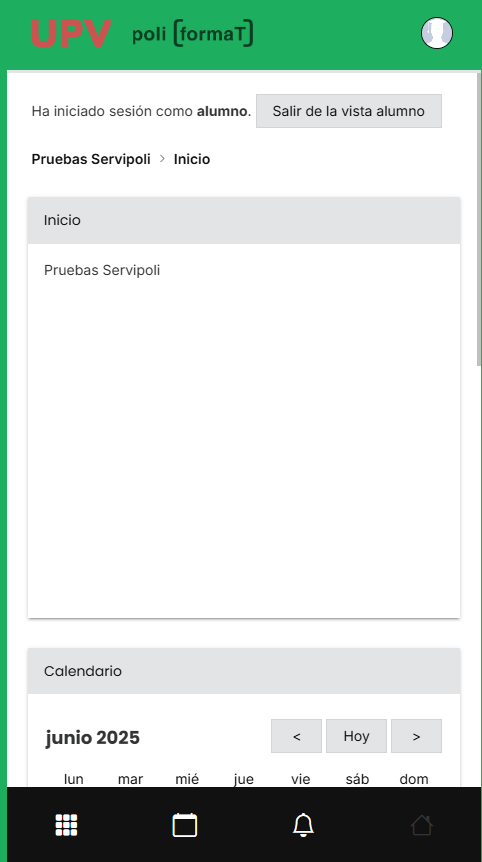
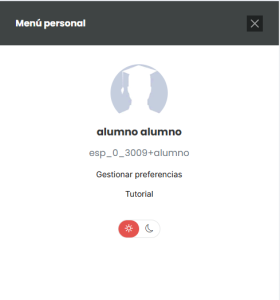
Ahora el acceso a los sitios, favoritos y no favoritos, se encuentra en un panel a la derecha.
Se puede acceder pulsando el cuadrado que se encuentra arriba a la izquierda, al lado del Calendario.
Los sitios anclados ahora se encuentran en un panel a la izquierda bajo el título de "Favoritos".
Se encuentran a la izquierda, cuando el panel esta desplegado.

DOCENTE
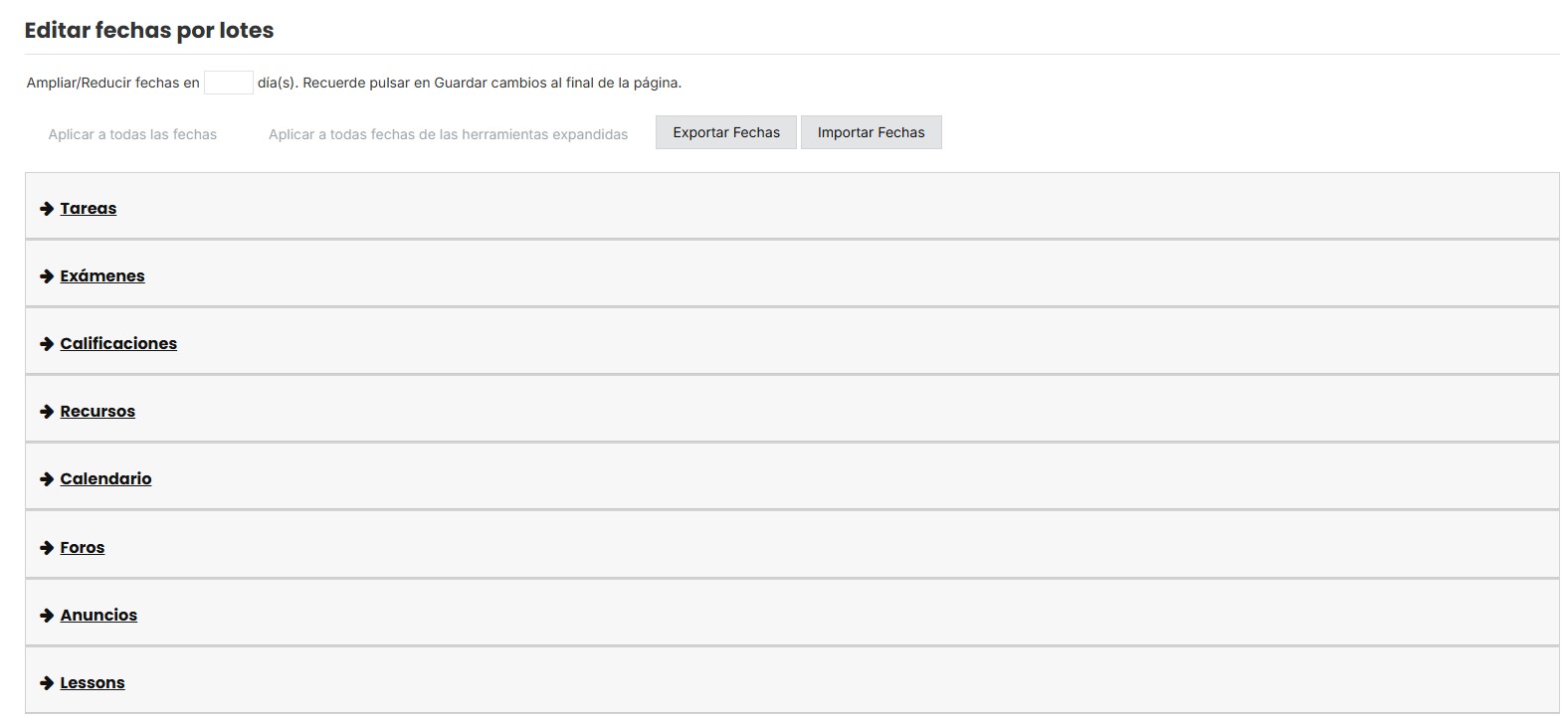
Ahora en los sitios puedes poner las fechas de cuando quieres que se publiquen diferentes tareas, recursos, exámenes, etc.
En Información del Sitio > Gestor de Fechas

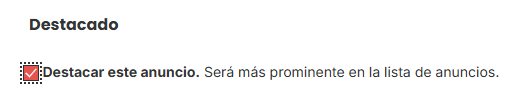
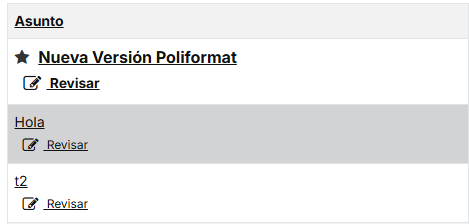
Al revisar o añadir un anuncio, te dará la opción de destacar un anuncio para resaltar su importancia. El resultado es que saldrá en negritas y con una estrella al lado.
Anuncios > Añadir ó Revisar
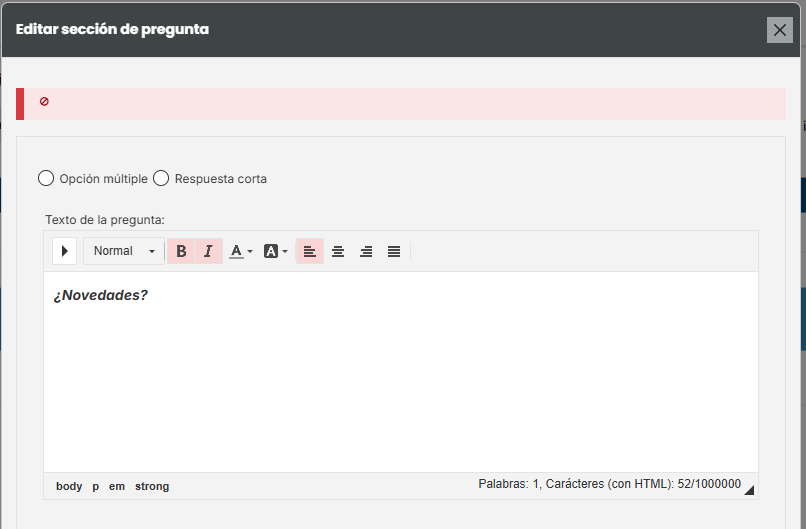
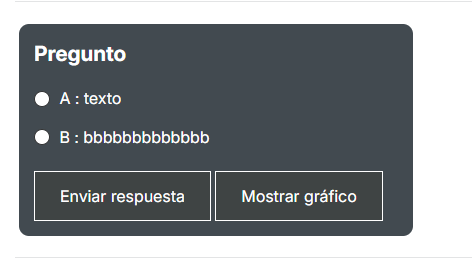
Al añadir una pregunta en Lessons, ahora podrás darle formato. Podrás alinearlo, subrayarlo, darle color, ponerlo en itálicas, etc.
Lessons > Añadir Contenido > Añadir Pregunta
Puedes ver la fecha y hora en la que un estudiante ha respondido a una pregunta publicada en Lessons
Lessons > Seleccionar la pregunta > Mostrar panel de calificaciones

ESTUDIANTE

Vista general
Herramientas de contenido