
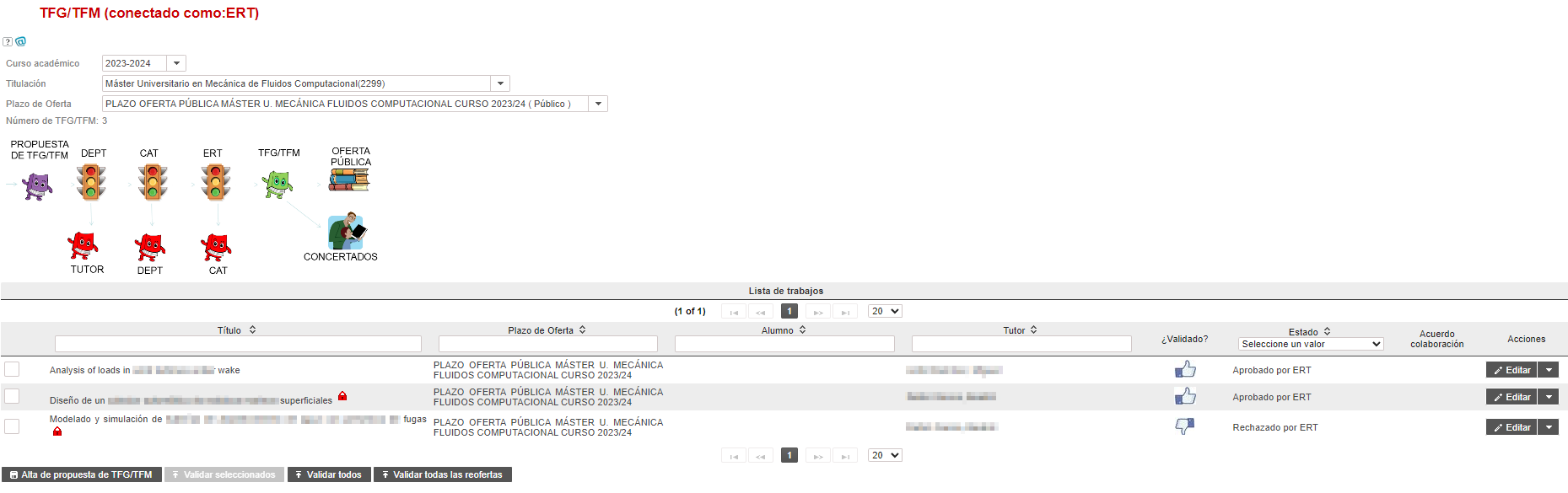
Figura 1. Lista de TFG/TFM
Para cada trabajo de la lista, se podrán realizar las siguientes opciones disponibles a través del botón "Editar" de la columna "Acciones":
- Editar: lleva a la pantalla de gestión de una propuesta de TFG/TFM concreta para su validación (ver apartado 1.7.3. Validar trabajos propuestos)
- Solicitar valoración previa: se activa únicamente si la ERT así lo ha indicado en el apartado de Configuración. Enviará una notificación al tutor recordándole que el alumno ha solicitado defender el TFG/TFM y que se le requiere una valoración previa. Esta opción ya no es necesaria por Normativa de TFG/TFM de la UPV, porque siempre se requiere al tutor la validación previa de la solicitud de defensa de los alumnos.
- Ver histórico: da acceso a una pantalla en la que se mostrarán los estados de tramitación por los que ha ido atravesando una propuesta de TFG/TFM.
- Eliminar ofertado: borra el TFG/TFM a pesar de que se encuentre en una oferta activa (da igual el tipo de oferta en que se incluya). Con esta acción lo que se consigue es desvincular el trabajo del alumno y marcar el trabajo como Borrado para que ya no se pueda reutilizar.
- Retirar de la oferta: cambia el estado del trabajo para excluirlo de la oferta. Lo deja en Aprobado por la Ert para que se pueda volver a reofertar en un plazo distinto o asignarle un alumno si es de tipo concertado.
- Utilizar como plantilla: permite crear otro trabajo copiando los datos del actual, introduciendo el plazo de oferta (debe ser de la misma titulación), alumno y resto de datos.
Si un alumno solicita la renuncia al trabajo que tiene asignado, la solicitud se hace al margen de la aplicación y es la CAT quien tiene que aceptarla a través de la aplicación.