Introducción al servicio y soporte
El ASIC proporciona al resto de la comunidad universitaria un servicio de certificados SSL gratuito para los equipos inventariados y localizados en la red de la universidad.
Para acceder a este servicio es necesario:
- Que el equipo donde se instale el certificado esté inventariado y ubicado la red local de la universidad.
- Puede solicitar el certificado cualquier responsable técnico del equipo.
Si tiene preguntas que no han sido respondidas en la documentación recuerde puede contactar con soporte a través de la aplicación Poli[Consulta]; https://policonsulta.upv.es/
Tipos de certificados SSL
Los certificados SSL son archivos digitales que sirven para identificar un recurso o un servidor bajo un nombre DNS.
El uso más extendido es para configurar HTTPs en servidores web. Por ejemplo "https://miservidor.upv.es/". Sin embargo, también es compatible con otros muchos servicios.
Dentro de los certificados SSL, hay varios tipos;
- DV (domain validate) - son los certificados que se pueden solicitar por este servicio.
- OV (organization validate) - contacte con soporte con antelación si necesita un certificado de este tipo.
- EV (extended validation) - no se pueden solicitar mediante este servicio.
- IGTF o tipo GRID - certificados especiales para equipos de investigación. Contacte con soporte antes de solicitar este certificado.
Certificados IGTF o tipo GRID
Contacte con soporte con antelación si necesita un certificado tipo GRID o IGTF
Solicitud de un certificado SSL
Todo el proceso de solicitud de un certificado SSL consta de estos pasos:
- Generar el CSR previamente (paso optativo y recomendado).
- Introducir la solicitud a través de un formulario en la web de Harica.
- Esperar a que un gestor apruebe la solicitud.
- Recoger el fichero de certificado de la web de Harica.
- Instalarlo en el servidor.
Paso 1. Generar el CSR (optativo y recomendado)
Existen dos posibilidades de gestión de la clave privada del certificado; generarla nosotros mismos (opción recomendada) o delegar en Harica la generación de la clave privada.
Si deseamos generar y controlar nosotros la clave privada del certificado realizaremos los pasos de este apartado, en caso contrario, se puede continuar con el paso 2.
Paso 1.1 Revisar o modificar el fichero .conf
Paso 1.2 Generar la clave privada
Paso 1.3 Generar el CSR
En nuestro ejemplo para silvestre.upv.es
Se han cambiado los ficheros certificado.conf para que el nombre principal salga también como nombre alternativo.
En este caso el fichero de configuración queda así:
Paso 1. Generar el CSR (optativo y recomendado)
Existen dos posibilidades de gestión de la clave privada del certificado; generarla nosotros mismos (opción recomendada) o delegar en Harica la generación de la clave privada.
Si deseamos generar y controlar nosotros la clave privada del certificado realizaremos los pasos de este apartado, en caso contrario, se puede continuar con el paso 2.
Paso 1.1 Revisar o modificar el fichero .conf
Paso 1.1 Revisar o modificar el fichero .conf
Paso 1.2 Generar la clave privada
Paso 1.3 Generar el CSR
Paso 2. Iniciar la solicitud en la web de Harica
El proceso de validación en Harica sería así:
1) Entramos en "Server"

2) Guardamos el CSR que nos han dado en Piolín en un fichero y lo importamos en el panel de HARICA

3) Nos deben aparecer todos los nombres. Si es múltiple también aparecerán los alias.

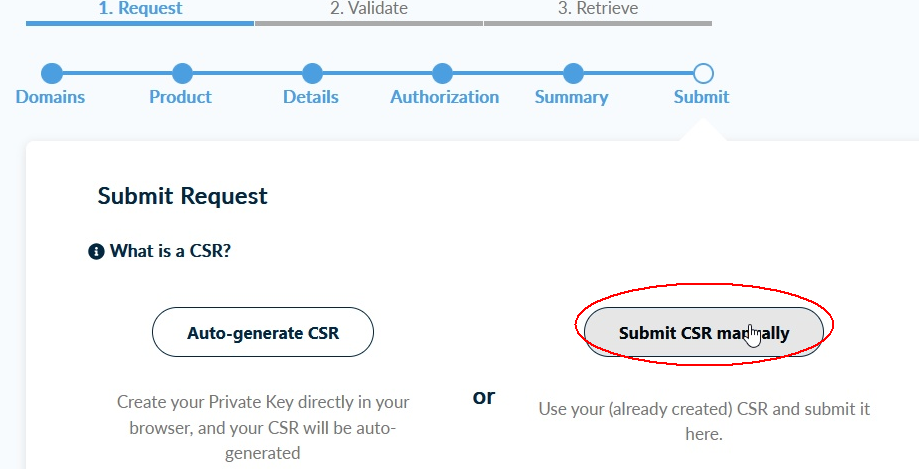
4) Continuamos el proceso hasta que nos pide autogeneral la clave o meter el csr. Metemos el csr
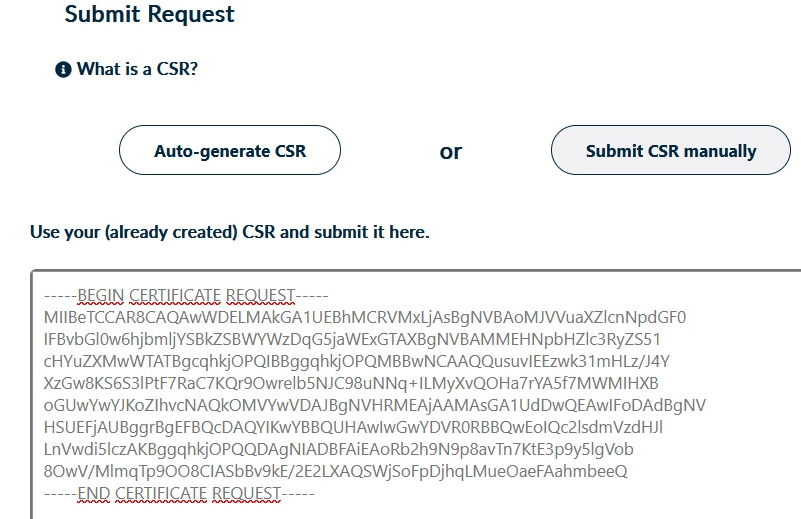
5) El certificado quedará para validar. Debe ser otro administrador quien lo valide. El que lo pide no puede hacerlo.

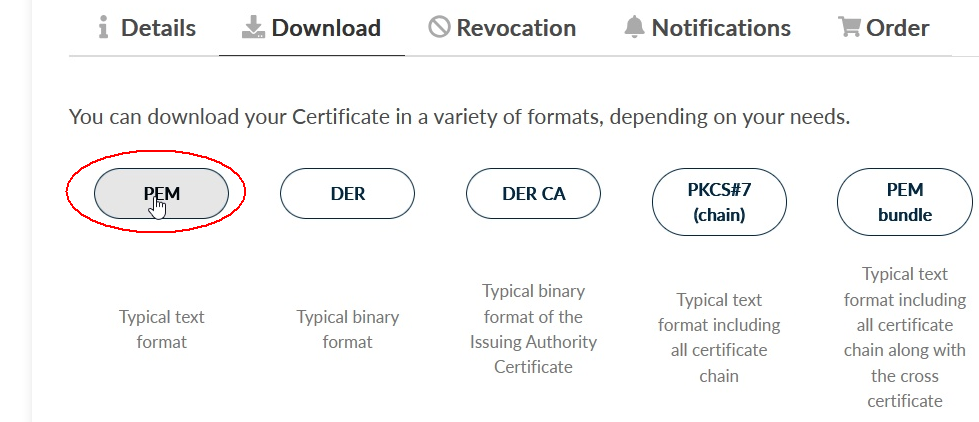
6) Una vez validado nos aparecerá para descargar

7) Descargaremos el PEM y lo insertaremos en Piolín para que se lo descargue el que lo pidió
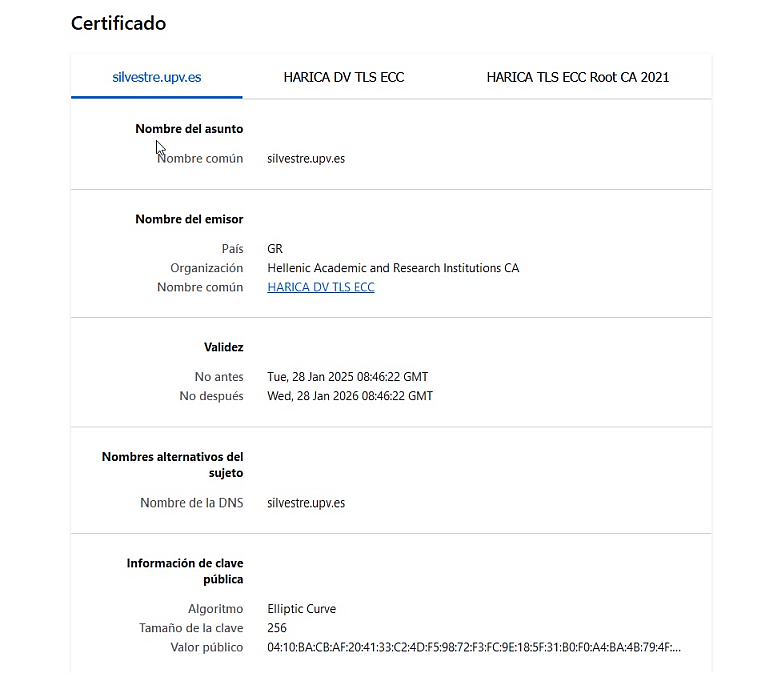
8) El certificado, una vez instalado, tiene esta pinta: