
Para poder acceder a CoFFEE hay que tener acceso como usuario al subproyecto de CoFFEE correspondiente. Si no lo tienes haz una solicitud al correo gestionprtr@upv.es para tramitar el alta.
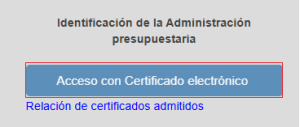
Una vez aceptado como usuario el siguiente paso es ir a la plataforma CoFFEE: https://webpub2.igae.hacienda.gob.es/accesoremoto/frmExecApp.aspx?code=COFFEE&TA=ANO e identificarse con certificado electrónico.
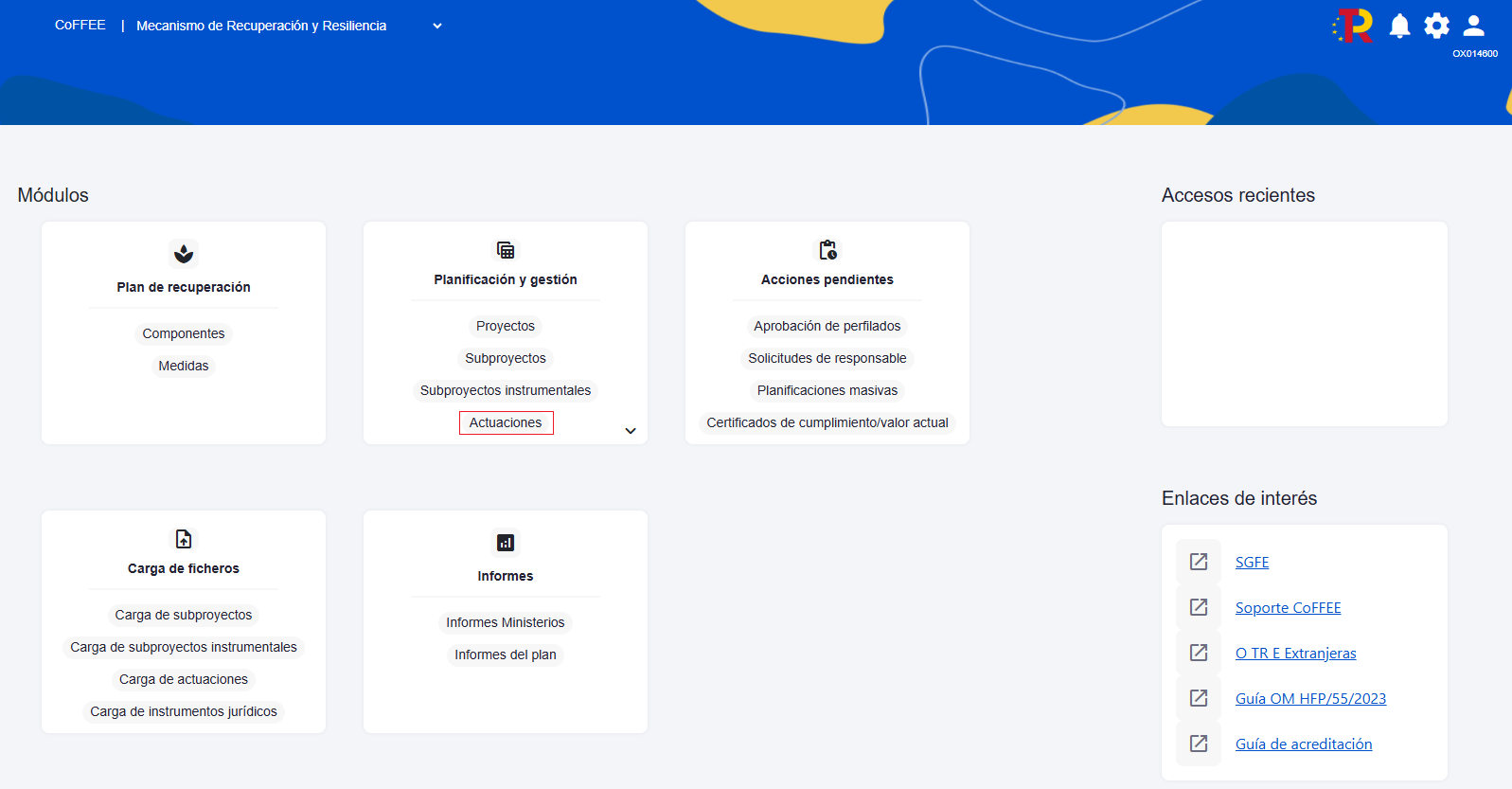
En el módulo de “Planificación y Gestión” elegir el apartado de “Actuaciones”
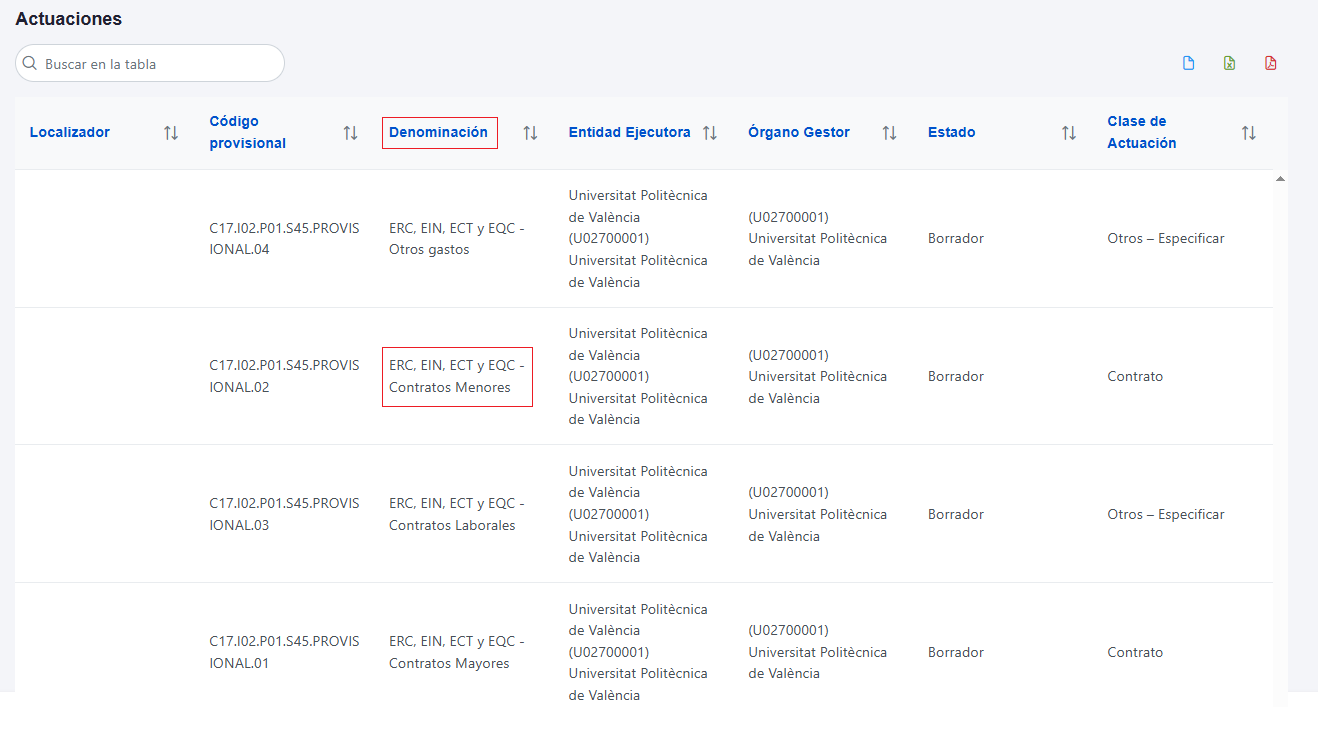
Una vez dentro, si es necesario, filtrar por el proyecto tractor en “Buscar en la Tabla de Actuaciones”.

En la columna Denominación elige la actuación correspondiente.
En el menú a la izquierda seleccionar “Contratos asociados”.

Para introducir el gasto en cuestión clicar en el recuadro azul de la derecha “Nuevo contrato”.

Rellenar los siguientes campos obligatorios:
- Código del Contrato:
- Si se trata de un contrato menor: CE_Nº pedido GEA
- Si se trata de contratos menores sin pedido GEA: CE_Nº etiqueta GEA
- Si se trata de contratos centralizados: CE_Nº pedido GEA_Nº MYA (está en el expediente de contrato menor). Ej: 2022XXX_PC000XXXXXX_MY21/GT/S/23
- Especificar si la fecha es posterior o anterior al 26/01/23 que es la de entrada en vigor de la Orden Ministerial HFP/55/2023. Tomar de referencia en el caso de Contratos menores: la fecha de factura.
- Denominación: descripción de la compra.
NOTA: En los Subproyectos de Planes Complementarios, tener en cuenta que este campo se rellena de la siguiente manera: Número de expediente_Tipo de Partida Gasto_Concepto del gasto Para más detalle: https://wiki.upv.es/confluence/display/GE/Planes+complementarios
Al guardar se genera el “Código de la operación” o Nº CRO.
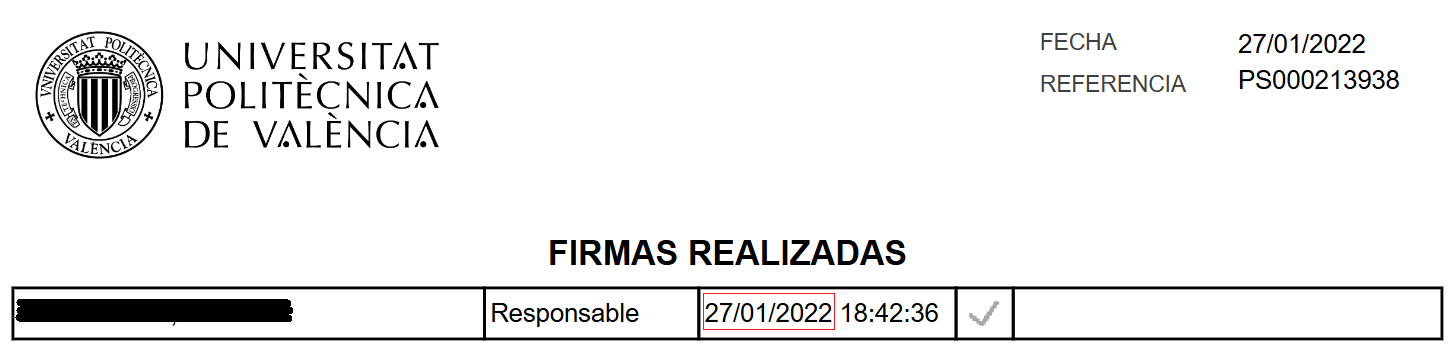
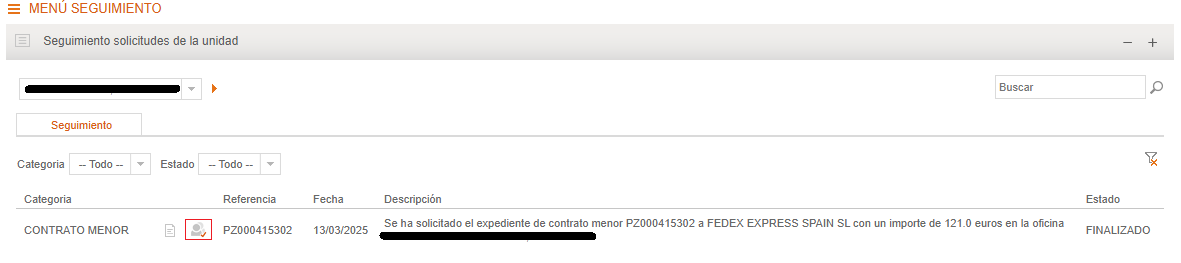
- Fecha de Formalización: Para poder añadir al contratista habrá previamente que acceder al contrato asociado y añadir la fecha de formalización: fecha de adjudicación del contrato, es la fecha en que el responsable de la oficina gestora autoriza ese contrato. Se puede encontrar en dos sitios distintos:
- en el apartado “Firmas realizadas” del Expediente de contrato menor
- en el menú seguimiento GEA Seguimiento - seleccionar Oficina gestora - filtrar por Nº pedido GEA - 

- Importe sin IVA e Importe Total. En terceros extranjeros los dos importes coincidirán.

Una vez guardado se deberá volver a entrar en el contrato asociado creado y bajar hasta:
- el apartado “Solicitudes de responsable de operación”, pulsar en “Nueva Solicitud de Responsable de Operación”

en la ventana emergente introducir el NIF del Responsable Económico de la Clave Específica, pulsar “Buscar”, de forma automática se cargan el resto de datos. Para finalizar, revisar que todos los datos sean correctos y presionar “Enviar solicitud”.

Cuando el Responsable del Subproyecto apruebe la solicitud, CoFFEE enviará por correo electrónico una notificación de aviso al Responsable de la Operación (normalmente el IP) con el acceso a MINERVA a esa determinada operación (Nº CRO) para que el IP genere el Informe de riesgo de MINERVA. Procedimiento para generar el INFORME DE RIESGO DE MINERVA
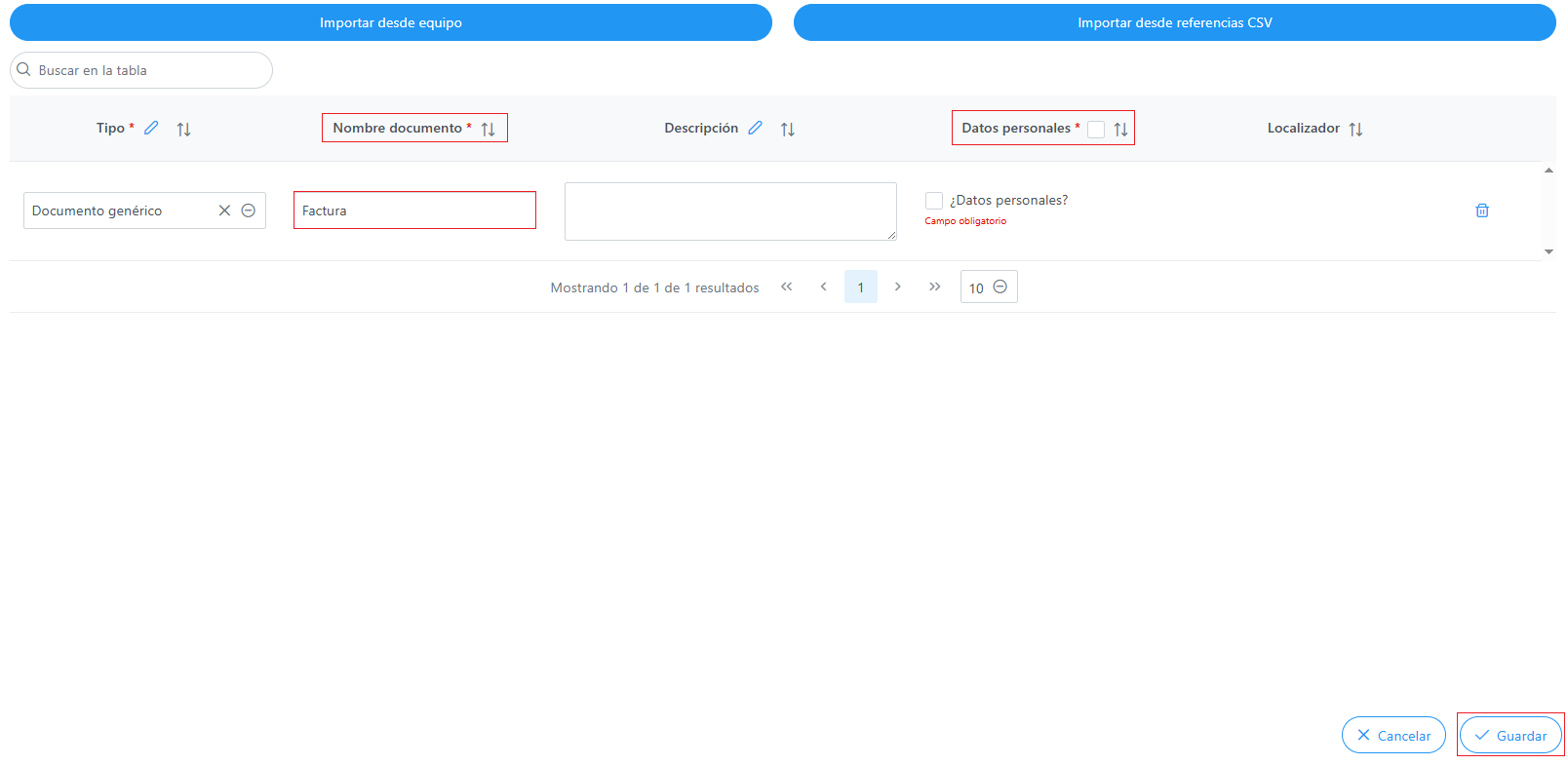
- El apartado “Documentos anexos”, pulsar en “nuevo documento” y subir la factura

adjuntar la factura a nombre de la UPV desde "Importar desde mi equipo".

Elegir el PDF de la factura que se vayan a cargar y “Abrir”, luego ir a "Enviar edición"

Rellena los campos: “Nombre del documento”, marca la casilla de “Datos personales” y “guardar”.
- El apartado "Nuevo contratista/subcontratista", que se habilita al haber introducido la “fecha de formalización” clicar en “Nuevo contratista/subcontratista”

Rellenar: "Tipo de documento" (Seleccionar NIF si es español y Otros para extranjeros) indicando el número, "Nombre" de la empresa, "Importe sin IVA" e "Importe total" y "Guardar".

No olvidar "Guardar" el contrato asociado modificado para que se queden grabados todos los cambios realizados. 
El último paso será que el IP suba los documentos correspondientes desde el módulo Auditoría de CoFFEE
Para cualquier duda o aclaración en el proceso, podéis contactar con el equipo de gestión PRTR a través del correo electrónico: gestionprtr@upv.es.