| Estado |
|---|
| |
|---|
| subtle | true |
|---|
| colour | Red |
|---|
| title | DOCENTE |
|---|
|
Podemos realizar exámenes a estudiantes o grupos concretos. Para ello desde la herramienta "Exámenes" podemos configurar un examen ya creado o crear uno nuevo y configurarlo para restringir el acceso a
...
quién nosotros queramos.
| UI Steps |
|---|
#FAF5F5| sizeborderWidth | small | 0 |
|
¡Recuerda! Si no aparece la herramienta en la barra lateral deberás activarla desde Información del sitio, para ver cómo pulsa en el siguiente enlace: Editar herramientas |
| UI Steps |
|---|
| UI Step |
|---|
Primero deberemos crear un grupo (o verificar que este exista) con las o los alumnos en concreto a los que deseamos programarles el examen. Para más información, acceda al siguiente enlace: Gestionar grupos. |
| UI Step |
|---|
A continuación, accederemos a la herramienta "Exámenes" en la barra lateral izquierda.
 Image Added Image Added
|
| size | small
| UI Step |
|---|
Podemos acceder a la configuración de un examen durante el proceso de la creación del mismo o cuando ya está esta creado. - Durante la creación de un examen en el apartado añadir, accedemos a la configuración desde el menú superior:
 Image Removed Image Removed Image Added Image Added
- Cuando el examen ya esta creado, aparece en el apartado en "Exámenes" dentro de la herramienta de "Exámenes", donde vemos un listado de todos nuestros exámenes, desde aquí accederemos a la configuración desde el menú de acciones:
 Image Removed Image Removed
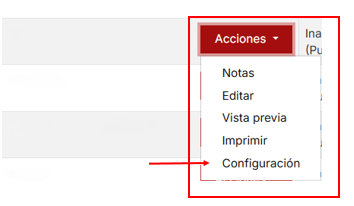 Image Added Image Added
|
| UI Step |
|---|
En la pestaña de Desplegamos "Envíos y disponibilidad", que se abrirá por defecto al entrar a la configuración del examen. En este apartado podremos gestionar las fechas de envío y disponibilidad al alumnado, los envíos automáticos, las notificaciones por correo, la puntuación de preguntas, restringir el acceso (por IP o por contraseña), añadir un mensaje para el alumnado una vez finalizado el examen.  Image Removed Image Removed
| | UI Step |
|---|
En este caso nos interesala primera opción,"Examen publicado para". Podemos elegir publicarlo para usuarios anónimos, para todos los grupos o asignarlo para determinados participantes. Esta última opción nos permite elegirlos manualmente mediante el siguiente controlador:
 Image Removed Image Removed
| UI Step |
|---|
Otra opción para controlar el acceso al examen sería la del desplegable "Acceso de estudiantes restringido" en el mismo apartado. Nos permite definir desde qué IPs se podrá acceder al examen, o bien poner una contraseña secundaria para acceder a este examen:  Image Removed Image Removed
|
|---|
| Panel |
|---|
|
 Image Removed
 Image Removed
| Section |
|---|
| Column |
|---|
|
 Image Removed Image Removed
|
| Column |
|---|
|
| Sugerencia |
|---|
|
Centro de Atención al Usuario del Área de Sistemas de Información y Comunicaciones
Tel. 96 387 77 50 (Ext. UPV 77750)
Edificio 4H4 del Campus de Vera. Elegimos "Grupos seleccionados". Esta opción nos permite elegir manualmente los grupos a los que publicar el examen.
 Image Added Image Added
|
| UI Step |
|---|
No olvides pulsar en "Guardar" antes de salir para que surtan efecto los cambios. |
|
| Incluir página |
|---|
| Pie de pagina |
|---|
| Pie de pagina |
|---|
|
