
Historial de página
| Section | ||||||||||
|---|---|---|---|---|---|---|---|---|---|---|
|

| Panel | ||||||||
|---|---|---|---|---|---|---|---|---|
| ||||||||
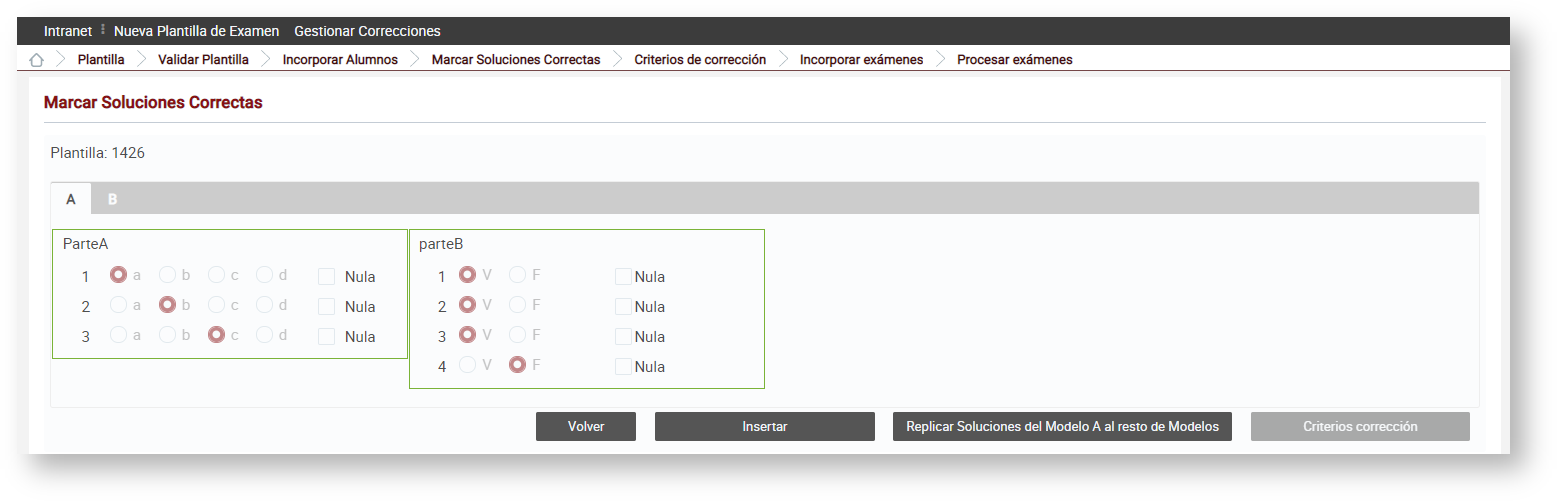
En la pantalla Marcar Soluciones Correctas se definen las respuesta correctas para cada una de las cuestiones del boletín de preguntas (de todos los modelos definidos).
Una creadas las plantillas se procede a la validación pulsando el botón La pantalla de validación nos muestra los pasos a realizar para validar correctamente una plantilla generada en el paso anterior:
El botón Debemos abrir este archivo con alguna utilidad capaz de procesar archivos comprimidos .zip para acceder a su contenido. Este archivo contendrá un archivo .pdf para cada uno de los modelos que hayamos decidido crear.
Se deben imprimir todos los modelos generados. Compruebe que la impresión es correcta, que los niveles de tinta son adecuados y que las hojas están correctamente alineadas en la bandeja de papel y por lo tanto la impresión no sale torcida. Una posible impresión correcta sería como la de la siguiente figura:
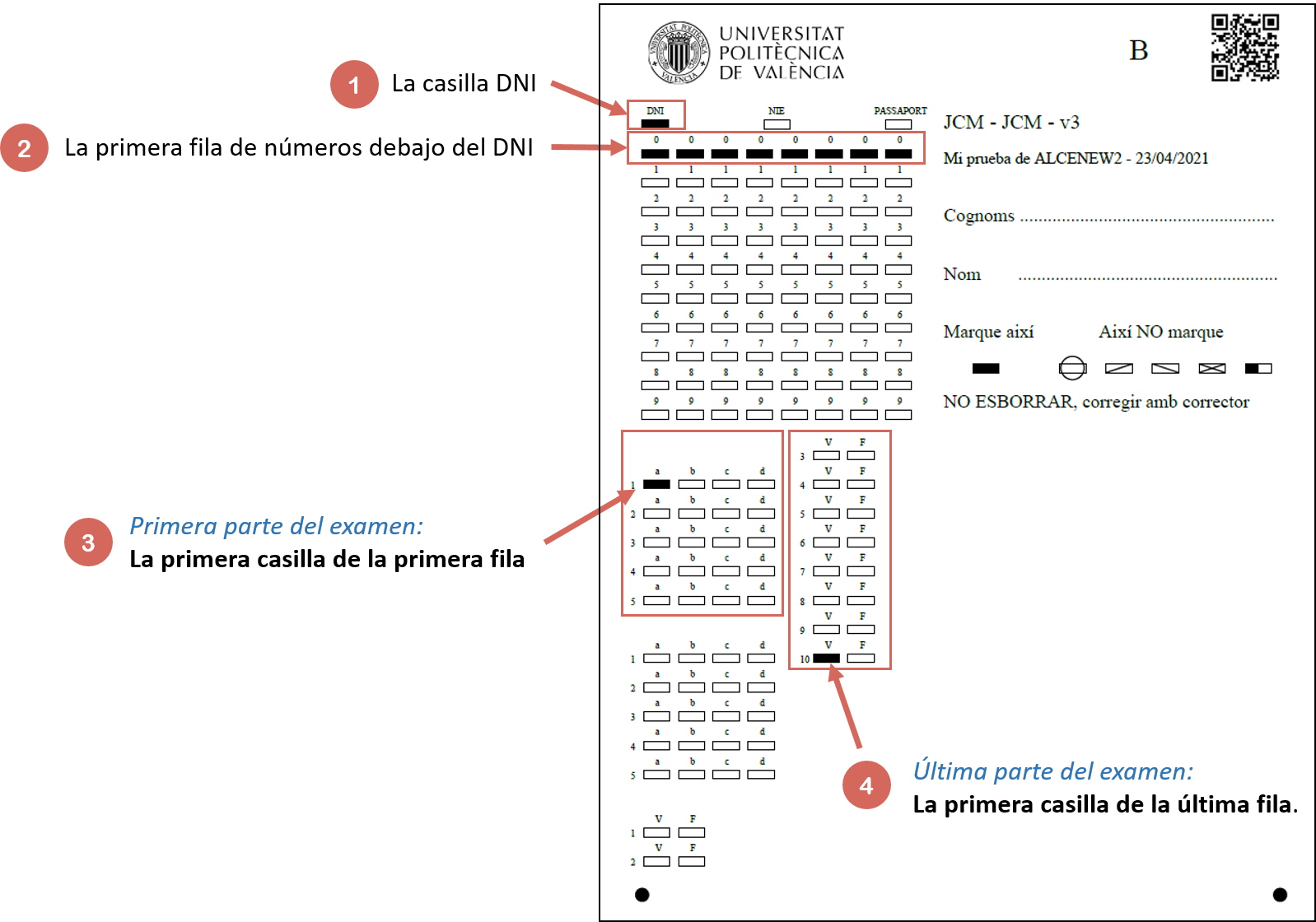
2º. Marcaremos en la plantilla la primera y la última línea A continuación se debe proceder a marcar con un lápiz o un rotulador oscuro ciertas casillas en todos los modelos de plantilla impresos. Las casillas a marcar en cada modelo son:
Las marcas del modelo ejemplo deberían ser como las siguientes:
3º. Subimos la plantilla para la prueba de reconocimiento Primero debemos escanear las plantillas con las marcas realizadas anteriormente y guardar el escaneo en formato .jpg. Tendremos tantos archivos .jpg escaneados como modelos de plantilla debamos verificar.
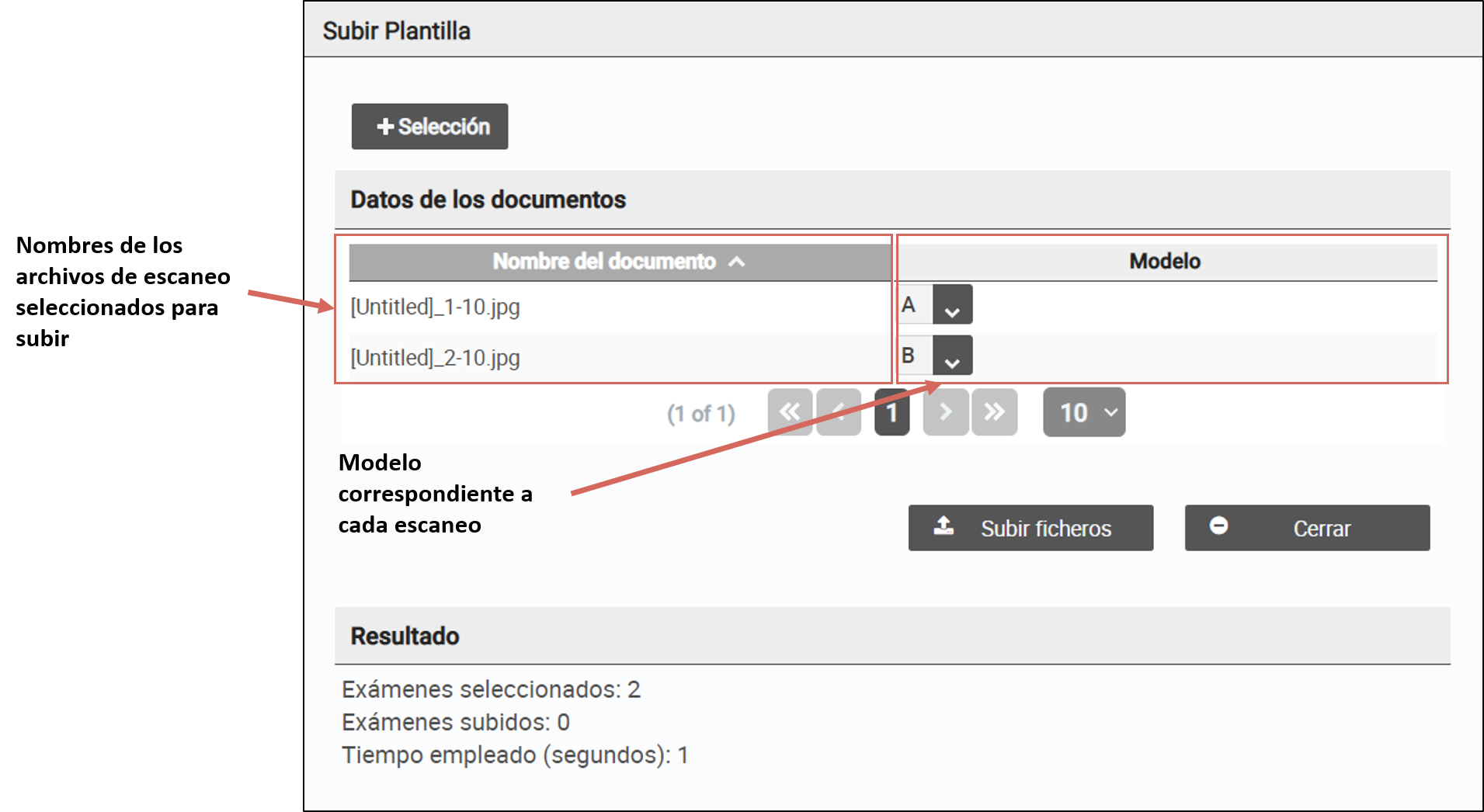
Finalmente subimos las plantillas escaneadas para verificar que el sistema puede procesarlas correctamente. Pulsamos el botón
Pulsamos el botón
Finalmente, cuando tenemos seleccionados todos los archivos escaneados a subir y hemos asignado el modelo que le corresponde a cada archivo, pulsamos el botón Panel | | |||||||
|










| Info |
|---|
Alce solo permite preguntas de una única respuesta correcta. |
Una vez marcadas todas las respuestas (y de todos los modelos), pulsamos el botón <Bloquear> para que se guarden los cambios. Si posteriormente deseamos modificar las respuestas correctas, deberemos pulsar el botón <Insertar>, realizar los cambios requeridos y volver a pulsar <Bloquear> para confirmar los cambios.
| Advertencia |
|---|
|
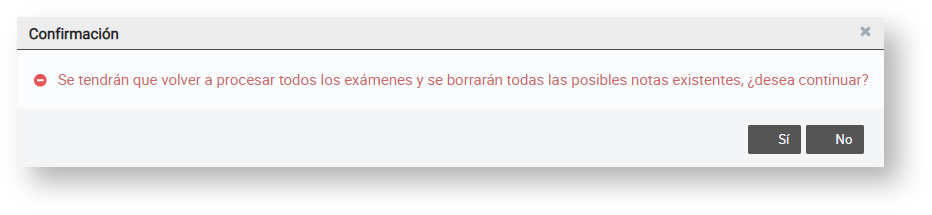
Una vez señaladas las respuestas correctas para todos los modelos, podemos pasar a definir los criterios de corrección
Para proceder finalmente a la validación se debe pulsar sobre  . En este momento la herramienta procesará los archivos escaneados y mostrará la información corresponde al resultado de la validación.
- Si todo es correcto ya puede utilizar dicha plantilla/modelos para que sus alumnos realicen el examen.
- Si se le muestra algún error debe proceder a subsanarlo antes de usar la plantilla, ya que, en ese estado, hay muchas probabilidades que esa plantilla no pueda ser posteriormente corregida automáticamente por la herramienta ALCE.
| title | Realización del examen |
|---|
.


Vista general
Herramientas de contenido