
Historial de página
| Section | ||||||||||
|---|---|---|---|---|---|---|---|---|---|---|
|

| Panel | ||||||||
|---|---|---|---|---|---|---|---|---|
| ||||||||
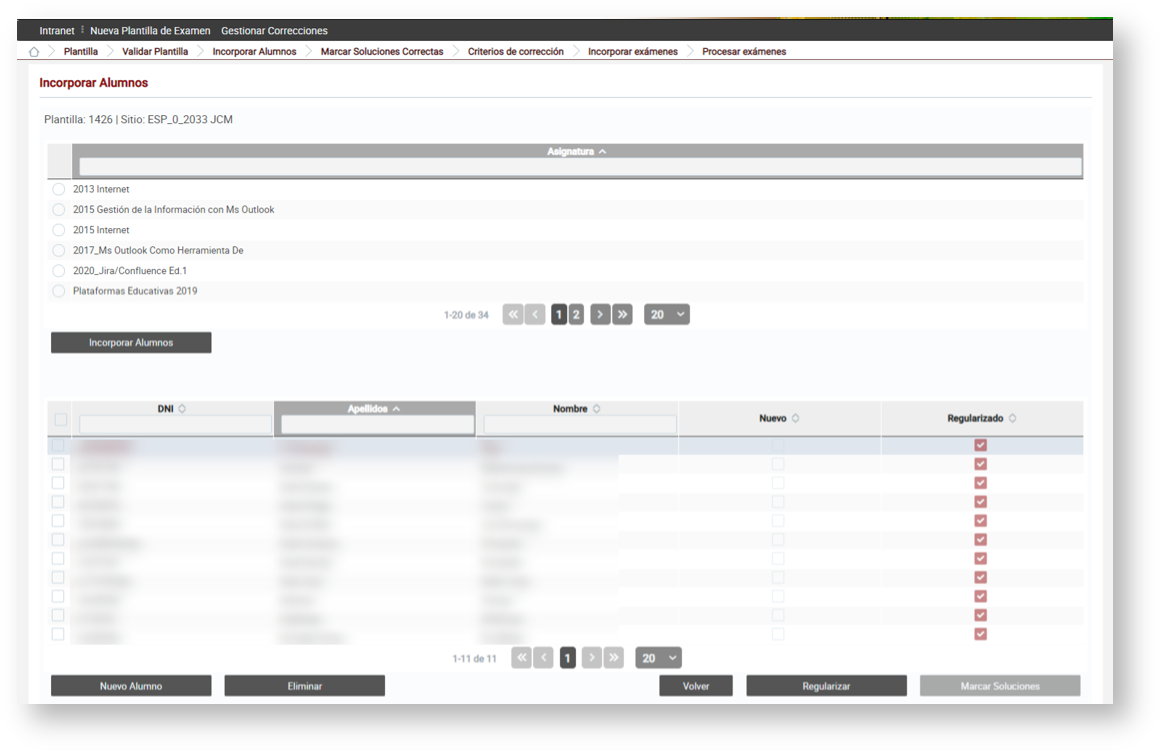
Antes de la corrección de los exámenes se debe incorporar los alumnos para que la herramienta ALCE pueda asignar las correcciones y las notas a los alumnos correspondientes. Una vez realizado el examen, volvemos a ALCE y entramos a la opción "Gestionar Correcciones" del menú principal, seleccionando el examen que deseamos procesar y eligiendo la opción "Incorporar Alumnos" en la lista de opciones que aparece debajo del menú principal.
En el listado de la parte superior de la pantalla se nuestra muestra la relación de espacios de poliformaT a los que el usuario tiene acceso. Se selecciona el espacio desde el que se desea incorporar a los estudiantes los estudiantes y se pulsa el botón <Incorporar Alumnos>. Como resultado de esto en la parte inferior de la pantalla tendremos el listado de alumnos incorporados.
LO DE REGULARIZAR NO SÉ PARA QUÉ SIRVE
Una vez que ya tenemos la lista de alumnos completa, podemos pasar al siguiente paso pulsando el botón <Marcar Soluciones> (si el botón <Marcar Soluciones> está deshabilitado podemos acceder a dicha pantalla seleccionando la opción "Marcar Soluciones Correctas" en el menú/miga de pan de la parte superior de la pantalla). |


Vista general
Herramientas de contenido