
...
- Crear Examen:
Nos lleva a la pantalla de Edición de examen para poder crear un nuevo examen. Este botón realiza la creación del examen siempre que en la búsqueda de exámenes se hayan completado los campos de curso académico y asignatura. De lo contrario nos aparece el siguiente error: "Falta alguno de los parámetros de curso acádemico o asignatura para poder crear un nuevo examen". - Volver:
Nos lleva a la pantalla del buscador de exámenes.
- Crear Examen:
...
Resultados de la búsqueda
Al principio del resultado de búsqueda podemos encontrar los siguientes dos botones:
- Asignar Espacio:
Ancla anclaAsignarEspacio anclaAsignarEspacio Ancla ancla ancla Al seleccionar uno o más exámenes y pulsar sobre el botón "Asignar Espacio" aparece el siguiente diálogo:
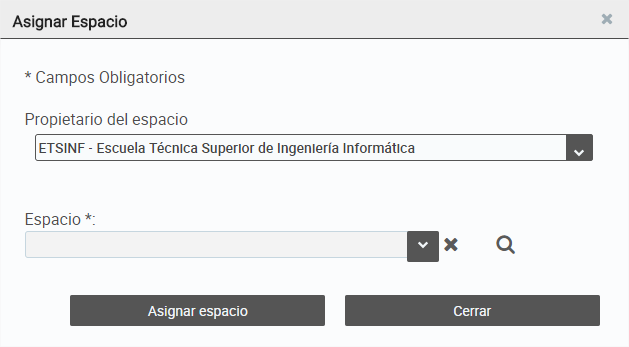
Aparece un campo para seleccionar el propietario del espacio y otro campo autocompletar para poder buscar espacios. Seleccionar un espacio para asignarlo al examen o exámenes seleccionados.
Mediante el icono
 podemos acceder a la pantalla buscador de espacios para realizar la búsqueda del espacio.
Al asignar espacio a los exámenes se pueden dar los siguientes casos.
Errores:
- El espacio ya existe.Éxito: Permite borrar o asignar el espacio sin ningún error ni aviso.
En el caso de seleccionar un espacio del que la ERT del examen no es propietaria, se envía un email al propietario del espacio avisándole que se va a usar dicho espacio.
- Asignar Espacio:
Espacio habitual:
Ancla anclaEspacioHabitual anclaEspacioHabitual 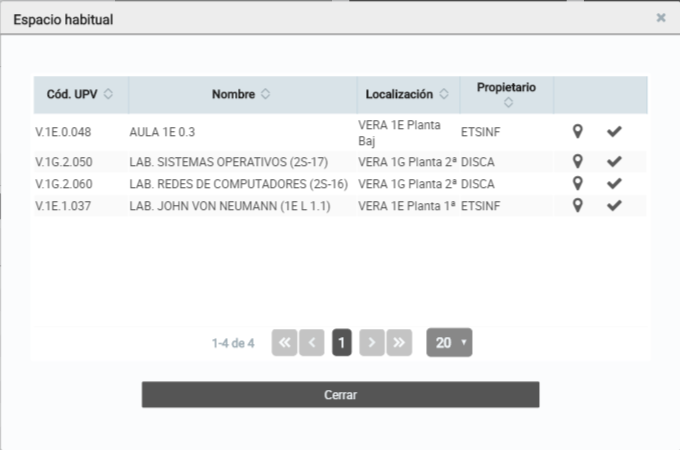
Tiene la misma función que "Asignar espacio" pero en este caso se muestra una lista de espacios que se han asignado otros años para no tener que buscarlos.
En el caso de seleccionar un espacio del que la ERT del examen no es propietaria, se envía un email al propietario del espacio avisándole que se va a usar dicho espacio.
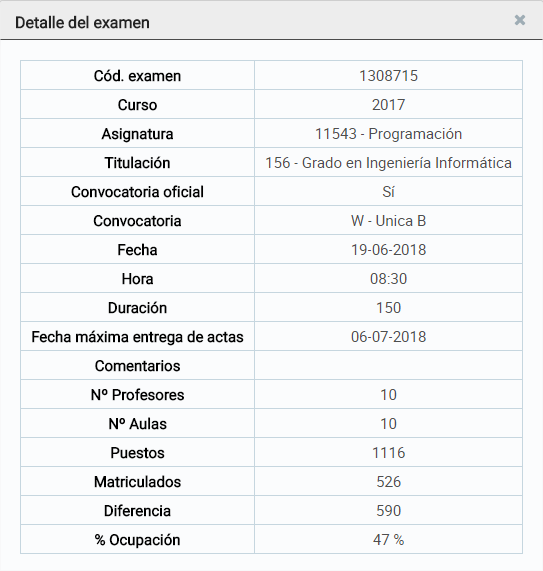
En la parte media de la pantalla aparece una tabla con una lista de exámenes encontrados a partir de la búsqueda realizada.
- Cód.
- examen: identificador del
- examen.
- Asignatura: Nombre de la asignatura
- Descripción: Descripción de la asignatura
- Horas:
- Grupos:
- Créditos: Número de créditos de la asignatura Grupos de POD: Grupos de POD asociados al horario
- .
- Fecha: Fecha del examen.
- Hora: Hora del examen.
- Duración: Duración del examen.
- Nº Profesores: Número de profesores del examen.
- Nº Aulas: Número de aulas del examen.
- Puestos: Capacidad total de espacios seleccionados.
- Matriculados: Número de matriculados de la asignatura.
- Diferencia: Resultado de la operación Número de puestos de los espacios del examen - Número de alumnos matriculados.
- % Ocupación: Porcentaje resultado de la operación (Número de alumnos matriculados / Número de puestos de los espacios del examen) *100.
- Detalle del campo ocupación:
 - Color verde para ocupaciones entre el 0% y el 40%.
 - Color amarillo para ocupaciones superiores al 40% e inferiores al 80%.
 - Color rojo para ocupaciones superiores al 80%.
- Detalle del campo ocupación:
Para cada examen se pueden realizar las siguientes acciones:
...
 : Ver detalle del examen
 : Edita el examen accediendo a la pantalla de Edición de examen.
 : Elimina el examen.
Al final del resultado de búsqueda podemos encontrar los siguientes tres botones:
- Asignar Espacio:
Ver asignar espacio. - Espacio habitual:
Ver espacio habitual.
- Asignar Espacio:
- Exportar a CSV: Tendremos 2 exportaciones diferentes.
Exporta a formato csv la información de los exámenes obtenidos.

- Exportar a CSV: Tendremos 2 exportaciones diferentes.
 : Accede a la pantalla de horarios puntuales del horario: Elimina el examen mediante las siguientes acciones:
Exportar exámenes para posterior importación (desde 09.04.2024)
Los exámenes podrán ser exportados desde la versión 2.75 ( fecha 09.04.2024), en un fichero que permite su posterior importación a través del menú de Utilidades::Importación de horarios y exámenes
Proceso de exportación se realizará desde
- Exámenes::Tabla de exámenes
- En la pantalla se seleccionarán los filtros deseados y se pulsa en el botón 'Buscar Exámenes'
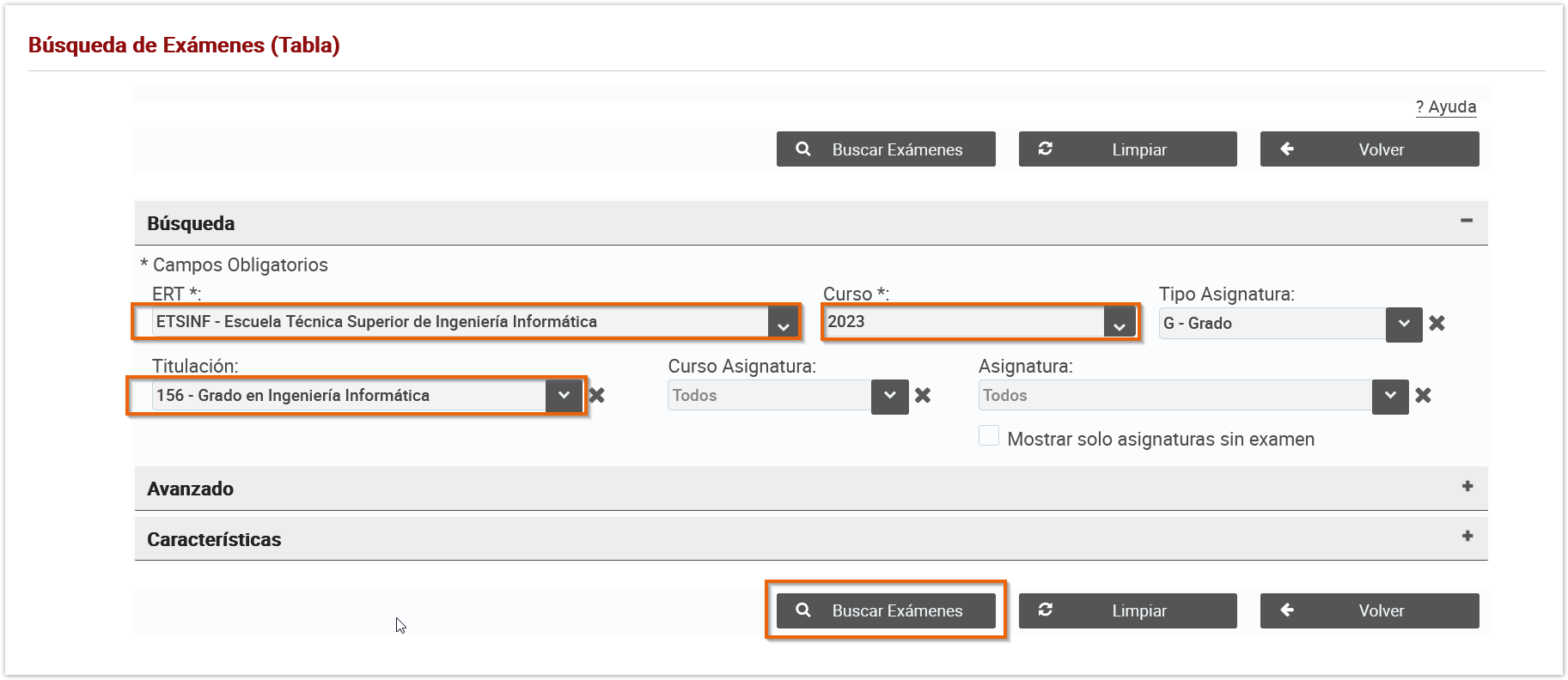
- Nos llevará a la pantalla con los exámenes existentes y se seleccionarán los exámenes que se desee exportar y en la parte inferior de la pantalla aparecerá la opción de 'Exportar a CSV' que al hacer click sobre el mismo aparecerán dos opciones, siendo una de ellas la de 'Exportar exámenes para posterior importación'. Al elegir esta opción, se descargará un fichero csv con el formato necesario para su posterior importación.

| Advertencia | ||
|---|---|---|
| ||
¿Qué ocurre en la importación/ exportación cuando el campo titulación esté en blanco o vacío? Cuando un examen sea para 'Totas las titulaciones', entonces el campo titulación se exportará sin dato o vacío. Al importar ocurrirá lo mismo, si se desea que el examen sea para todas las titulaciones de la asignatura también se dejará vacío. |
| Incluir página | ||||
|---|---|---|---|---|
|