En esta pantalla definiremos los criterios de corrección para cada parte: - Puntuación de cada parte del examen.
- Si restan los errores y cuánto.
- Si restan las preguntas que se dejan en blanco y cuánto.
| Advertencia |
|---|
ALCE calcula la corrección de cada parte en base a los criterios de corrección establecidos para las partes independientemente, la nota total se obtiene como suma de las notas de las partes. Si se desea utilizar este cálculo de la nota total hay que poner cuidado en que la suma de las notas de las partes sea 10. Si se desea otro tipo de cálculo de la nota final, se puede realizar en otra aplicación como Excel o Padrino. |
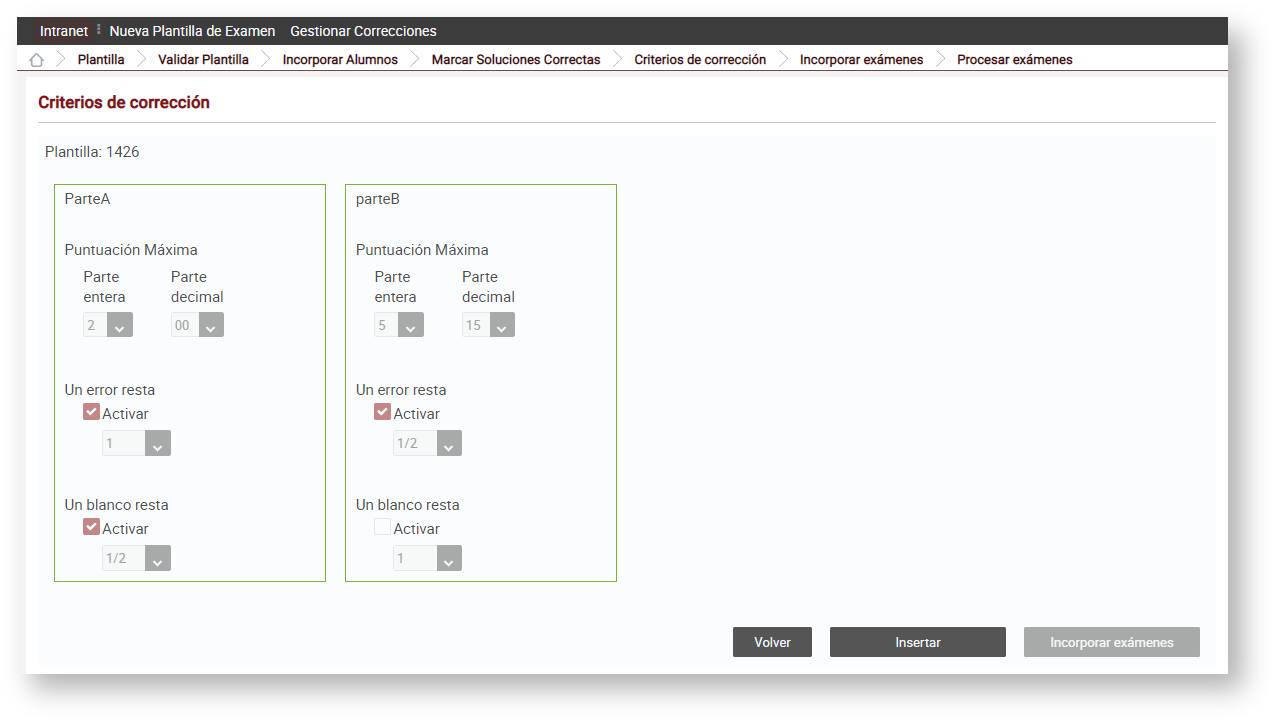 Image Added... Image Added...
| Advertencia |
|---|
- Podemos volver a esta pantalla tantas veces como necesitemos, modificando los criterios y recorrigiendo cuanto sea necesario.
- En caso de que estemos realizando cambios sobre una definición de criterios ya realizada previamente, en el momento de validar los cambios (botón <Bloquear>) se muestra un aviso de que se borrarán las notas previamente calculadas (si existieran). No es necesario en este caso volver a procesar de nuevo los exámenes (en caso de que ya se hubieran procesado previamente) para poder reflejar los cambios en las notas. Únicamente hay que volver a pulsar el botón <Generar Notas> de la pantalla Procesar Exámenes.
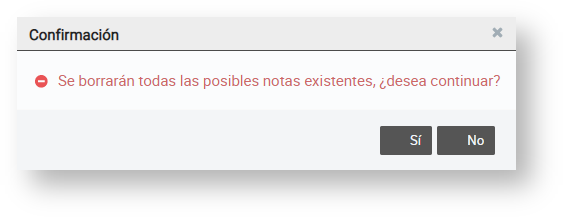 Image Added Image Added
|
...
Una vez definidos los criterios de corrección pertinentes, podemos pasar a suministrarle a la herramientas ALCE los ficheros de los exámenes de los estudiantes escaneados, para poder proceder a su corrección automática Una vez tenemos las plantillas correctamente generadas es necesario validarlas para asegurarse de que el sistema puede leerlas y procesarlas correctamente antes de distribuirlas a los alumnos. | Advertencia |
|---|
Si las plantillas se distribuyen a los alumnos sin haber sido validadas previamente se corre el riesgo de que, una vez que los alumnos han realizado el examen rellenando las hojas de respuesta, el sistema no sea capaz de reconocerlas y por lo tanto no sea posible la corrección automática de los exámenes. |
Una creadas las plantillas se procede a la validación pulsando el botón  Image Removed en la pantalla de definición de la plantilla. Image Removed en la pantalla de definición de la plantilla. La pantalla de validación nos muestra los pasos a realizar para validar correctamente una plantilla generada en el paso anterior:  Image Removed1º. Imprimimos las plantillas Image Removed1º. Imprimimos las plantillas
El botón  Image Removed nos descarga un archivo llamado "modelos.zip" a la carpeta de descarga configurada en nuestro ordenador. Image Removed nos descarga un archivo llamado "modelos.zip" a la carpeta de descarga configurada en nuestro ordenador. Debemos abrir este archivo con alguna utilidad capaz de procesar archivos comprimidos .zip para acceder a su contenido. Este archivo contendrá un archivo .pdf para cada uno de los modelos que hayamos decidido crear.  Image Removed Image Removed
Se deben imprimir todos los modelos generados. Compruebe que la impresión es correcta, que los niveles de tinta son adecuados y que las hojas están correctamente alineadas en la bandeja de papel y por lo tanto la impresión no sale torcida. Una posible impresión correcta sería como la de la siguiente figura: | Advertencia |
|---|
Compruebe que se ha impreso correctamente el código QR de la parte superior derecha de la hoja así como los dos puntos negros que figuran al pie de la hoja. |
 Image Removed Image Removed
2º. Marcaremos en la plantilla la primera y la última línea A continuación se debe proceder a marcar con un lápiz o un rotulador oscuro ciertas casillas en todos los modelos de plantilla impresos. Las casillas a marcar en cada modelo son: - En la zona de identificación:
 Image Removed La casilla DNI. Image Removed La casilla DNI.
 Image Removed La primera fila de números debajo del DNI. Image Removed La primera fila de números debajo del DNI.
- En la zona de respuestas:
 Image Removed Primera parte del examen: La primera casilla de la primera fila. Image Removed Primera parte del examen: La primera casilla de la primera fila.
 Image Removed Última parte del examen: La primera casilla de la última fila. Image Removed Última parte del examen: La primera casilla de la última fila.
Las marcas del modelo ejemplo deberían ser como las siguientes: 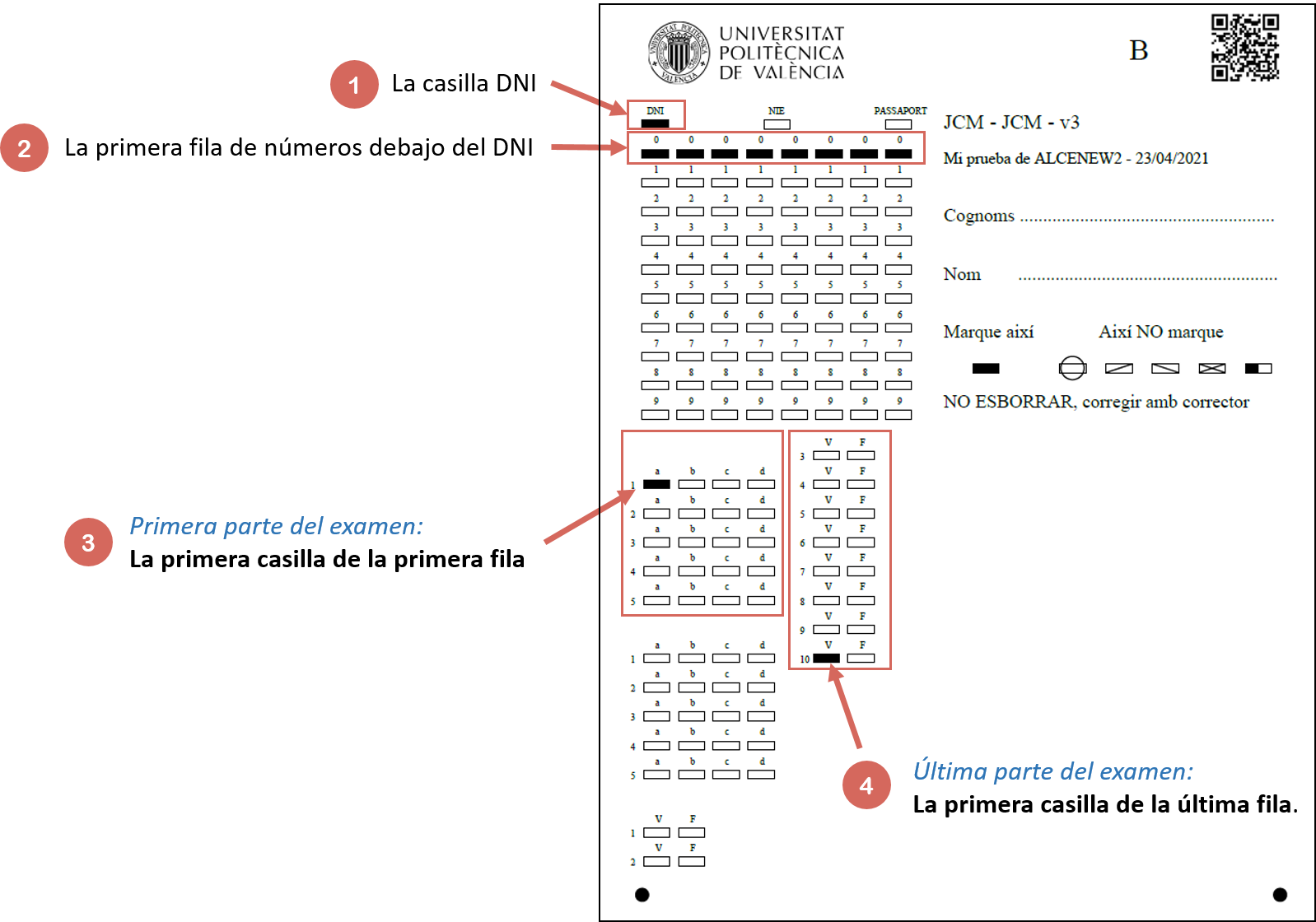 Image Removed Image Removed
3º. Subimos la plantilla para la prueba de reconocimiento Primero debemos escanear las plantillas con las marcas realizadas anteriormente y guardar el escaneo en formato .jpg. Tendremos tantos archivos .jpg escaneados como modelos de plantilla debamos verificar. | Advertencia |
|---|
Para un funcionamiento óptimo, se recomienda que el escaneo se realice a una resolución entre 300 y 600 ppp en blanco y negro. |
Finalmente subimos las plantillas escaneadas para verificar que el sistema puede procesarlas correctamente. Pulsamos el botón  Image Removed y se abrirá un menú para seleccionar las plantillas a subir. Image Removed y se abrirá un menú para seleccionar las plantillas a subir.  Image Removed Image Removed
Pulsamos el botón  Image Removed y se abre una ventana para que seleccionemos las plantillas escaneadas previamente. Buscamos la carpeta de nuestro ordenador donde estén almacenadas y las seleccionamos, al aceptar, sus nombres aparecerán en la columna "Nombre del documento". Una vez las tengamos todas seleccionadas se debe seleccionar en la columna "Modelo" el modelo correspondiente al que corresponde cada escaneo (A / B / C / D). Image Removed y se abre una ventana para que seleccionemos las plantillas escaneadas previamente. Buscamos la carpeta de nuestro ordenador donde estén almacenadas y las seleccionamos, al aceptar, sus nombres aparecerán en la columna "Nombre del documento". Una vez las tengamos todas seleccionadas se debe seleccionar en la columna "Modelo" el modelo correspondiente al que corresponde cada escaneo (A / B / C / D). 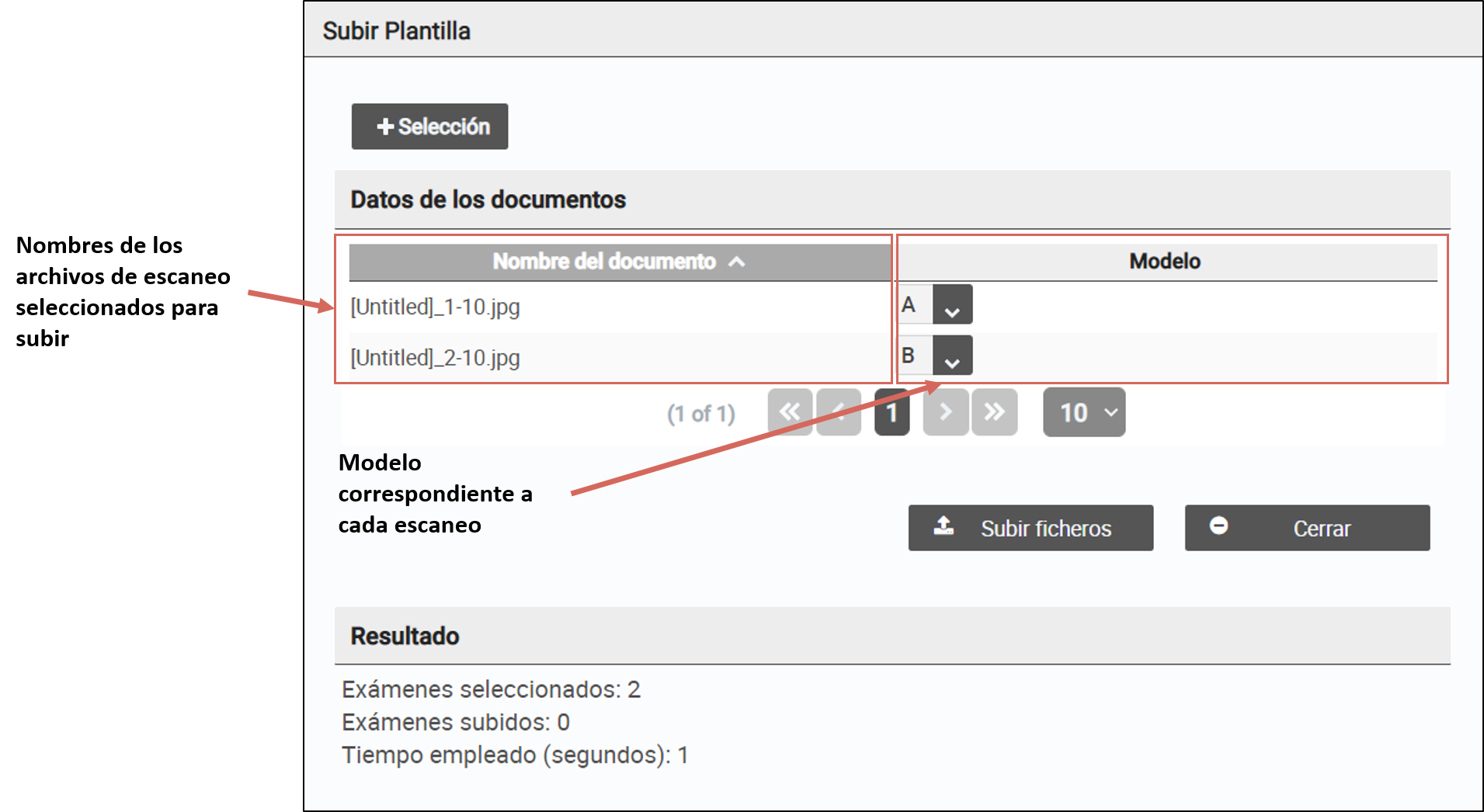 Image Removed Image Removed
Finalmente, cuando tenemos seleccionados todos los archivos escaneados a subir y hemos asignado el modelo que le corresponde a cada archivo, pulsamos el botón  Image Removed. Esto realizará la subida de los archivos al servidor para poder proceder a su validación. Nos mostrará el resultado (número de exámenes subidos) en la parte inferior de la ventana. Cuando todo sea correcto podemos pulsar el botón Image Removed. Esto realizará la subida de los archivos al servidor para poder proceder a su validación. Nos mostrará el resultado (número de exámenes subidos) en la parte inferior de la ventana. Cuando todo sea correcto podemos pulsar el botón  Image Removed para pasar al siguiente paso de la validación. Image Removed para pasar al siguiente paso de la validación. | Panel |
|---|
|