
- Acceso y descripción de la aplicación
- Convocatorias y censos.
- Votación electrónica
- Gestión de resultados
- Mantenimientos
- Informes y listados
- Convocatorias y censos:
- Candidatos:
- Proclamación de candidatos (ALU)Justificantes de candidaturas
- Proclamación de candidatos (No ALU).
- Candidatos en elecciones.
- Órganos:
- Resultados:
- Informe de escrutinio.
- Acta final
- de escrutinio. Resultados
- Acta de elecciones
- resultados. Resultados
- Consulta de resultados de elecciones.
- Composición final de alumnos electos en departamentosórganos.
- Alumnos electos en varios departamentos.
- Anexo I: Opciones para el usuario en las tablas de datos.
- Anexo II: Procesos electorales con votación electrónica gestionados en la aplicación
...
| Ancla | ||||
|---|---|---|---|---|
|
| Ancla | ||
|---|---|---|
|
...
|
...
|
...
b.i.
...
Justificantes de
...
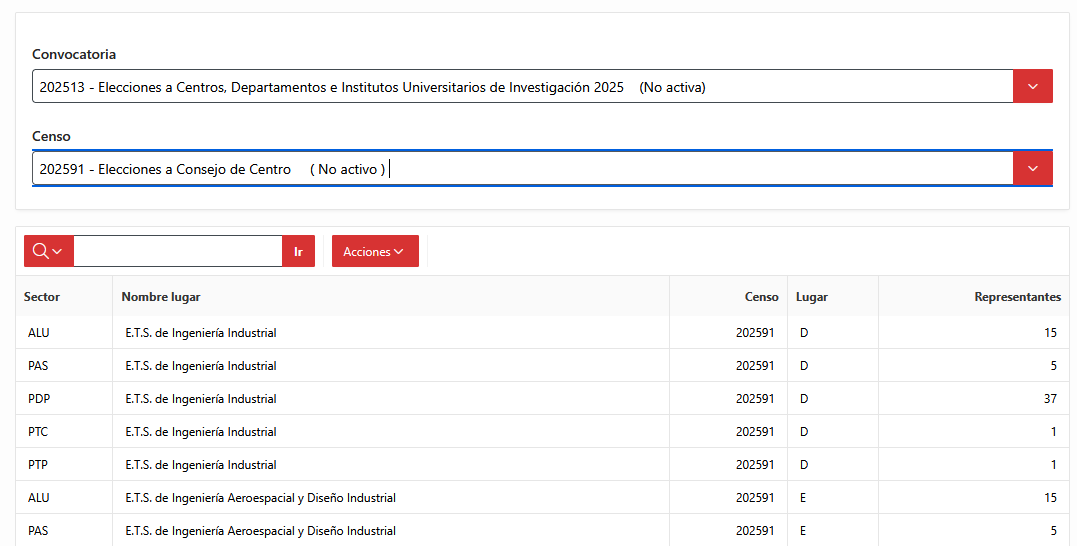
Mediante esta pantalla podremos consultar el número de representantes por circunscripción y sector que hay en las elecciones a centros, departamentos, institutos, claustro, representantes del Claustro en el Consejo de Gobierno y representantes de directores en el Consejo de Gobierno.
Para ello seleccionaremos la convocatoria y el censo que queremos consultar y se mostrará la información asociada en la pantalla:
...
candidaturas
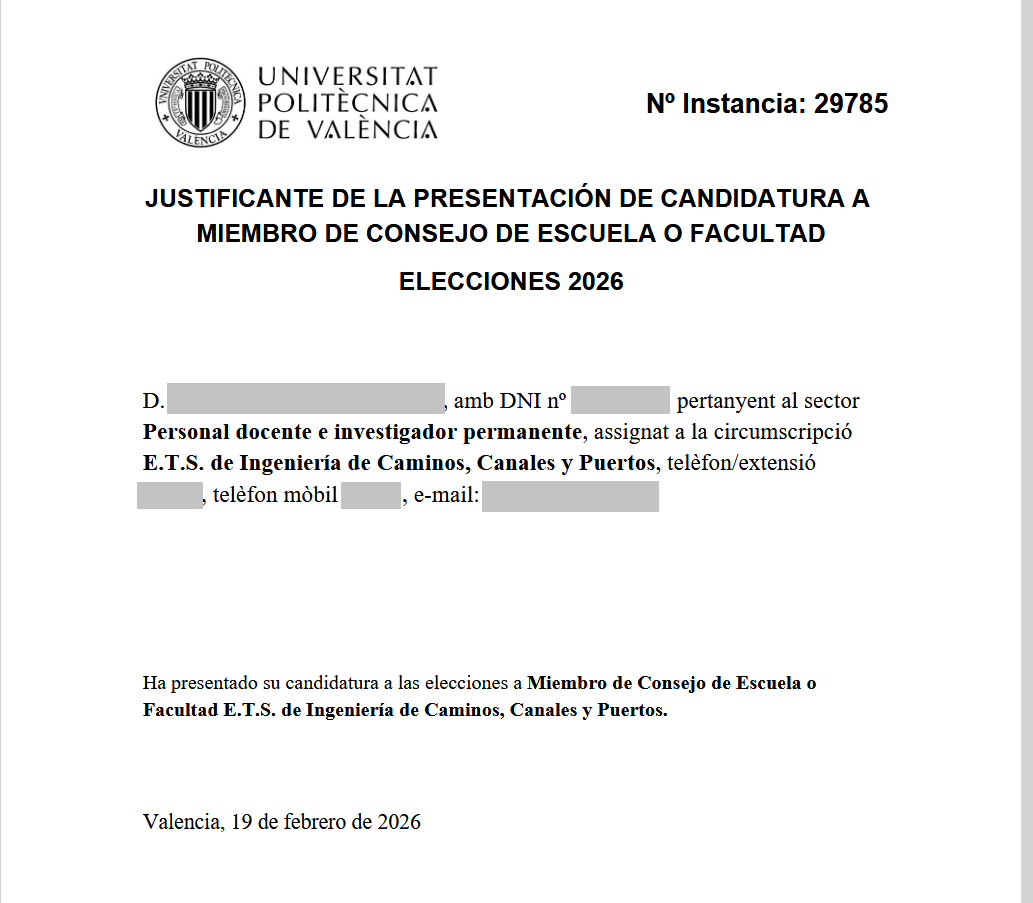
Cuando se inscribe un candidato en unas elecciones a través de la intranet, la intranet le proporciona un justificante de presentación de candidatura. Además, se puede imprimir el justificante de cualquier candidato presentado a través de esta opción. Si accedemos a esta opción de menú se abre la página que nos permite buscar los candidatos:
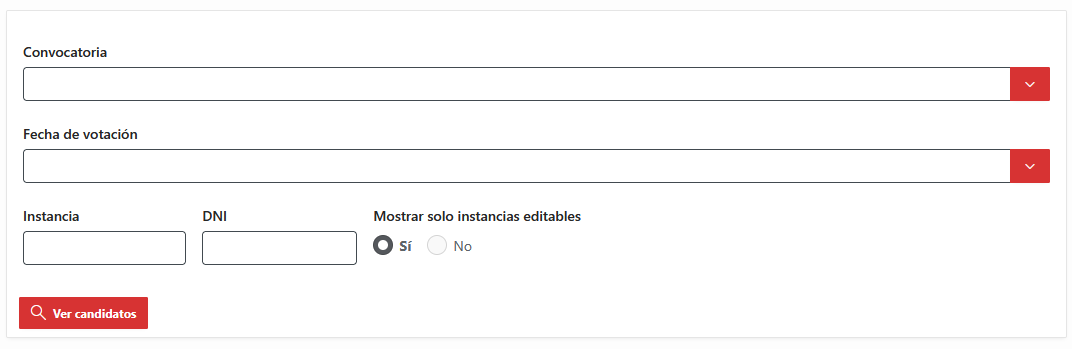
Mediante estos filtros de búsqueda podemos buscar los candidatos presentados para una determinada votación, buscar una persona concreta a través del dni o buscar una candidatura específica con el número de instancia.
Al pulsar "Ver candidatos" recuperaremos los datos correspondientes:

Y pulsando el icono de la última columna podremos generar el pdf correspondiente al justificante de la presentación de la candidatura en el idioma que seleccionemos:
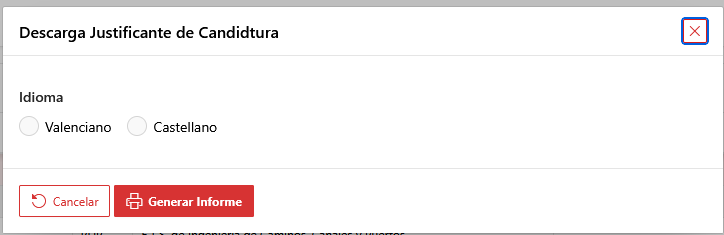
Al "Generar informe" obtendremos el PDF:
| Ancla | ||||
|---|---|---|---|---|
|
Esta opción de menú permite obtener el listado de proclamación de candidaturas para unas votaciones determinadas. La pantalla nos muestra los campos por los que podemos filtrar:
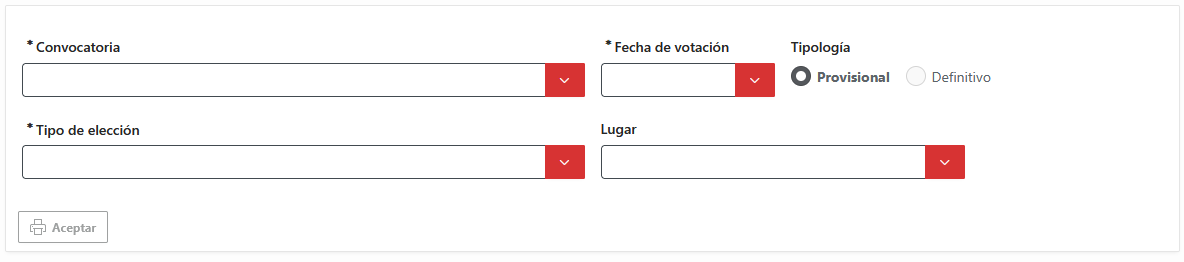
Es obligatorio indicar la convocatoria, la fecha de votación, y el tipo de elección. También podemos indicar si el listado es provisional o definitivo. Una vez indicados estos datos podremos lanzar la generación de listado mediante el botón "Aceptar":
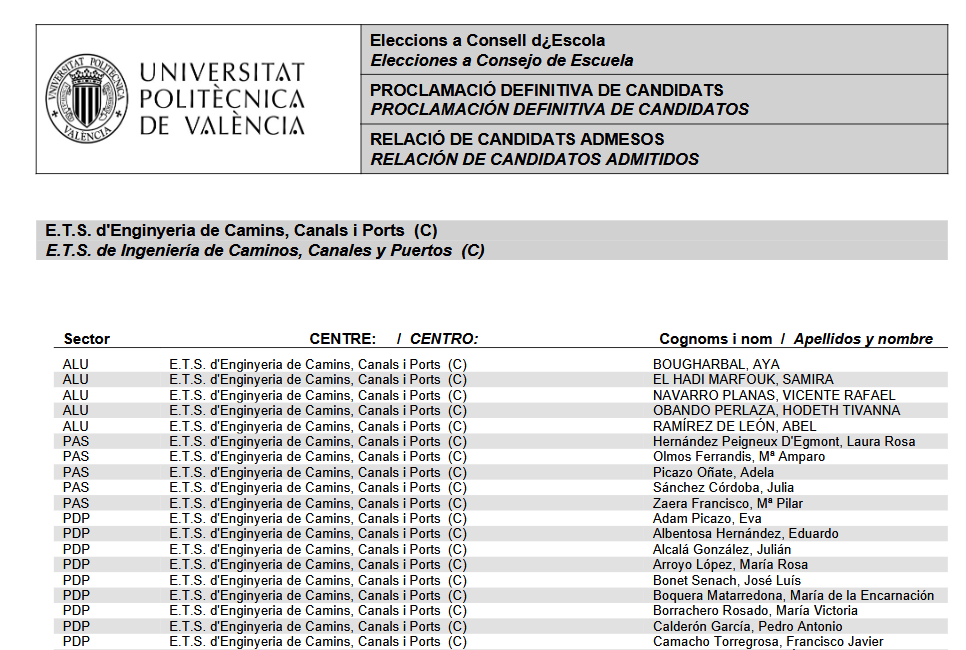
El listado se muestra agrupado por circunscripción y ordenado por sector y nombre del candidato de forma ascendente.
| Ancla | ||||
|---|---|---|---|---|
|
En esta pantalla podemos ver los candidatos inscritos en las elecciones. Podemos filtrar la lista de candidatos por convocatoria, fecha de votación, órgano y sector.
Al pulsar el botón "Buscar" se actualizará la tabla de candidatos mostrada en la pantalla.
| Ancla | ||||
|---|---|---|---|---|
|
| Ancla | ||||
|---|---|---|---|---|
|
Mediante esta pantalla podremos consultar el número de representantes por circunscripción y sector que hay en las elecciones a centros, departamentos, institutos, claustro, representantes del Claustro en el Consejo de Gobierno y representantes de directores en el Consejo de Gobierno.
Para ello seleccionaremos la convocatoria y el censo que queremos consultar y se mostrará la información asociada en la pantalla:
| Ancla | ||||
|---|---|---|---|---|
|
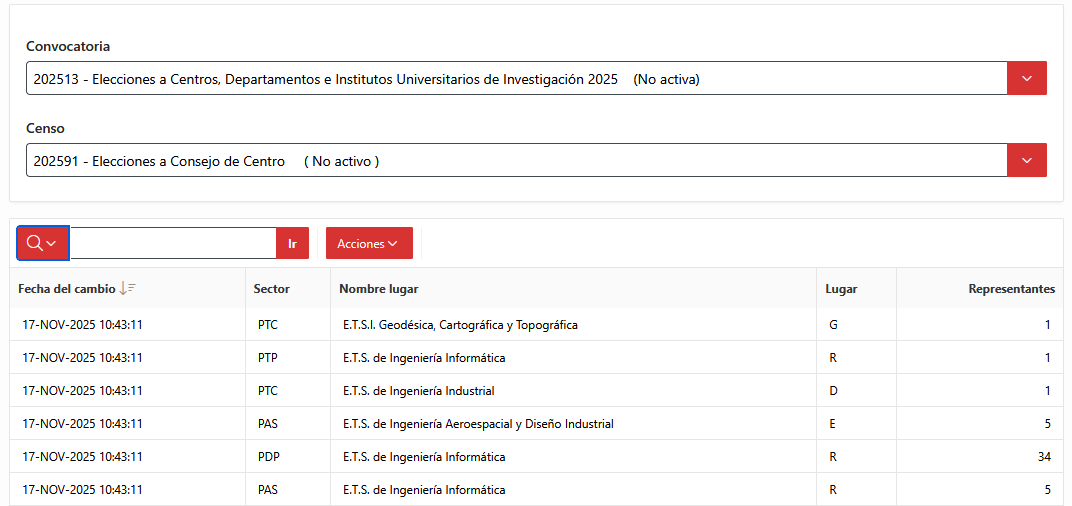
La composición mostrada en el apartado anterior depende en algunos casos de las personas censadas. Debido a reclamaciones o modificaciones del censo, esta información puede ser recalculada por la aplicación, por lo que mediante este apartado podemos ver el histórico de cambios de esta información mostrando la fecha del cambio. Al igual que en el apartado anterior, seleccionaremos la convocatoria y el censo para mostrar la información histórica de la composición de los órganos involucrados:
| Ancla | ||||
|---|---|---|---|---|
|
Esta pantalla nos permite consultar la docencia de los departamentos en los centros. A través de esta información se obtienen los departamentos que tendrán un representante en el centro en la fase 1 de las elecciones a los Consejos de los centros.
Por defecto se muestra la información correspondiente al curso académico actual, pero podemos seleccionar otros años en el desplegable:

| Ancla | ||||
|---|---|---|---|---|
|
A la hora de calcular el número de representantes de cada sector en un órgano, para aquellos sectores correspondientes al personal que no trabaja a tiempo completo, se calcula el número de personas del sector usando la equivalencia a tiempo completo.
Mediante esta pantalla podemos visualizar el resultado de estas equivalencias seleccionando una convocatoria y un censo:

| Ancla | ||||
|---|---|---|---|---|
|
El informe de vacantes en órganos permite obtener, después de la realización de unas elecciones, los órganos donde existen vacantes. Este informe únicamente obtiene esta información a partir de la composición del órgano y el número de electos de cada sector en las votaciones. Si ha pasado tiempo desde las elecciones, es posible que esta información no sea fiable, puesto que la gestión de los órganos y sus miembros se realiza en la aplicación Xúquer, y no en la aplicación de elecciones.
En la pantalla de visualización de las vacantes se advierte de este hecho, y se permite mostrar las vacantes seleccionando un tipo de órgano, y, en su caso, una circunscripción:

| Ancla | ||||
|---|---|---|---|---|
|
| Ancla | ||||
|---|---|---|---|---|
|
Esta pantalla nos permite generar el informe de escrutinio de cualquier fecha de votación. Es el mismo informe que tenemos disponible en la pantalla de carga de los resultados de una votación electronica, pero mediante esta opción podemos elegir el informe de la fecha de votación que queramos, y además nos permite indicar si queremos sacar el escrutinio únicamente de una circunscripción concreta y además podemos definir el orden:
- Por circunscripción: Muestra los resultados del escrutinio ordenando por circunscripción, y en cada circunscripción muestra los resultados por cada sector.
- Por sector: Muestra los resultados del escrutinio ordenando por sector de forma que se muestran los resultados de cada sector independientemente de la circunscripción.
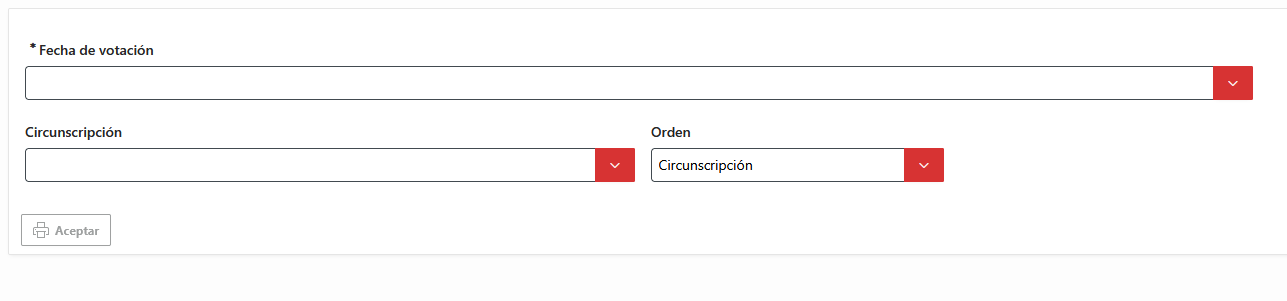
Una vez indicados los filtros a aplicar, con el botón "Aceptar" lanzaremos la generación del informe.
| Ancla | ||||
|---|---|---|---|---|
|
La pantalla para obtener el acta de escrutinio es igual que la del informe de escrutinio y permite indicar las mismas opciones para obtener el acta.
| Ancla | ||||
|---|---|---|---|---|
|
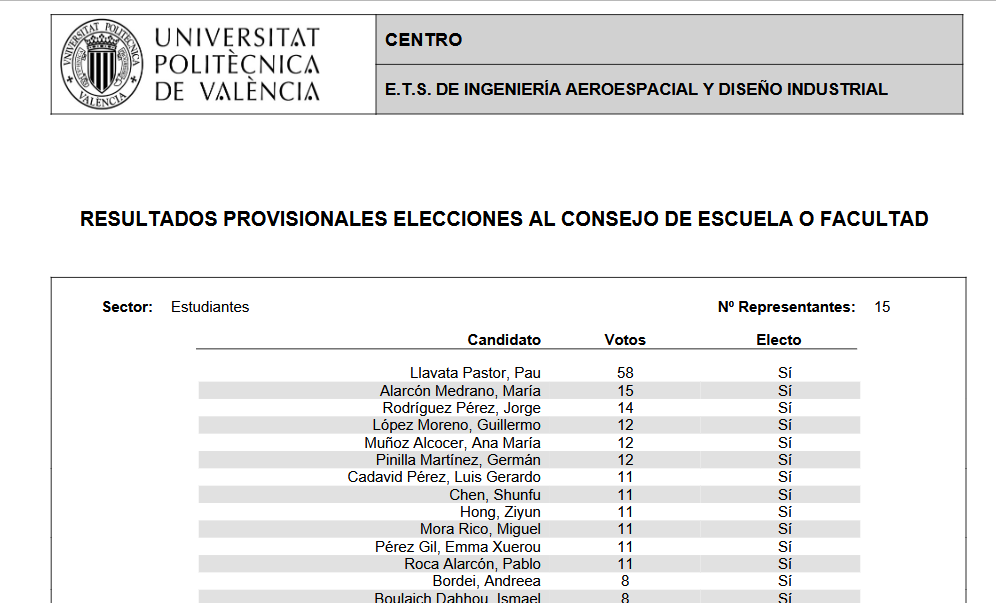
Mediante esta opción de menú podemos obtener los informes de resultados de elecciones que se publican en la intranet.

Para obtener el acta indicaremos:
- La convocatoria: Convocatoria que contiene las votaciones cuya acta queremos visualizar.
- La fecha de votación: Fecha de la votación.
- Órgano: Órgano para el cual se han realizado las votaciones.
- Lugar: Circunscripción de la cual queremos obtener resultados. Este campo es opcional y se puede dejar el valor por defecto "Todos" para mostrar todas las circunscripciones.
Al pulsar el botón aceptar, se generará el informe con los resultados:
| Ancla | ||||
|---|---|---|---|---|
|
Esta pantalla nos permite consultar los resultados de cualquier proceso electoral filtrando por los campos mostrados en la parte superior de la pantalla:
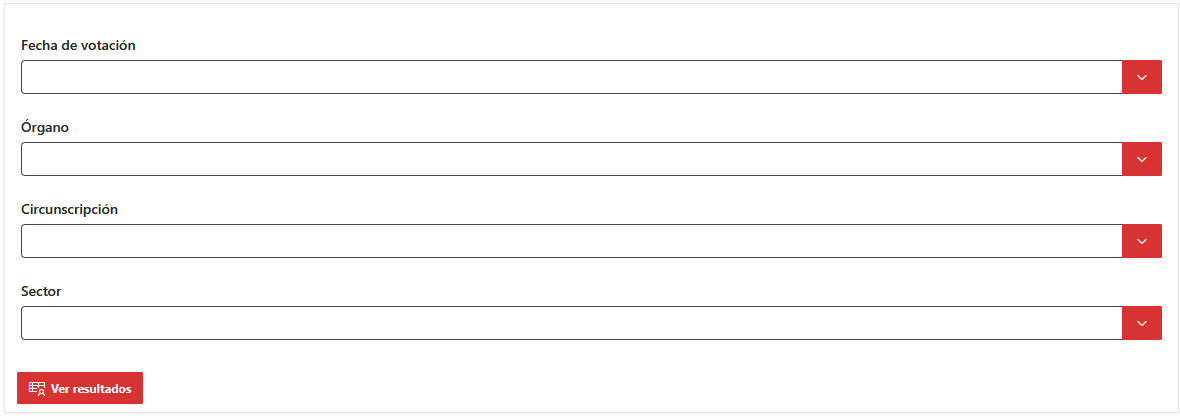
Al pulsar "Ver resultados" en la tabla se mostrarán los distintos candidatos con los votos recibidos y si han resultados electos, no electos o empatados:

| Ancla | ||||
|---|---|---|---|---|
|
Esta pantalla permite visualizar cómo quedaría la composición de un órgano en base a los resultados obtenidos en las elecciones.

Permite generar un informe en pdf una vez indicadas la convocatoria, órgano y circunscripción a visualizar.
| Ancla | ||||
|---|---|---|---|---|
|
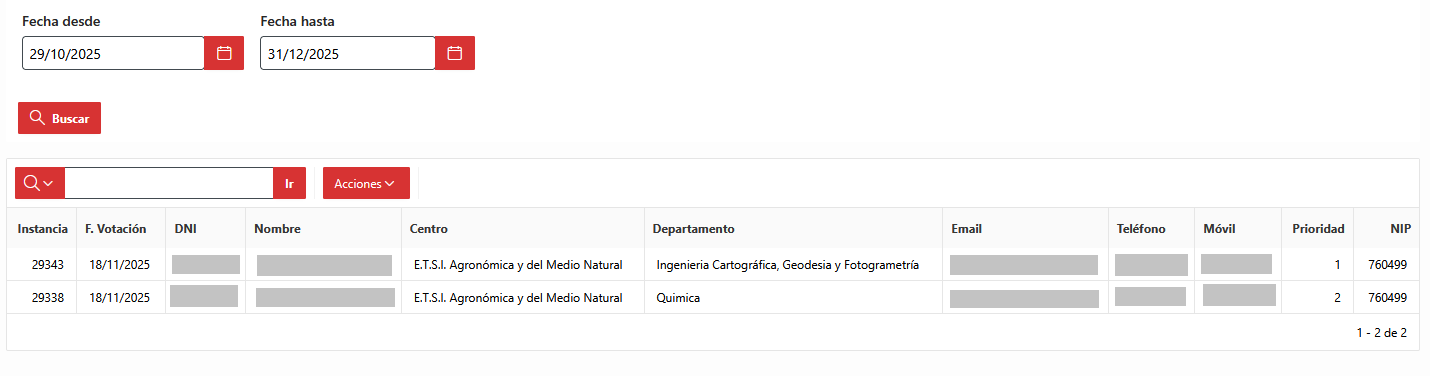
Permite comprobar si existen alumnos que han resultado electos en varios departamentos antes de aplicar el proceso de priorización de las candidaturas. Para ello deberemos indicar una fecha inicial y una fecha final de las elecciones a los departamentos y pulsar el botón "Buscar":
La composición mostrada en el apartado anterior depende en algunos casos de las personas censadas. Debido a reclamaciones o modificaciones del censo, esta información puede ser recalculada por la aplicación, por lo que mediante este apartado podemos ver el histórico de cambios de esta información mostrando la fecha del cambio. Al igual que en el apartado anterior, seleccionaremos la convocatoria y el censo para mostrar la información histórica de la composición de los órganos involucrados:
...
Esta pantalla nos permite consultar la docencia de los departamentos en los centros. A través de esta información se obtienen los departamentos que tendrán un representante en el centro en la fase 1 de las elecciones a los Consejos de los centros.
Por defecto se muestra la información correspondiente al curso académico actual, pero podemos seleccionar otros años en el desplegable:
...
A la hora de calcular el número de representantes de cada sector en un órgano, para aquellos sectores correspondientes al personal que no trabaja a tiempo completo, se calcula el número de personas del sector usando la equivalencia a tiempo completo.
Mediante esta pantalla podemos visualizar el resultado de estas equivalencias seleccionando una convocatoria y un censo:
...
El informe de vacantes en órganos permite obtener, después de la realización de unas elecciones, los órganos donde existen vacantes. Este informe únicamente obtiene esta información a partir de la composición del órgano y el número de electos de cada sector en las votaciones. Si ha pasado tiempo desde las elecciones, es posible que esta información no sea fiable, puesto que la gestión de los órganos y sus miembros se realiza en la aplicación Xúquer, y no en la aplicación de elecciones.
En la pantalla de visualización de las vacantes se advierte de este hecho, y se permite mostrar las vacantes seleccionando un tipo de órgano, y, en su caso, una circunscripción:
...
| Ancla | ||||
|---|---|---|---|---|
|
...